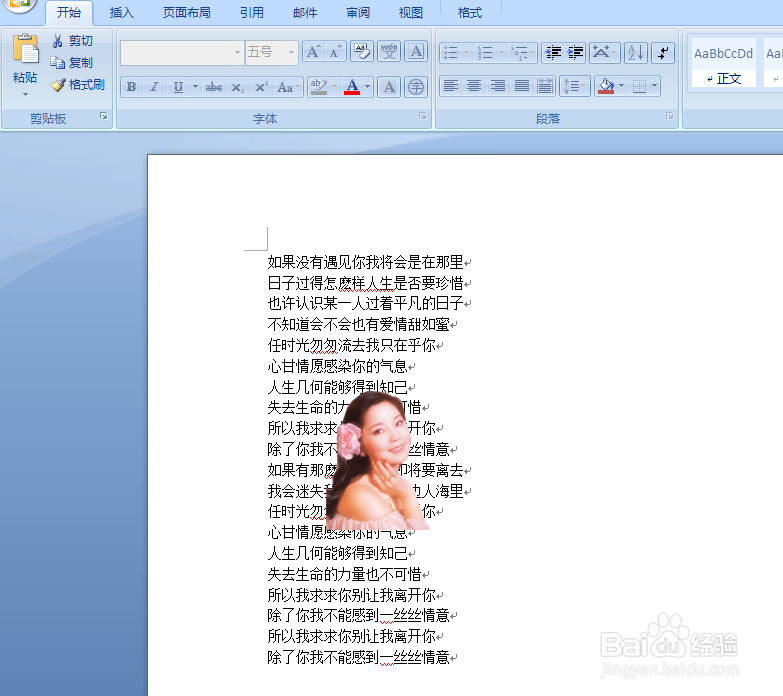
1、打开Word文件在菜单栏的“插入”——“图片”选择要插入的图片,单击“插入”即可到文档里。

2、然后鼠标右键单击图片,弹出下拉菜单选择“文字环绕”里面的“紧密型环绕”。

3、最后就可以看到文字环绕在图片上的样子了。

1、嵌入式:是指插入图片时默认的效果。
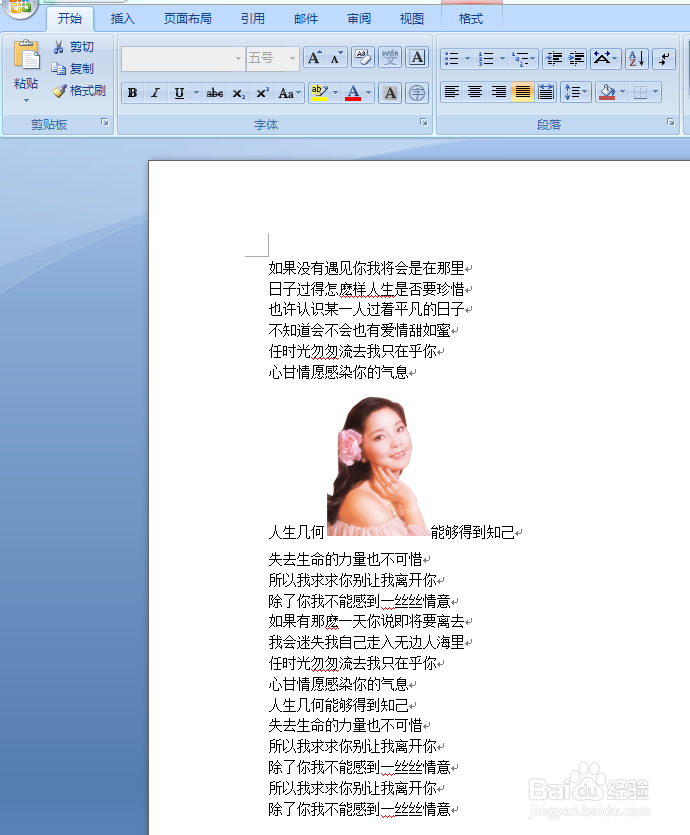
2、四周型环绕无论图片是否为矩形图片,文字以矩形方式环绕在图片四周。
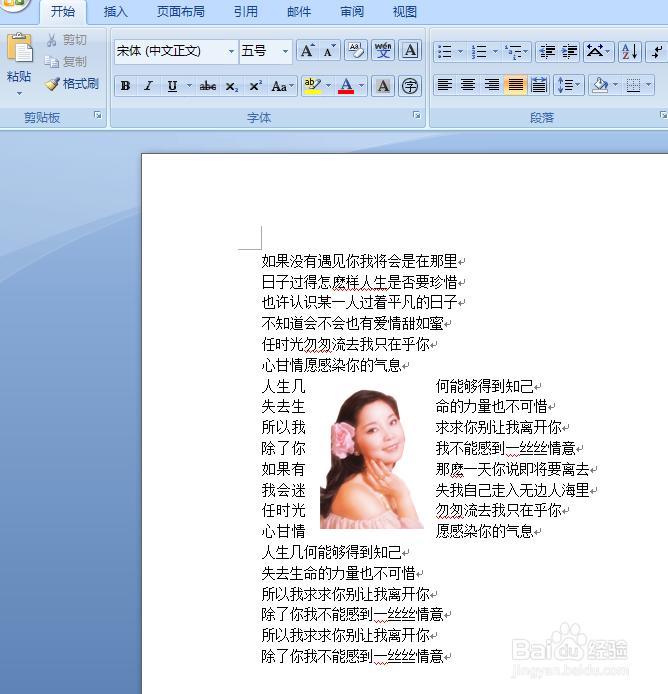
3、紧密型环绕:如果图片是矩形,则文字以矩形方式环绕在图片周围,如果图片是不规则图形,则文字将紧密环绕在图片四周。
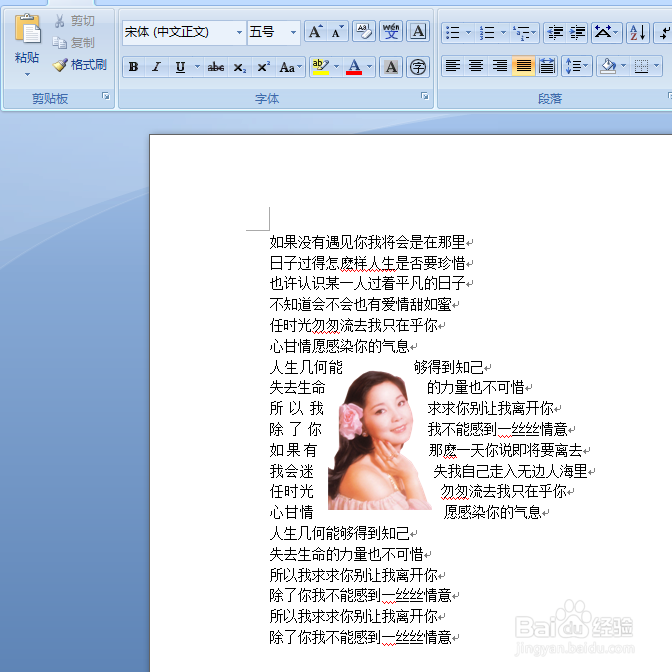
4、衬于文字下方环绕:文字覆盖图片(图片在下、文字在上)。
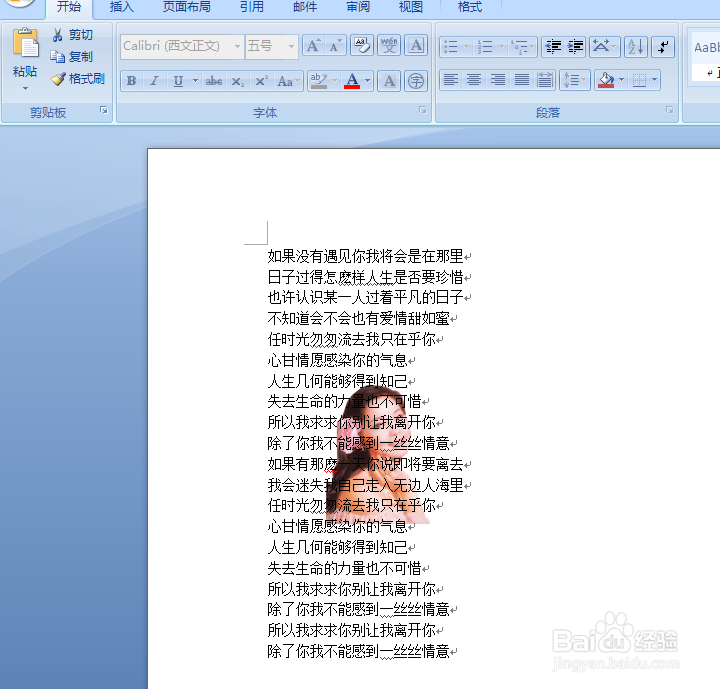
5、浮于文字上方环绕:图片会覆盖文字(图片在上、文字在下方)。