IBM X3650服务器 通过IMM远程安装操作系统步骤

时间:2026-02-15 18:50:03

1、用IE输入IBM服务器的管理IP,进入如下界面:

IBM X3650服务器 通过IMM远程安装操作系统步骤

2、输入登录账号密码,进入如下界面:

点击黄色圈圈的“remote control”,后点击黑色圈圈的

IBM X3650服务器 通过IMM远程安装操作系统步骤

3、最后远程服务器系统的桌面,在"Tools_lannch Virtual Media" 点击

IBM X3650服务器 通过IMM远程安装操作系统步骤

4、点击 “add image”

IBM X3650服务器 通过IMM远程安装操作系统步骤

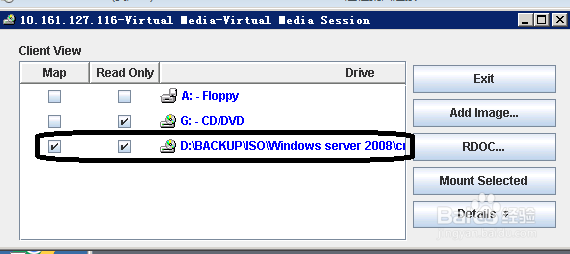
1、把后缀.iso的操作系统文件加载进来,勾选map和read only,                       然后点击“mount selected”
IBM X3650服务器 通过IMM远程安装操作系统步骤

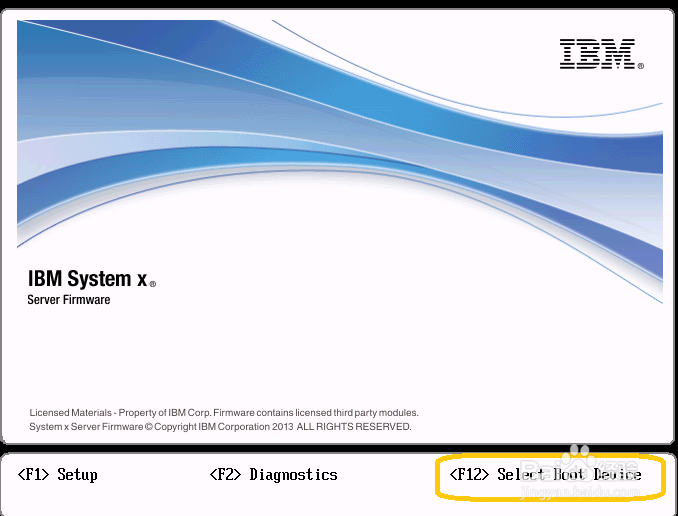
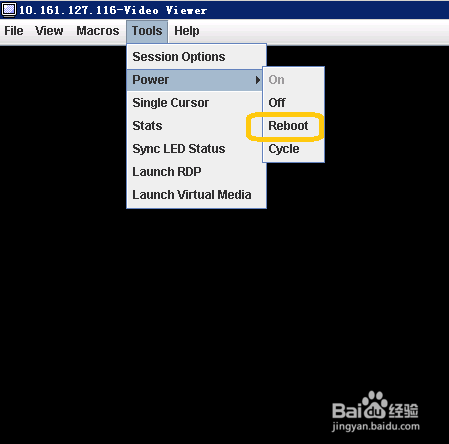
2、重启服务器,进入如下界面,选F12,进入界面选CD/DVD为第一启动项,等待启动,启动后出现一个提示界面“按任意键。。。。”,按下任意键就OK了,进入安装系统状态
IBM X3650服务器 通过IMM远程安装操作系统步骤

IBM X3650服务器 通过IMM远程安装操作系统步骤

© 2026 海能知识库
信息来自网络 所有数据仅供参考
有疑问请联系站长 site.kefu@gmail.com