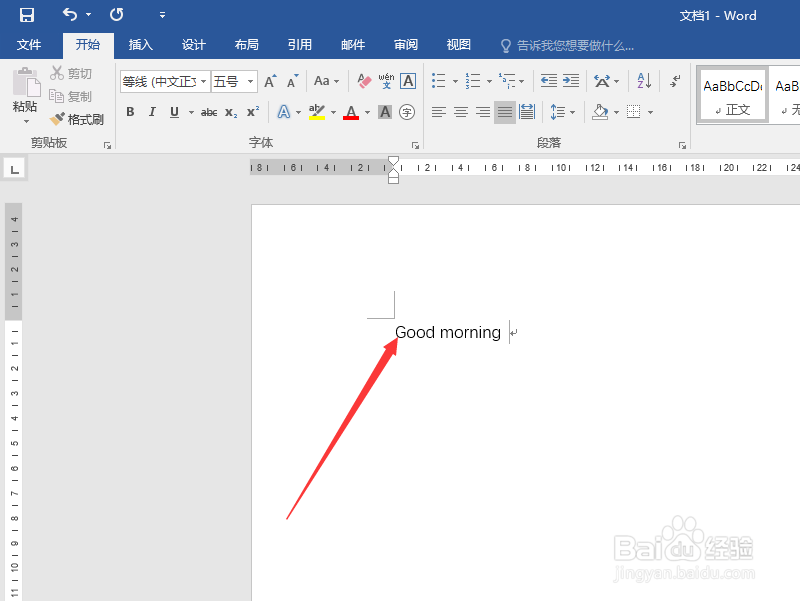
1、如下图所示,小编输入一个英语单词,第一个字母就自动大写了。点击Word软件左上角的“文件”选项。
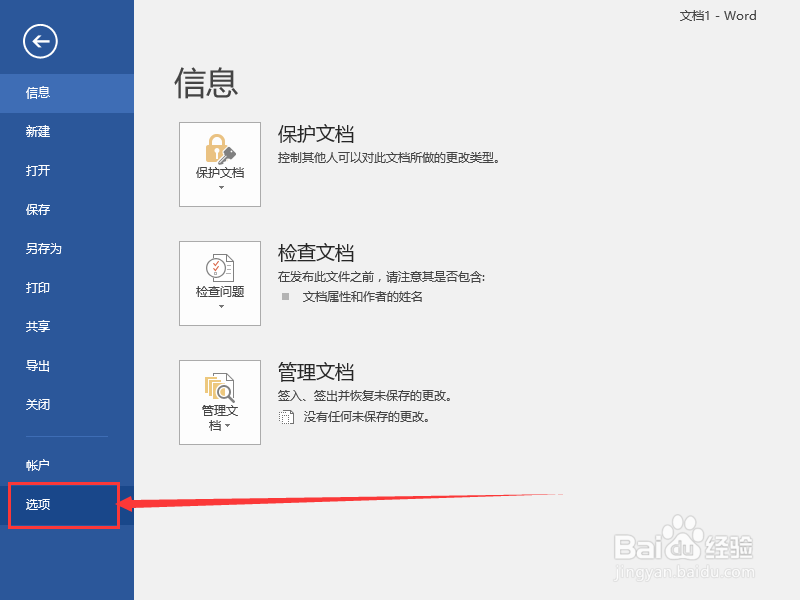
2、进入文件页面之后,点击页面左侧的“选项”选项卡。
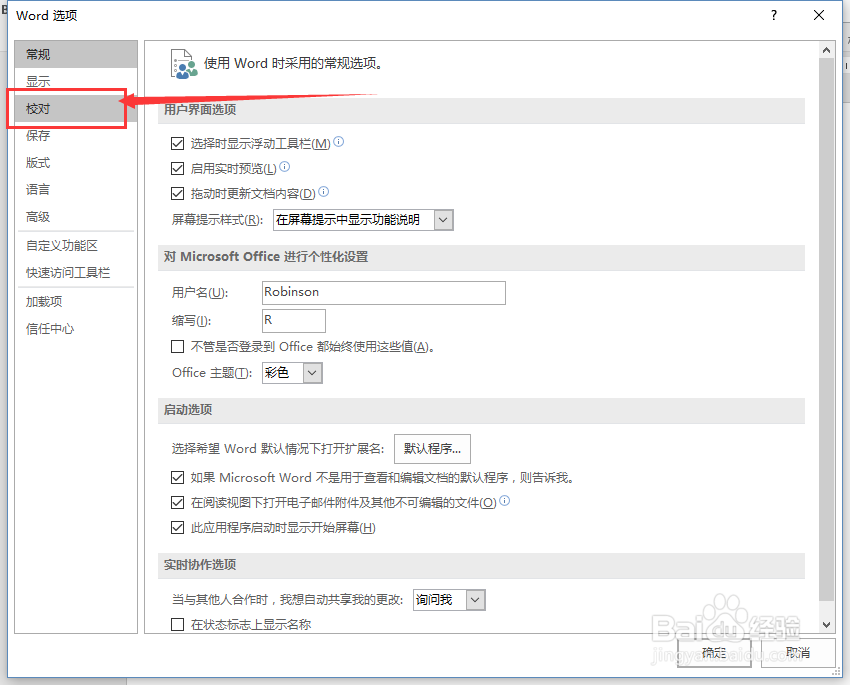
3、打开Word设置选项窗口之后,首先点击左侧的“校对”选项。
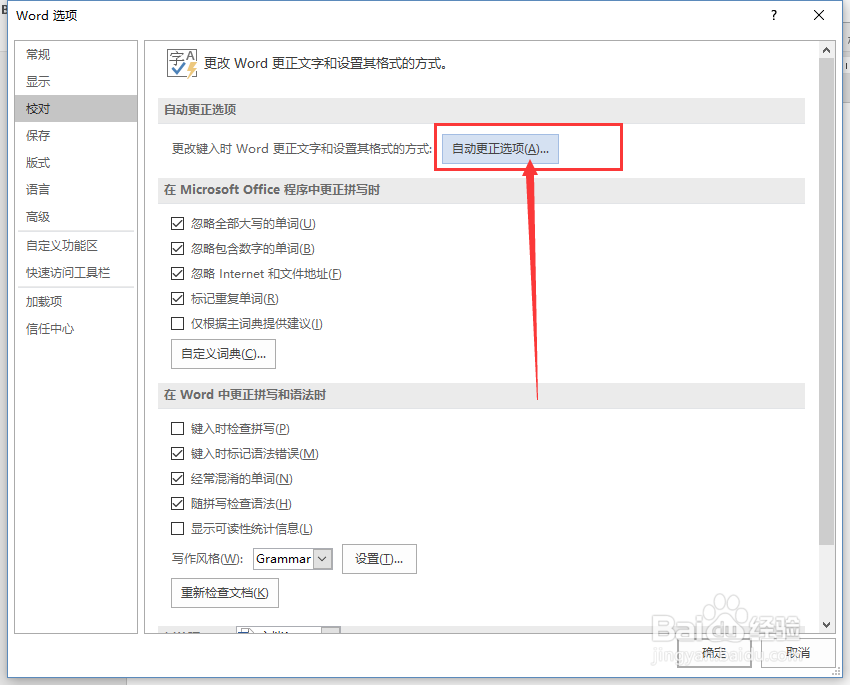
4、接下来点击校对选项卡中的“自动更正选项”按钮。
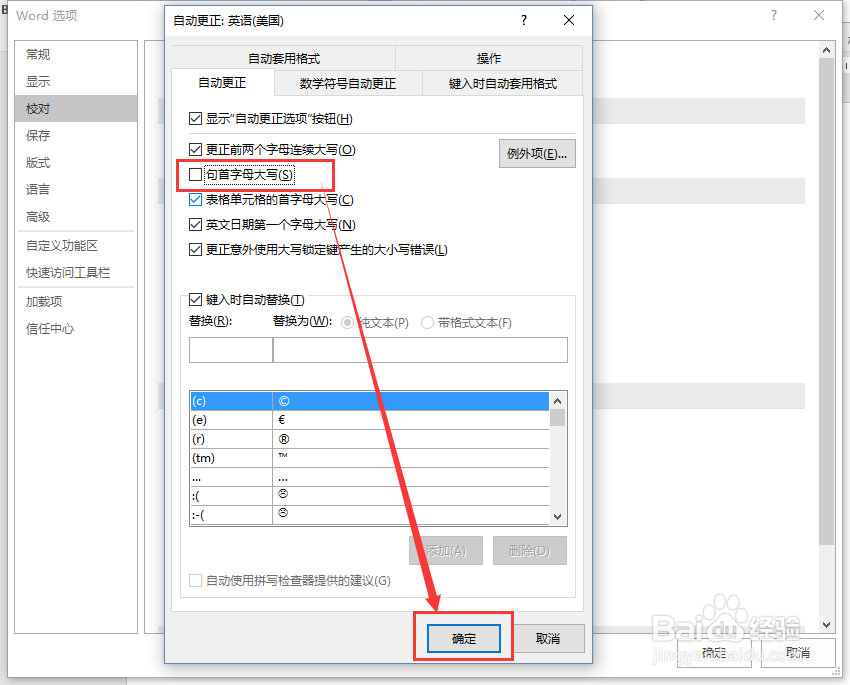
5、接下来点击“自动更正”选项卡下的“句首字母大写”选项,取消该选项的勾选状态,然后点击“确定”。
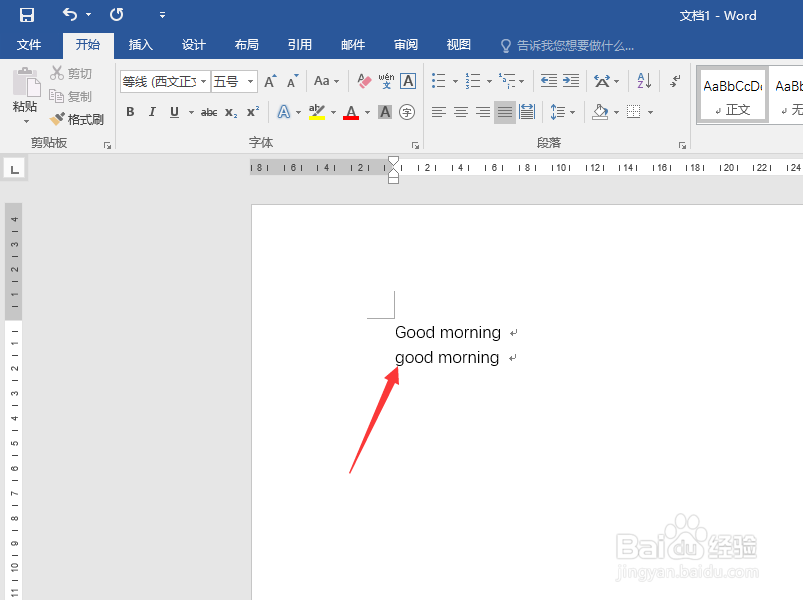
6、接下来再次在Word中输入英语单词时第一个字母就不会自动大写了。
1、如下图所示,小编输入一个英语单词,第一个字母就自动大写了。点击Word软件左上角的“文件”选项。
2、进入文件页面之后,点击页面左侧的“选项”选项卡。
3、打开Word设置选项窗口之后,首先点击左侧的“校对”选项。
4、接下来点击校对选项卡中的“自动更正选项”按钮。
5、接下来点击“自动更正”选项卡下的“句首字母大写”选项,取消该选项的勾选状态,然后点击“确定”。
6、接下来再次在Word中输入英语单词时第一个字母就不会自动大写了。