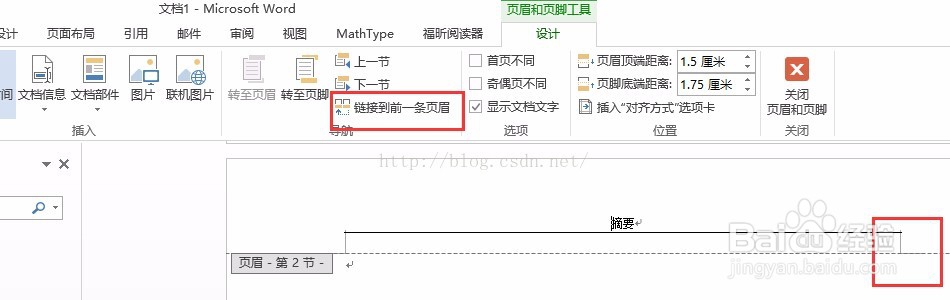
1、一、插入分节符,编辑页眉
为了设置不同的页眉页脚,需要在上一个节的末尾插入分节符。
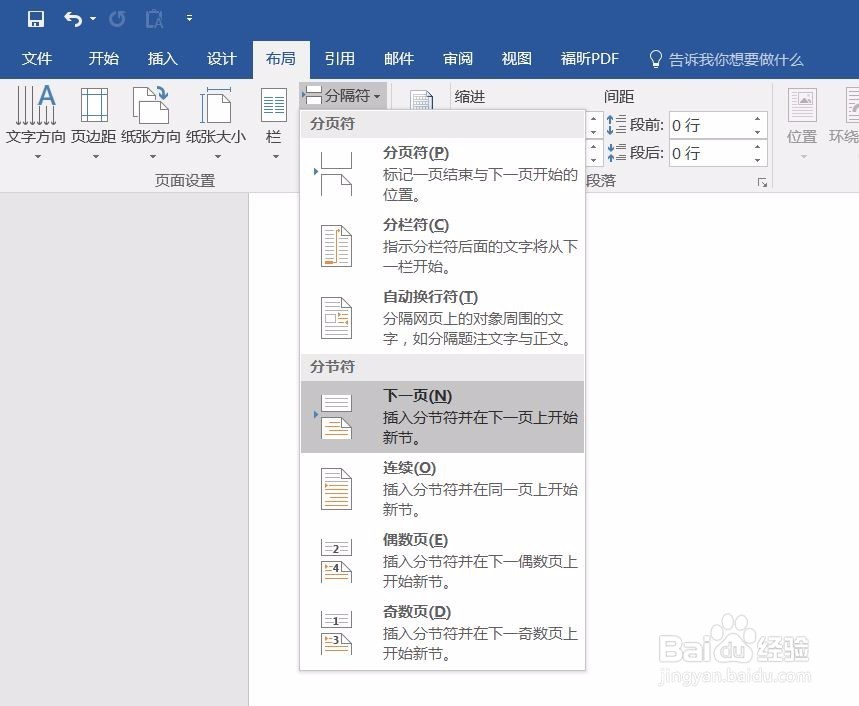
Office word 2016插入分节符方式:
【布局】-【分页符】-【分节符】,分节符有四种类型:下一页、连续、偶数页和奇数页。
毕业论文里摘要、Abstract、目录、图标目录、各章节、致谢、参考文献等之间的分节符一般是【下一页】类型,下一页表示在下一页开始新的一节,下一节设置新的页眉,在每一节的最后处插入分节符即可
如下图所示
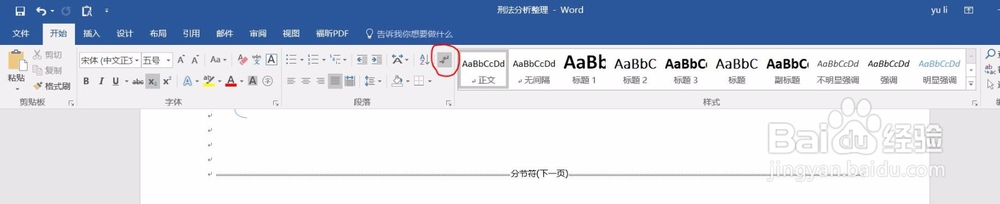
2、二、显示/隐藏分节符
3、三、页眉出现“与上一节相同”,只改一个页眉结果其他的页眉也跟着变了,怎么办?点击取消【链接到前一条页眉】。此时修改某一节的页眉不会影响到另一节的页眉了。
提示:如果编辑不同节的页眉时发现某一节页眉的修改,另一节页眉的也跟着 修改(同样的内容),那么这两个节的页眉是被链接到一起了,编辑页眉时会发现“与上一节相同”的提示。