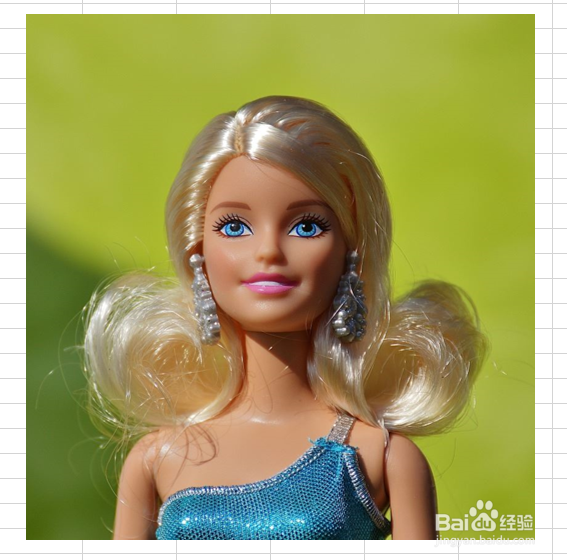
1、小编以如下图片为示例,可以看到现在图片中整个背景色为浅绿色
2、选中图片,点击菜单栏【图片工具】,并点击最左侧【删除背景】,此时图片中某些区域自动被调整为紫色

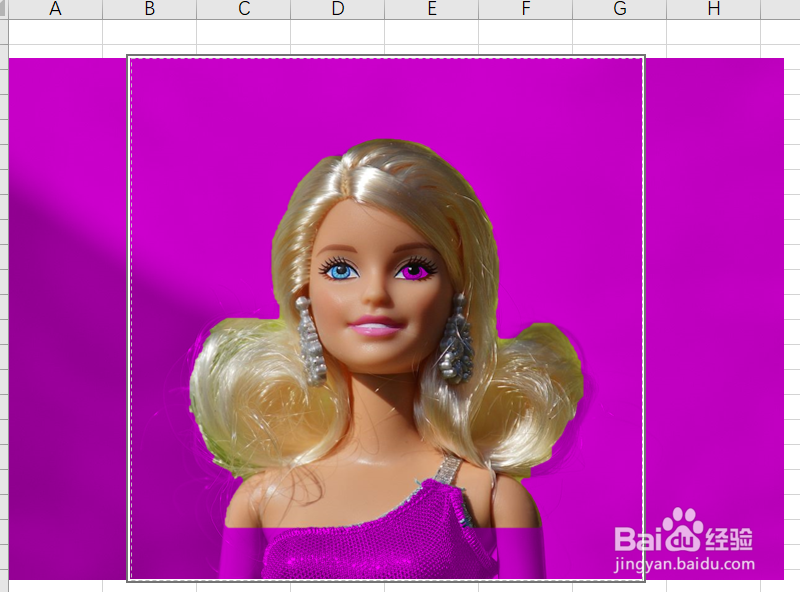
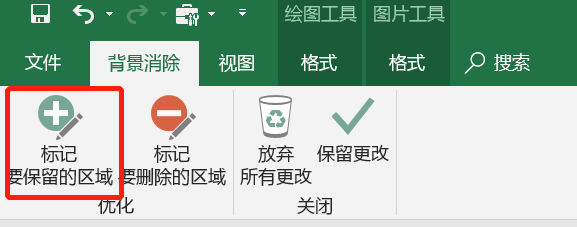
3、紫色即为拟删除区域,因此接下来需通过【删除背景】下的【标记要保留的区域】调节图片中被选中待删除的部分,最终选择效果如下方第二张图片
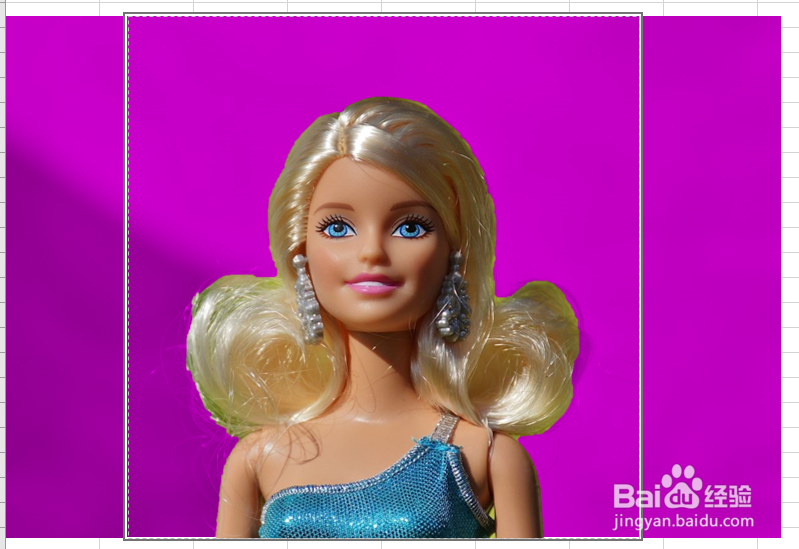
4、点击【保留更改】则到如下图片部分,此时图片的背景已经被删除,仅剩下图片中的人物主体部分
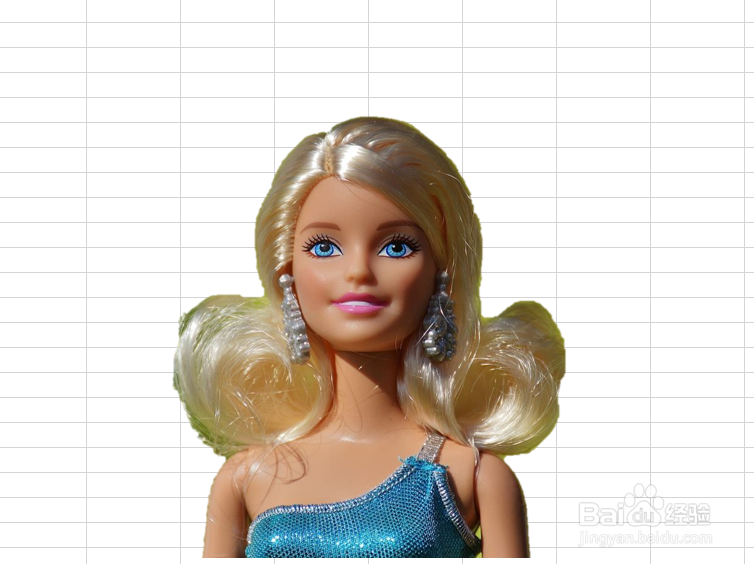
5、通过菜单栏【插入】创建一个【矩形】形状,将矩形的颜色调整为所需的背景色
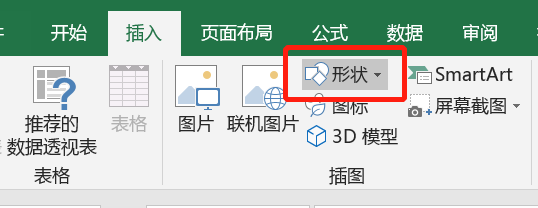
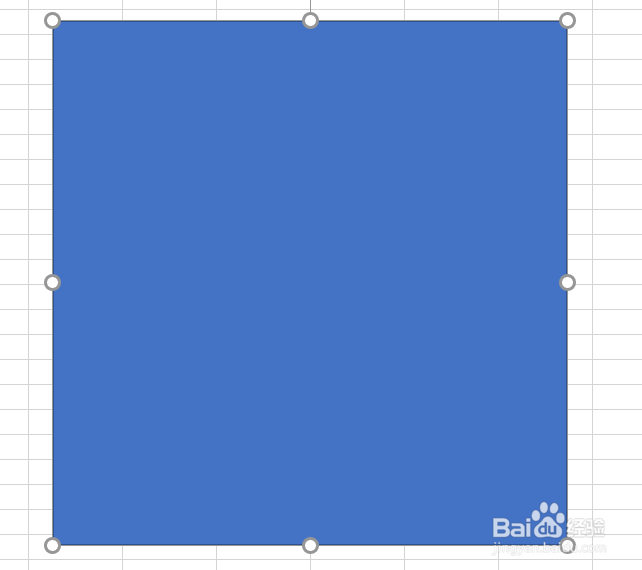
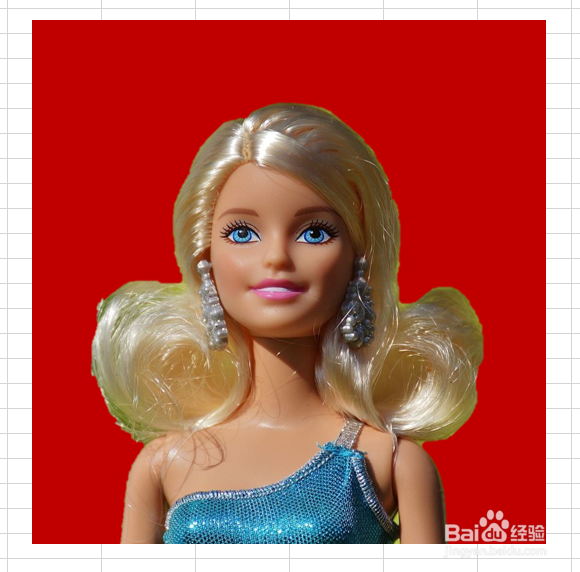
6、将该矩形置于上述图片之下,则更改背景色后的图片的效果就出来了
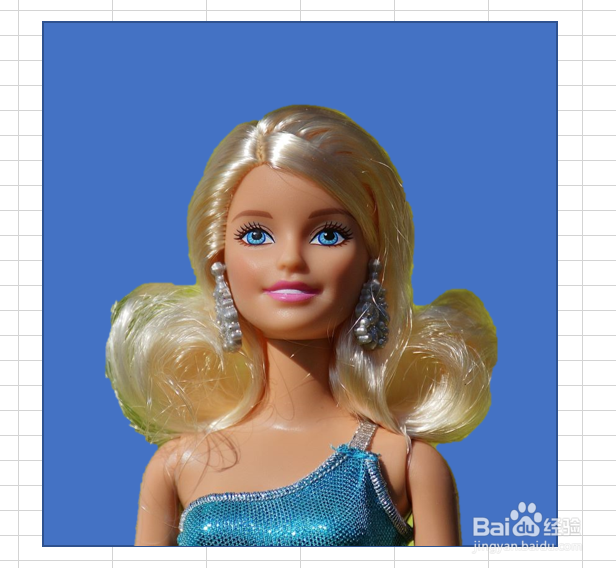
7、可以通过不断的调整矩形的颜色来更改图片背景色
1、准备好需要更换背景的图片并选中
2、通过【图片工具】打开【删除背景】功能,通过【标记要保留的区域】选中要保留的图片主题部分后点击【保留更改】,以删除图片背景
3、通过【插入】-【矩形】为图片新建一个背景图层,并置于删除背景后的图片之下,则完成图片背景色的修改