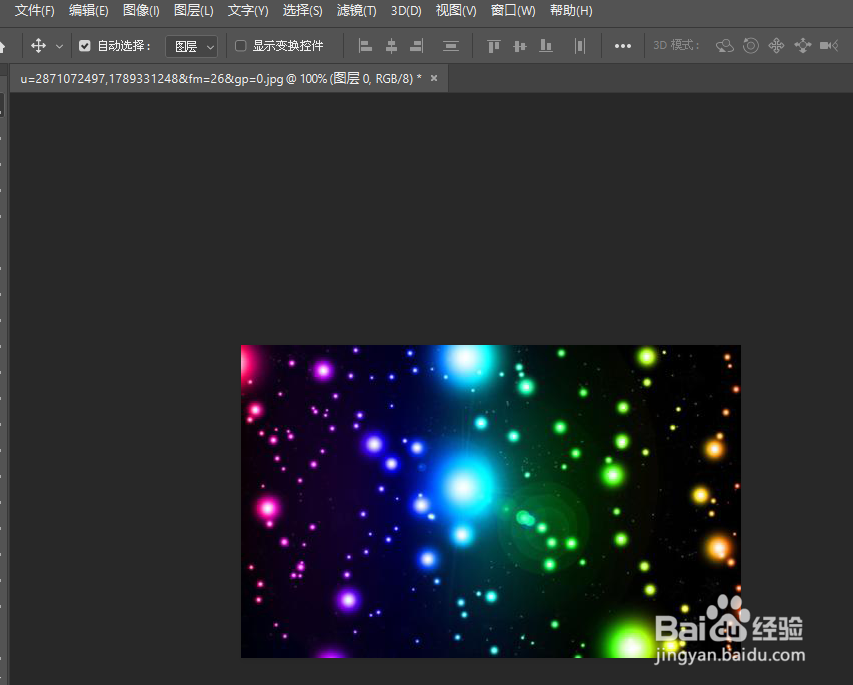
1、第一步:导入背景图片
选择自己喜欢的背景,作为背景素材,然后导入
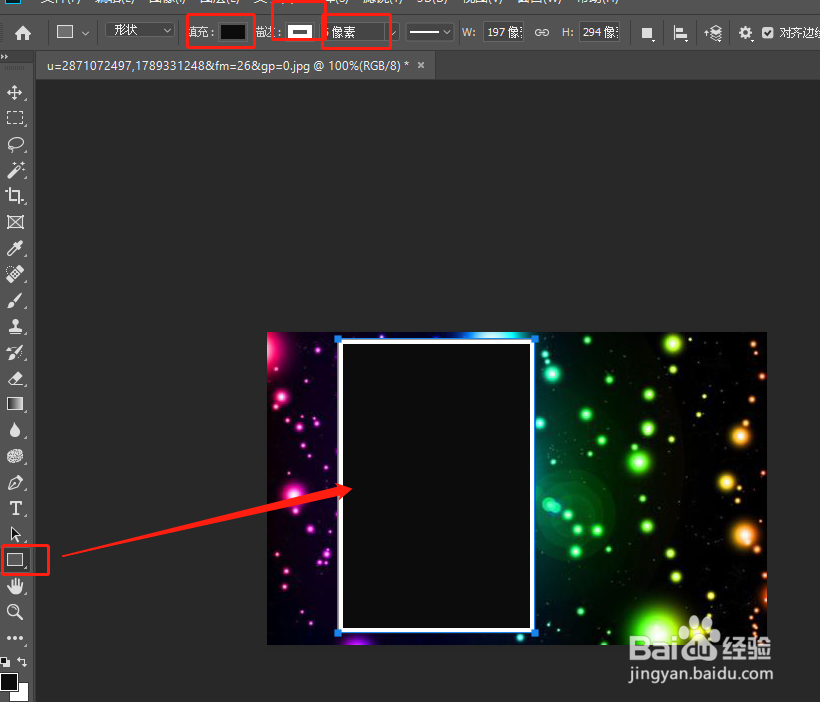
2、第二步:点击矩形选框
随便画一个纸张效果
填充颜色,根据自己喜欢选择
描边颜色,选择白色
描边像素,根据情况酌情添加,我这里设置的是5
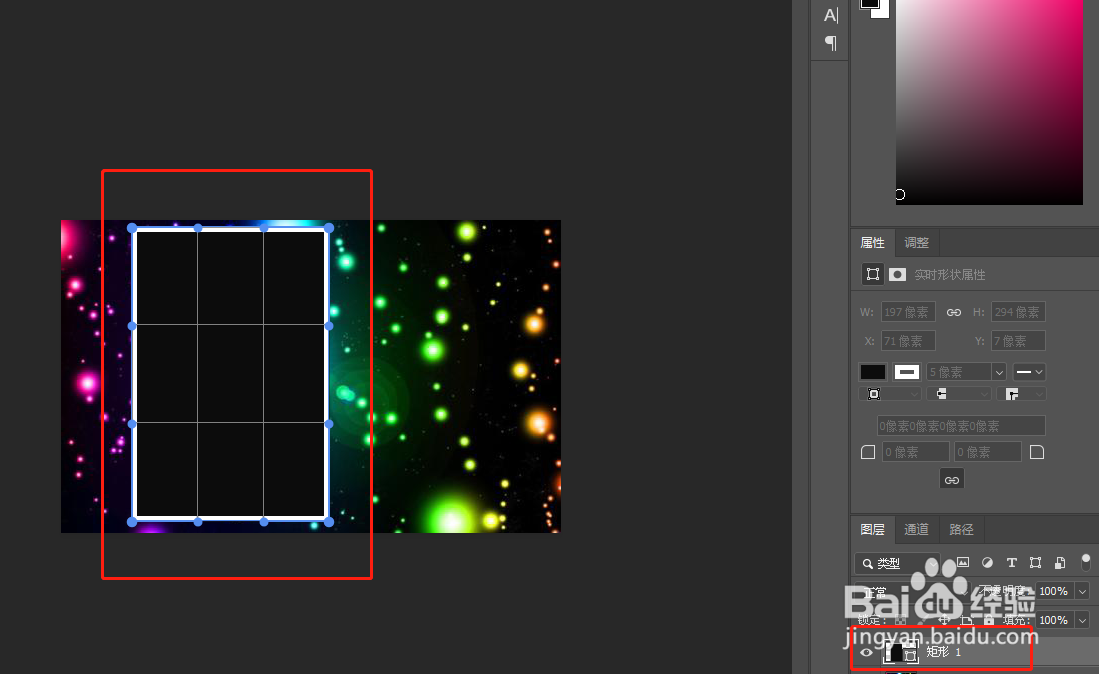
3、第三步:Ctrl+T
点击右键--再点击变形,把后下角拖拽
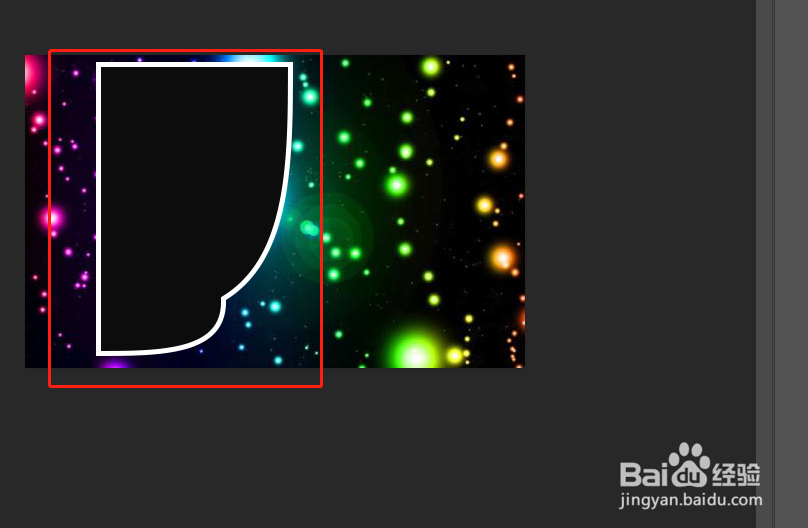
4、第四步:新建图层
并把新建图层放在矩形图层底部
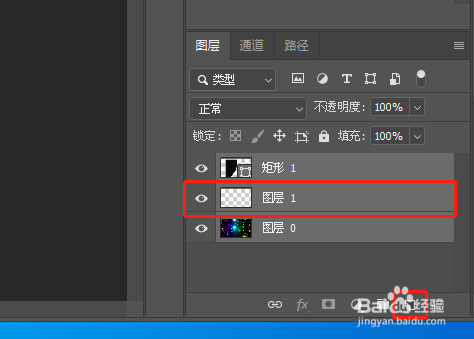
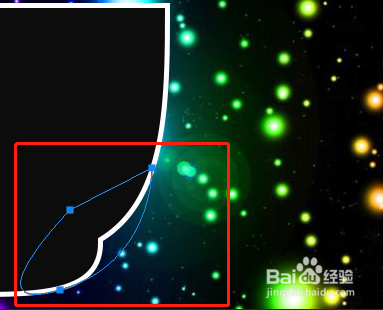
5、第五步:点击钢笔工具
1:绘制阴影区域
2:绘制后点击ctrl+回车,形成选区
然后点击alt+delete填充颜色
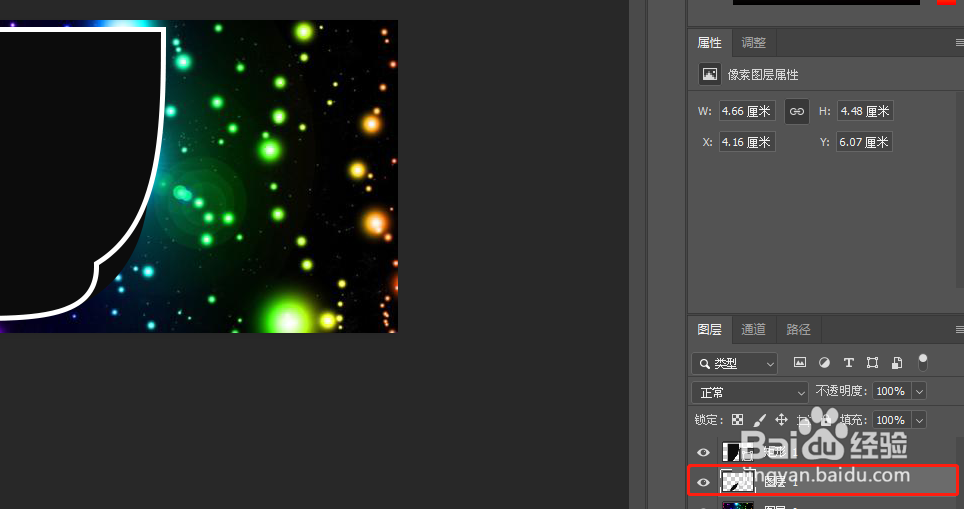
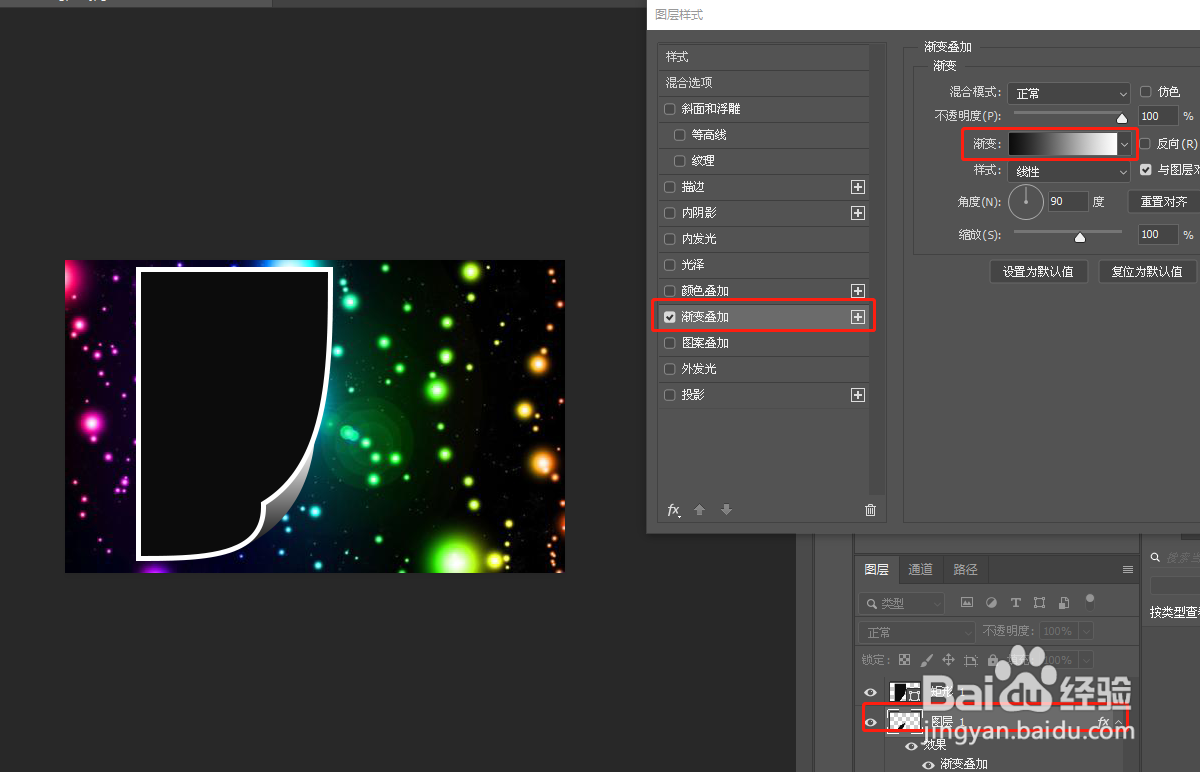
6、第六步:双击图层1
1:调出混合选项
2:选择渐变叠加
3:点击确定
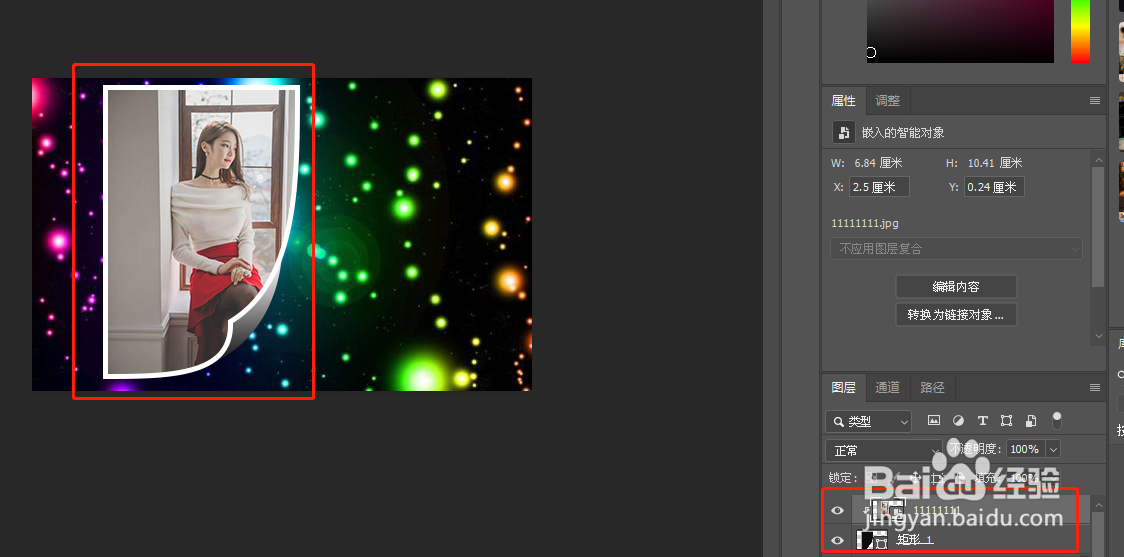
7、第七步:拖入照片
1:调整图片大小
2:创建剪切蒙版
3:可以更换背景,打上文字,让图片感觉更好