SolidWorks三维建模训练六十一之拉伸草图

时间:2026-02-11 23:40:02

1、如下所示,

 打开SolidWorks软件,新建一空白的零件,

保存为:SolidWorks三维建模训练六十一之拉伸草图
SolidWorks三维建模训练六十一之拉伸草图

2、如下所示,

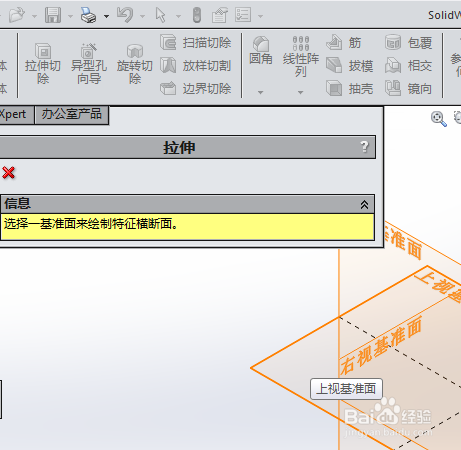
点击工具栏中的【拉伸凸台/基体】命令,

点击基准坐标系中的“上视基准面”,直接进入草图
SolidWorks三维建模训练六十一之拉伸草图

3、如下所示,

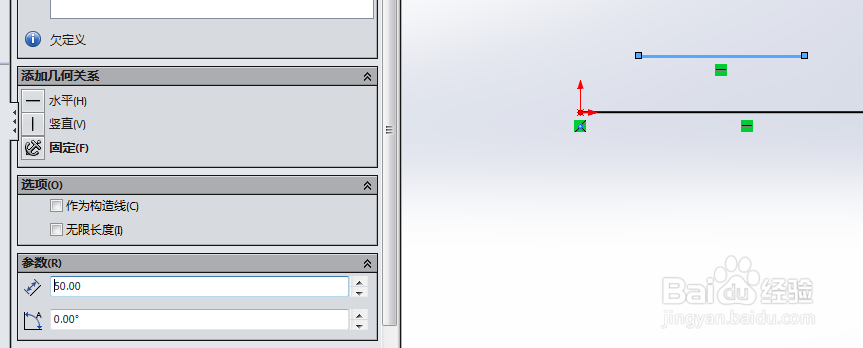
激活直线命令,画两条水平线段,

SolidWorks三维建模训练六十一之拉伸草图

4、如下所示,

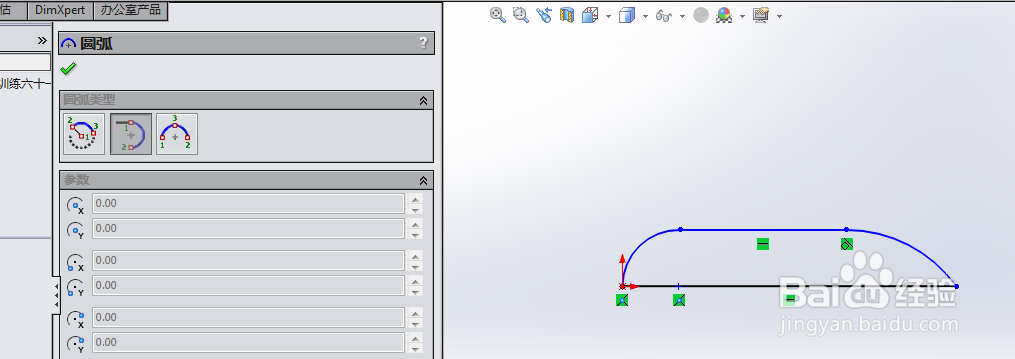
激活圆弧命令,画两个与上边直线相切的圆弧,

SolidWorks三维建模训练六十一之拉伸草图

5、如下所示,

添加几何关系,圆弧与上边的直线相切,两个圆弧相等,

SolidWorks三维建模训练六十一之拉伸草图

6、如下所示,

激活智能尺寸命令,标注尺寸:

下边线长100,上边线长50,两线距离20,

点击退出草图。

SolidWorks三维建模训练六十一之拉伸草图

7、如下所示,

设置拉伸高度为10,

点击√。完成并结束本次拉伸操作。

SolidWorks三维建模训练六十一之拉伸草图

© 2026 海能知识库
信息来自网络 所有数据仅供参考
有疑问请联系站长 site.kefu@gmail.com