怎样设置Word文档的修订不被改动?

时间:2026-02-15 09:03:59

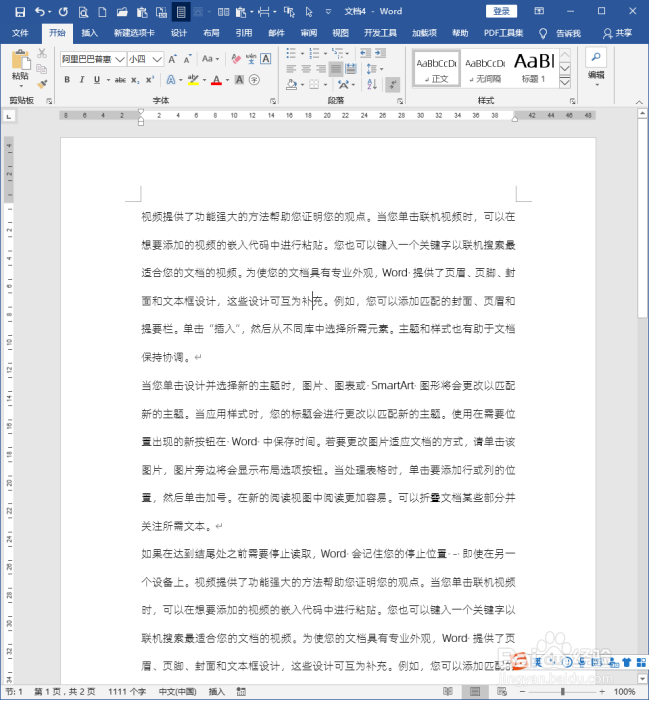
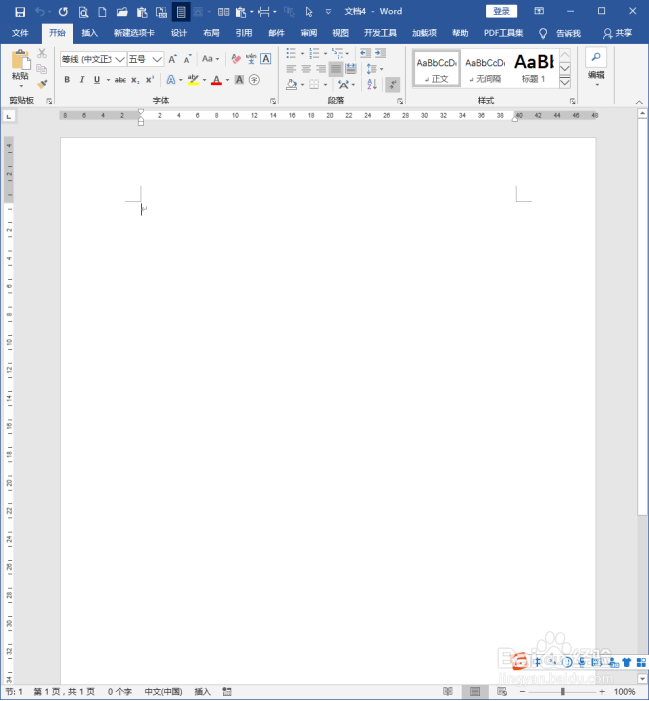
1、打开Word,建立空白文档。

怎样设置Word文档的修订不被改动?

2、在文档中录入文字内容。

怎样设置Word文档的修订不被改动?

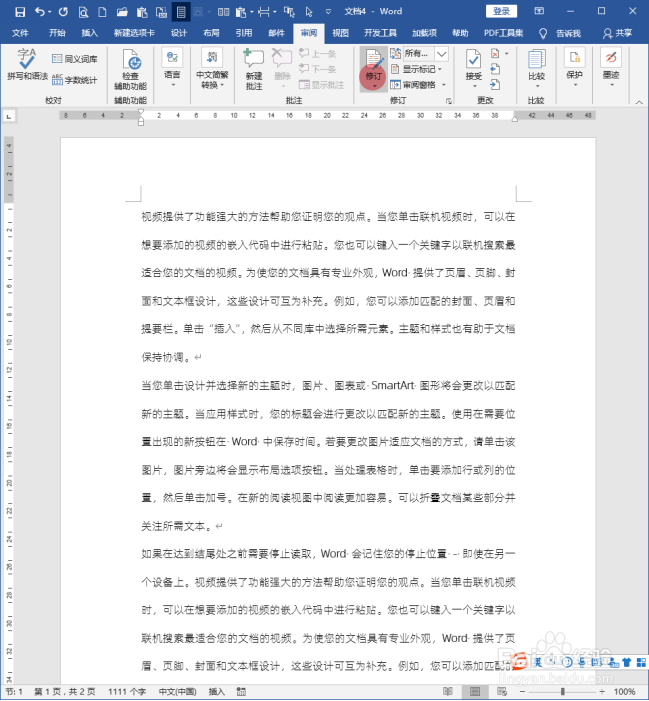
3、执行【审阅】【修订】。

怎样设置Word文档的修订不被改动?

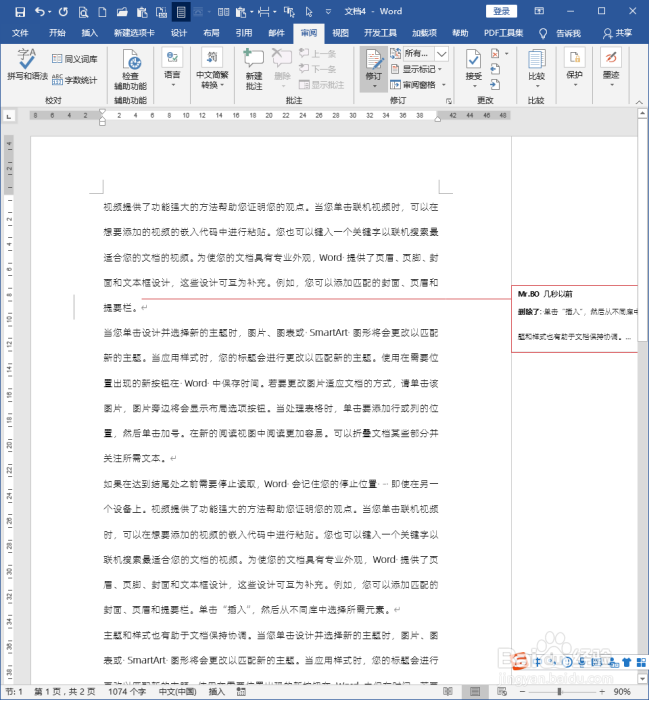
4、在文档中添加修订内容。

怎样设置Word文档的修订不被改动?

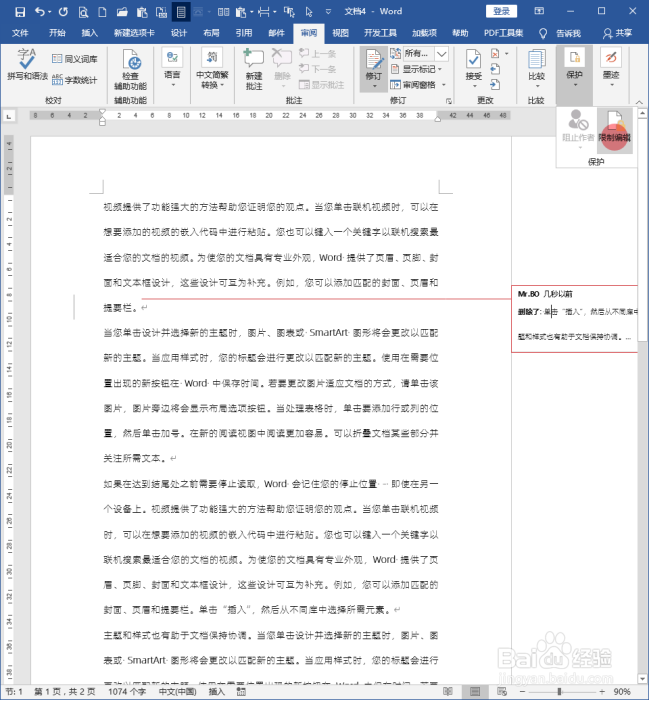
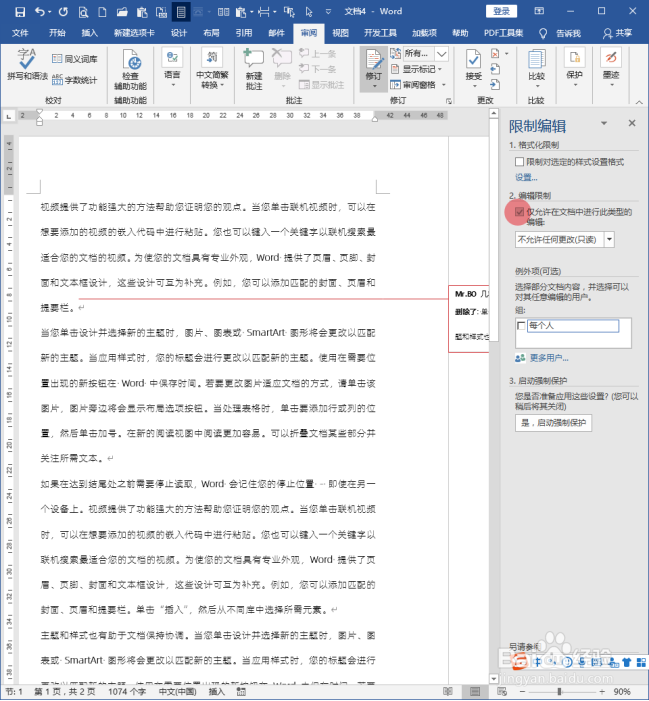
5、执行【审阅】【保护】【限制编辑】。

怎样设置Word文档的修订不被改动?

6、在限制编辑设置界面,勾选【仅允许在文档中进行此类型的编辑】。

怎样设置Word文档的修订不被改动?

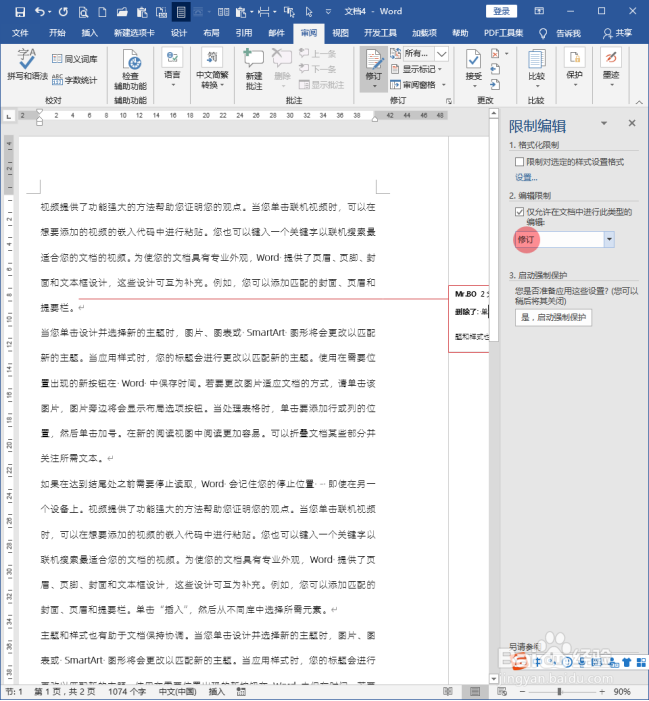
7、下方的选项选择【修订】。

怎样设置Word文档的修订不被改动?

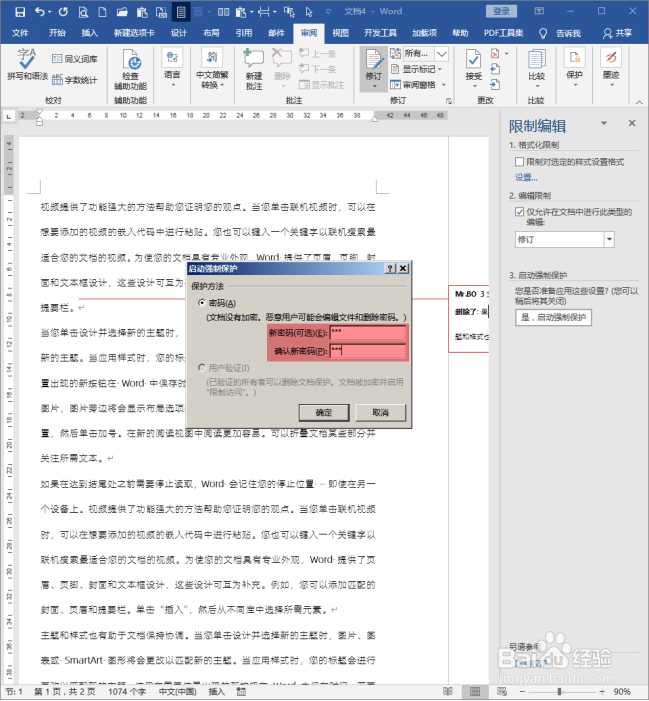
8、执行【是,启动强制保护】。

怎样设置Word文档的修订不被改动?

9、在打开的设置窗口中,输入密码。

怎样设置Word文档的修订不被改动?

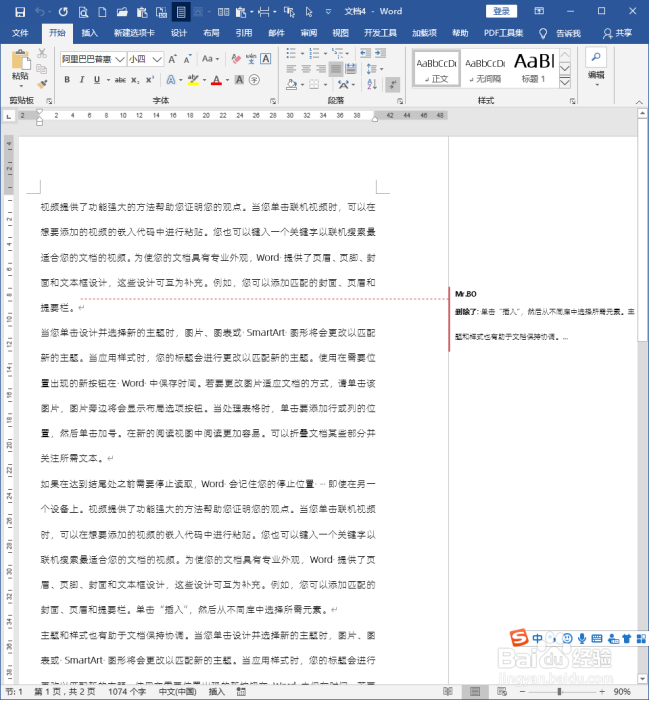
10、这样,文档被保护了,但是内容可以正常编辑。

怎样设置Word文档的修订不被改动?

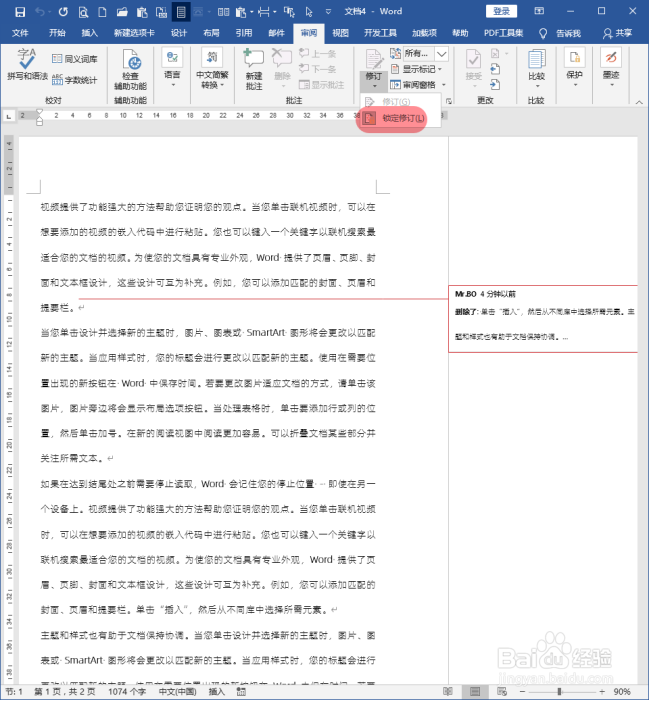
11、选中修订,从修订选项卡中可以看到,【锁定修订】有效,表示修订被锁定了。
怎样设置Word文档的修订不被改动?

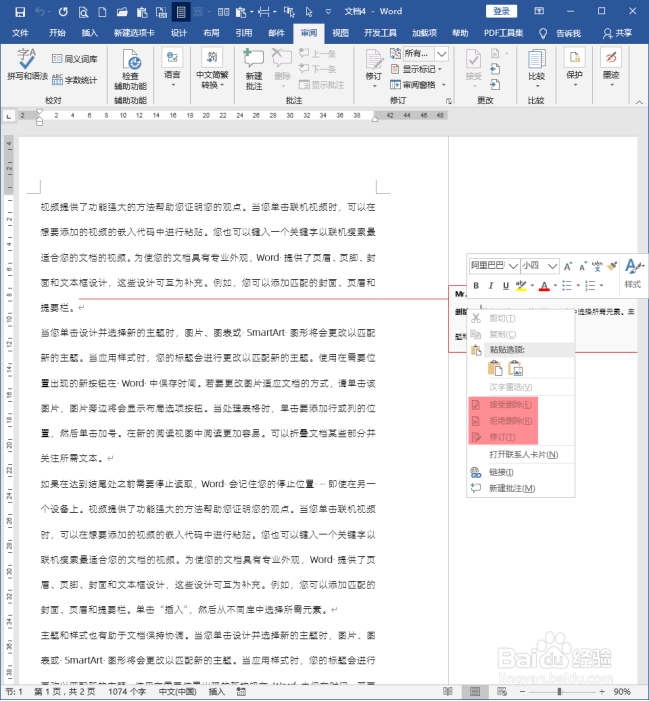
12、在修订内容上右键,关于修订的选项都是灰色不可执行的。从而实现了保护修订的效果。
怎样设置Word文档的修订不被改动?

© 2026 海能知识库
信息来自网络 所有数据仅供参考
有疑问请联系站长 site.kefu@gmail.com