1、 打开Access数据库软件,鼠标左键单击【新建数据库】按钮,如下图所示。
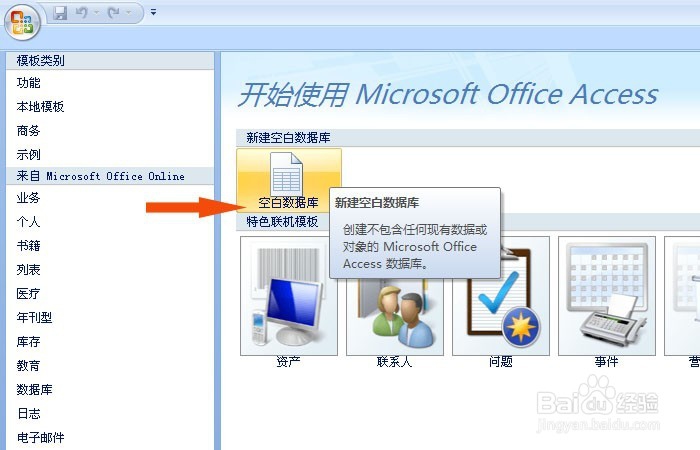
2、 接着,在右边的创建窗口中,鼠标左键单击【创建】按钮,如下图所示。

3、 然后,弹出数据库表格的窗口,可以看到表格中的字段和数据记录,如下图所示。

4、 接着,鼠标左键双击【字段名】,可以修改字段的名称,如下图所示。
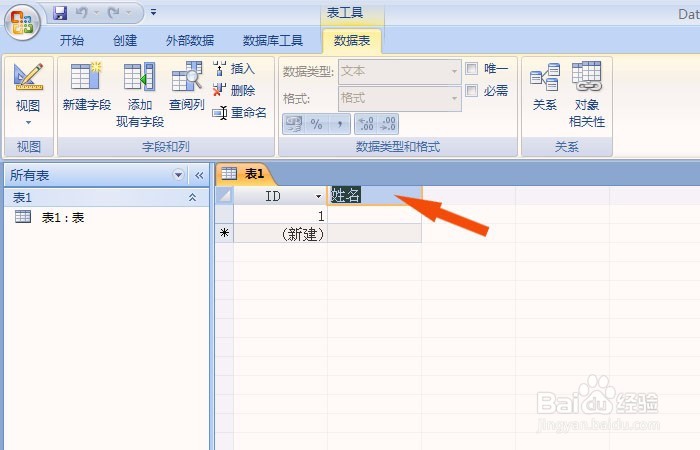
5、 然后,输入需要使用的字段名称,比如姓名的字段后,表格会自动添加一个新的字段名称,如下图所示。

6、 接着,可以修改新增加的字段名称,比如语文和数学的成绩,如下图所示。

7、 然后,在表格的数据记录中输入成绩数据,并单击【保存】按钮,如下图所示。

8、 接着,在弹出的【保存】窗口中,输入表格的名称,如下图所示。

9、 最后,可以看左边的目录中,出现保存好的表格名称,这样Access数据库一个简单的表格就创建好了,如下图所示。
