1、点击打开电脑上的word 2016。

2、点击页面中的单空格模式。

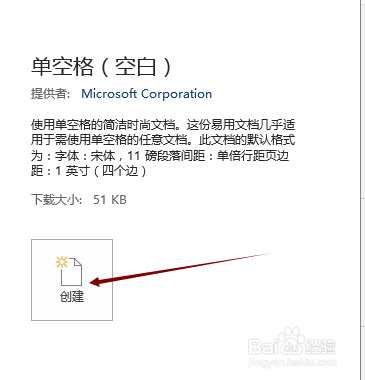
3、第一次使用的话,要先点击创建模式。
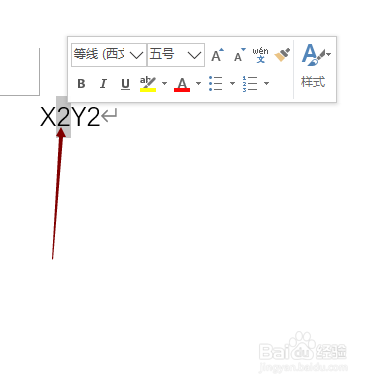
4、在文档中输入文字或者字母以后,先选中变为下标的字母或者文字。
5、点击菜单中的下表命令按钮。

6、这样下表就做好了。

7、同样方法先选中要变为上标的文字或者字母。

8、点击上标命令,就设置好了上标。

1、点击打开电脑上的word 2016。
2、点击页面中的单空格模式。
3、第一次使用的话,要先点击创建模式。
4、在文档中输入文字或者字母以后,先选中变为下标的字母或者文字。
5、点击菜单中的下表命令按钮。
6、这样下表就做好了。
7、同样方法先选中要变为上标的文字或者字母。
8、点击上标命令,就设置好了上标。