3.0 PS如何快速羽化建立选区和分离图像

时间:2026-02-14 08:30:09

1、打开PS,新建画布。

3.0 PS如何快速羽化建立选区和分离图像

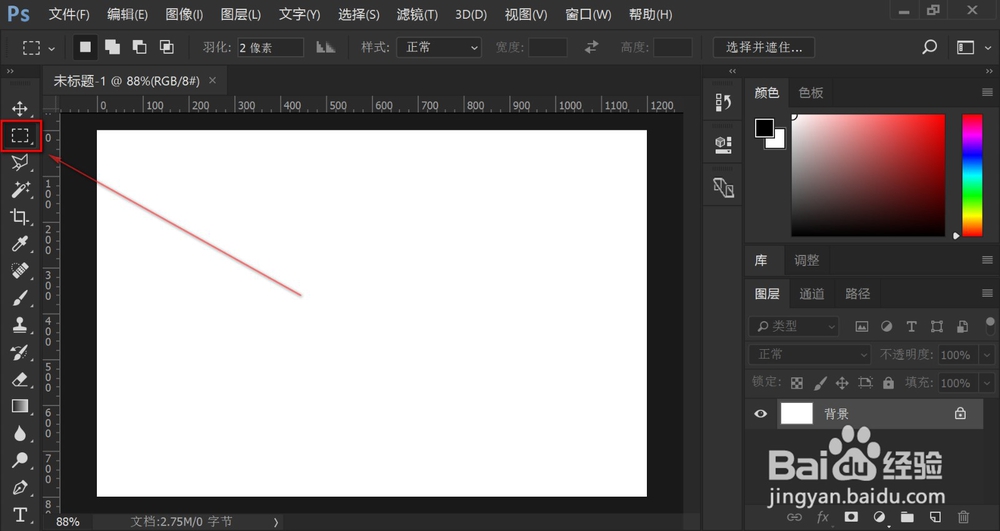
2、选择-矩形选框工具。

3.0 PS如何快速羽化建立选区和分离图像

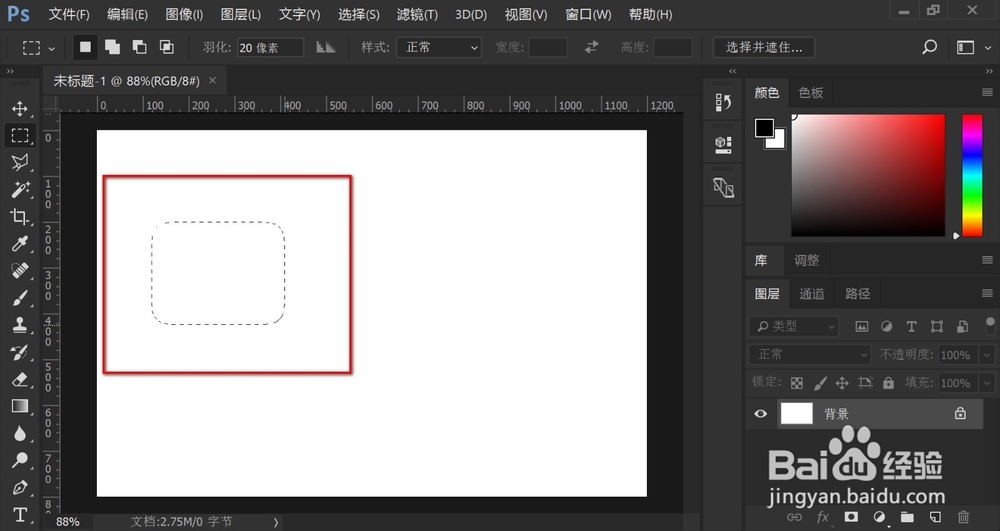
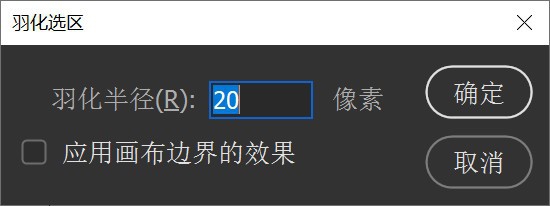
3、依次点击-新建选区,输入羽化值。

3.0 PS如何快速羽化建立选区和分离图像

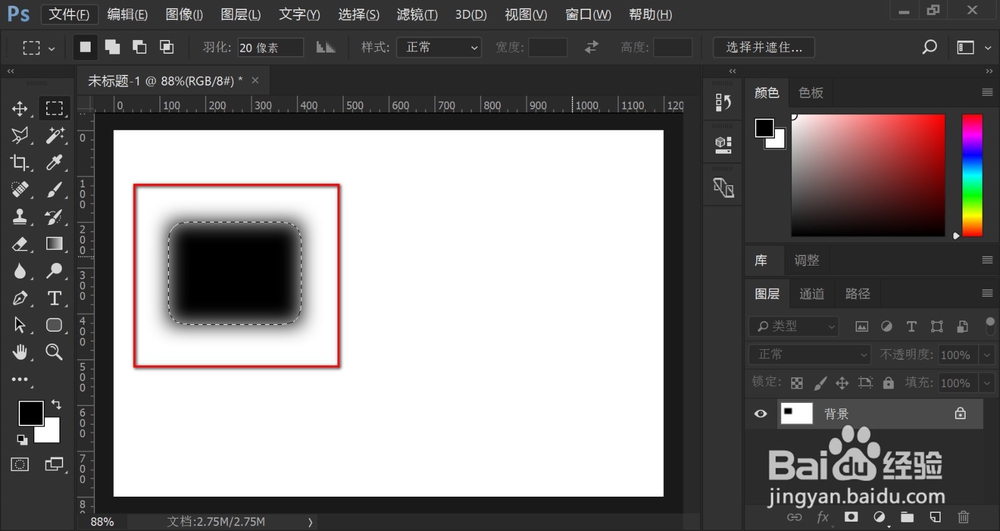
4、在画布上画出羽化选区。

3.0 PS如何快速羽化建立选区和分离图像

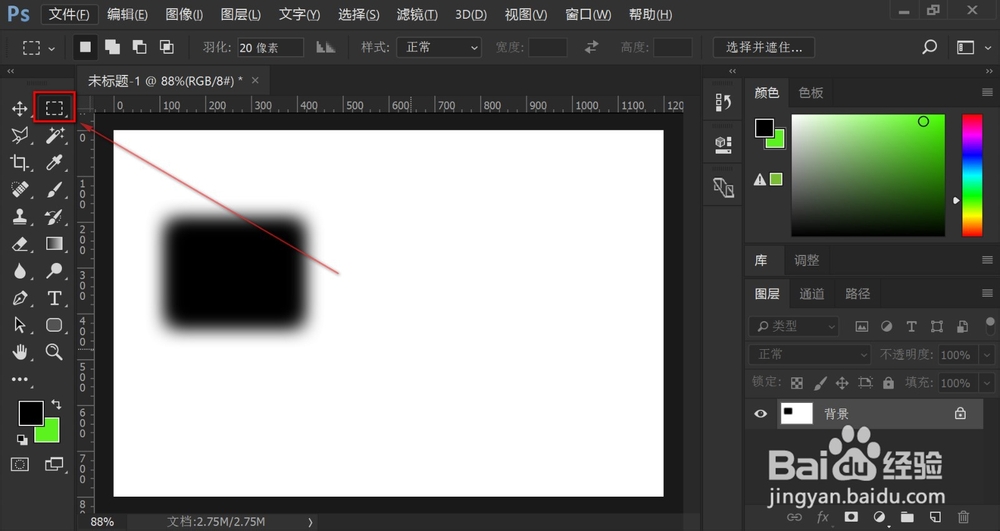
5、英文输入法下,填充前景色-同时按住Alt+Delete,或者填充背景色-同时按住Shift+Delete。

完成后取消选区:按住Ctrl+D。
3.0 PS如何快速羽化建立选区和分离图像

1、打开PS,新建画布;选择-矩形选框工具。

3.0 PS如何快速羽化建立选区和分离图像

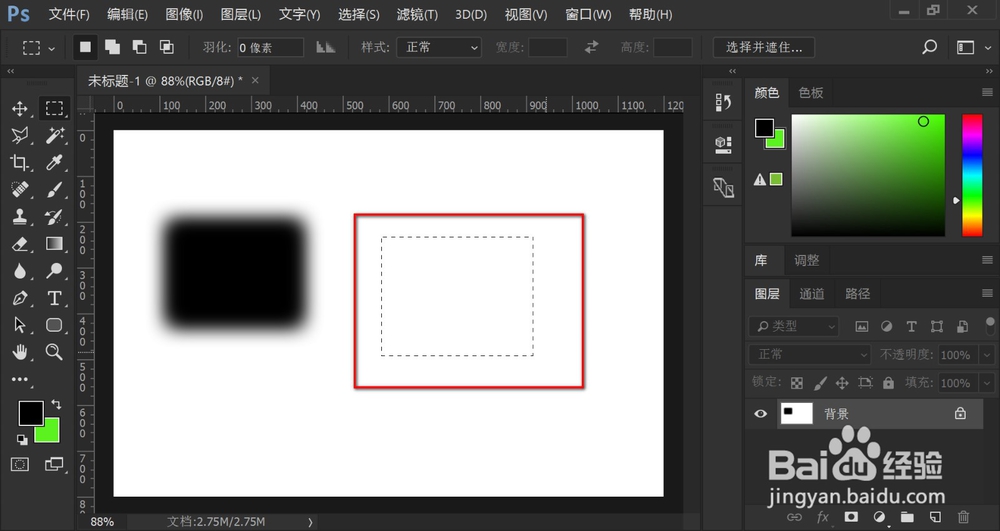
2、先在画布上画出选区。

3.0 PS如何快速羽化建立选区和分离图像

3、羽化选区:按住Shift+F6(笔记本加按Fn)。

3.0 PS如何快速羽化建立选区和分离图像

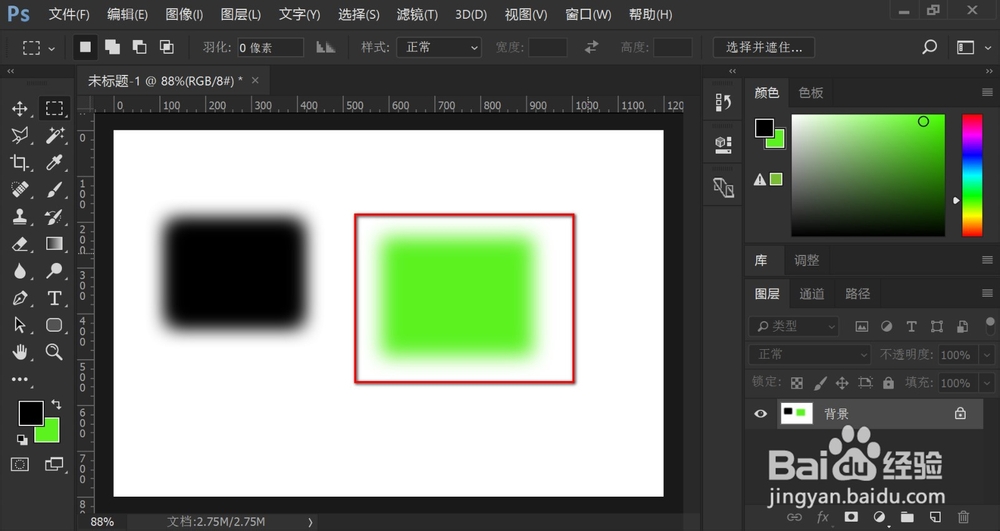
4、英文输入法下,填充前景色-同时按住Alt+Delete,或者填充背景色-同时按住Shift+Delete。

完成后取消选区:按住Ctrl+D。
3.0 PS如何快速羽化建立选区和分离图像

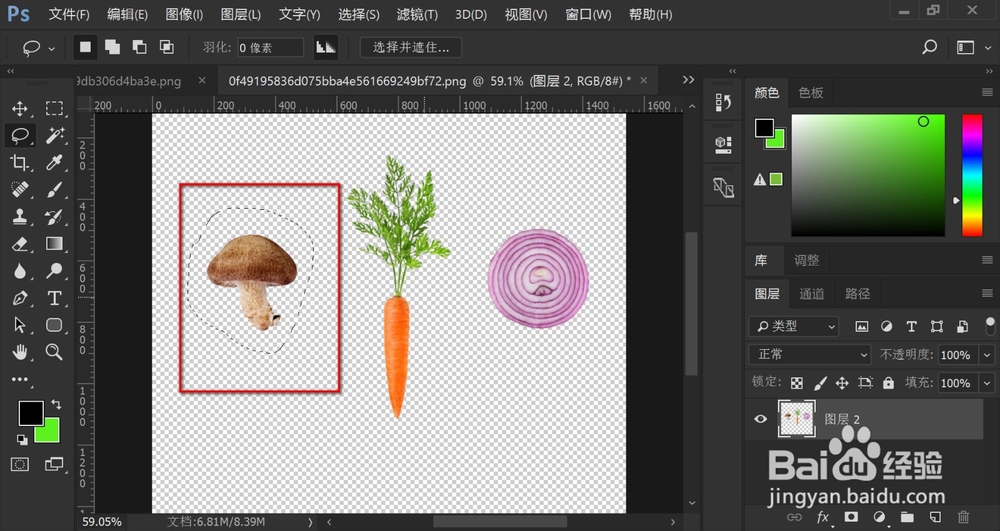
1、打开图片后,点击套索工具。

3.0 PS如何快速羽化建立选区和分离图像

2、用套索工具圈住需要分离的图像。

3.0 PS如何快速羽化建立选区和分离图像

3、按住Ctrl+J(复制并且新建图层)。

3.0 PS如何快速羽化建立选区和分离图像

© 2026 海能知识库
信息来自网络 所有数据仅供参考
有疑问请联系站长 site.kefu@gmail.com