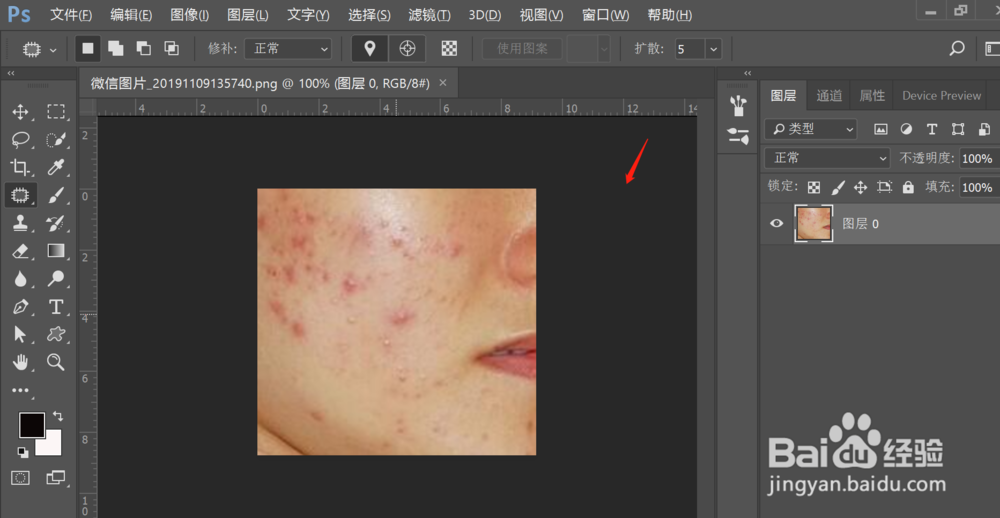
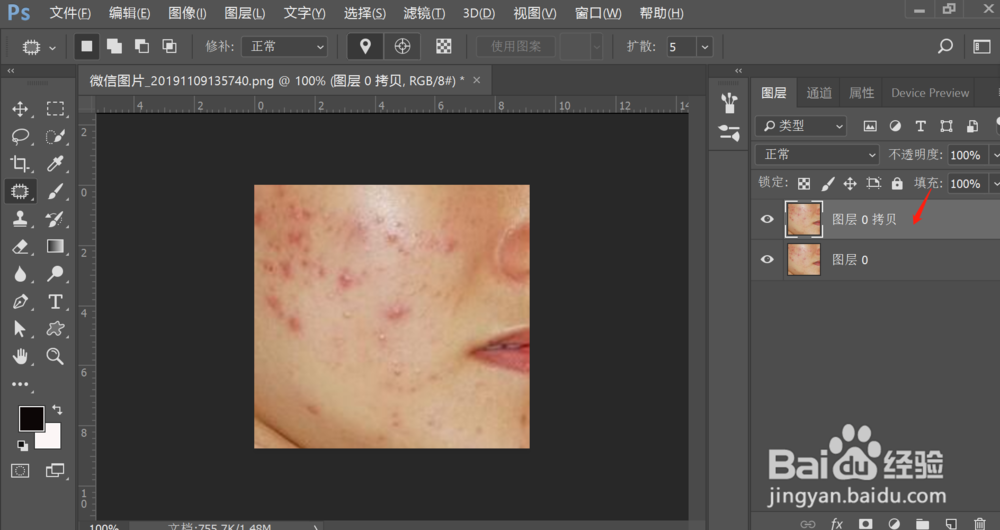
1、双击PS面板,选择打开下载好的痘痘图片,解锁图层然后复制。
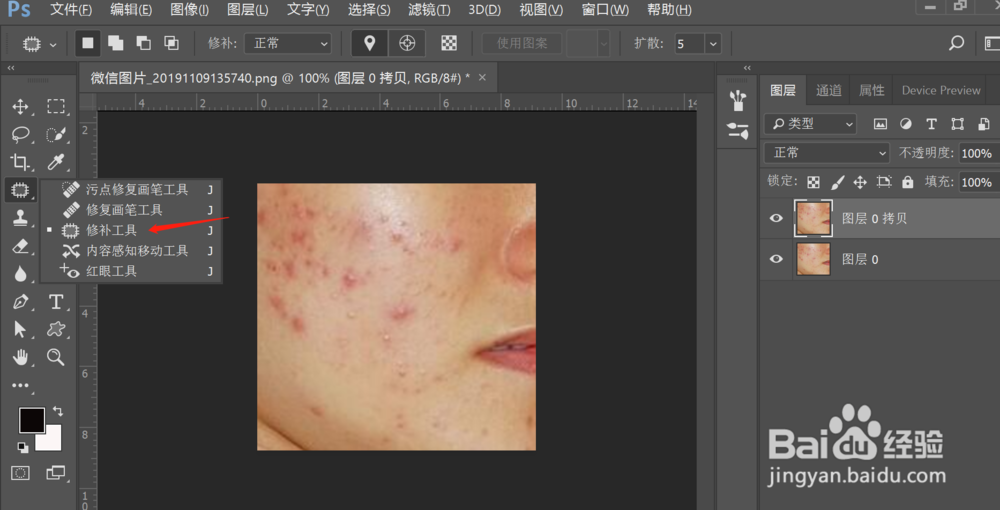
2、点击修补工具
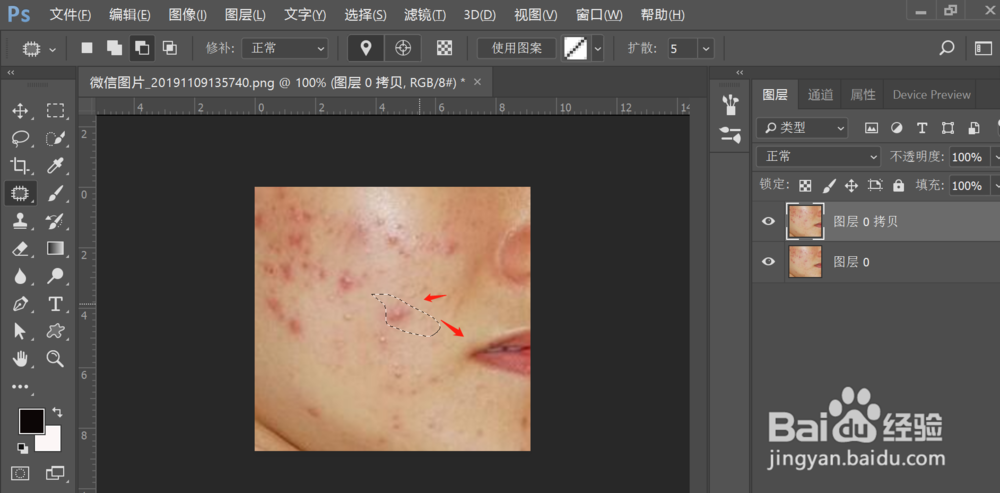
3、将痘痘用修补工具框起来,移动到没有痘痘的地方。
4、去除痘印要细致,直到痘痘鬼驼孝都去除了。
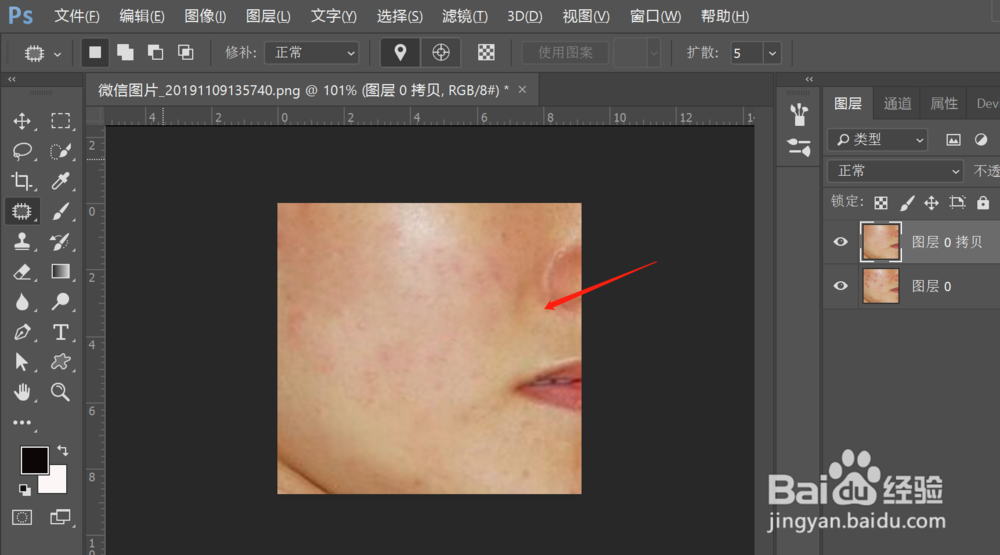
5、调整一下这张图片的光线,选择曲线工具,快捷键压注ctrl+m.
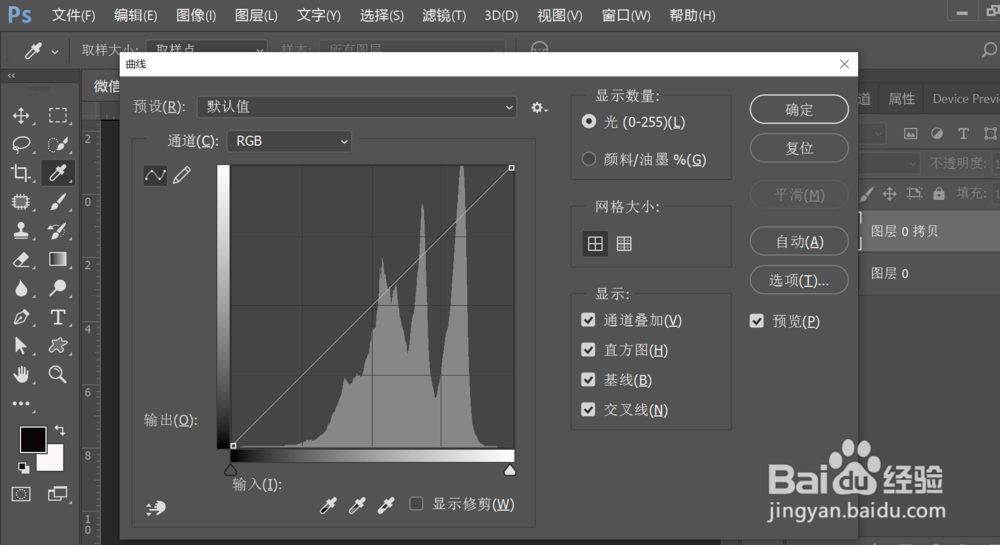
6、曲线数值大小,要按照实际效果物陵调整,之后点击确定,痘痘已经完全去除了。
1、双击PS面板,选择打开下载好的痘痘图片,解锁图层然后复制。
2、点击修补工具
3、将痘痘用修补工具框起来,移动到没有痘痘的地方。
4、去除痘印要细致,直到痘痘鬼驼孝都去除了。
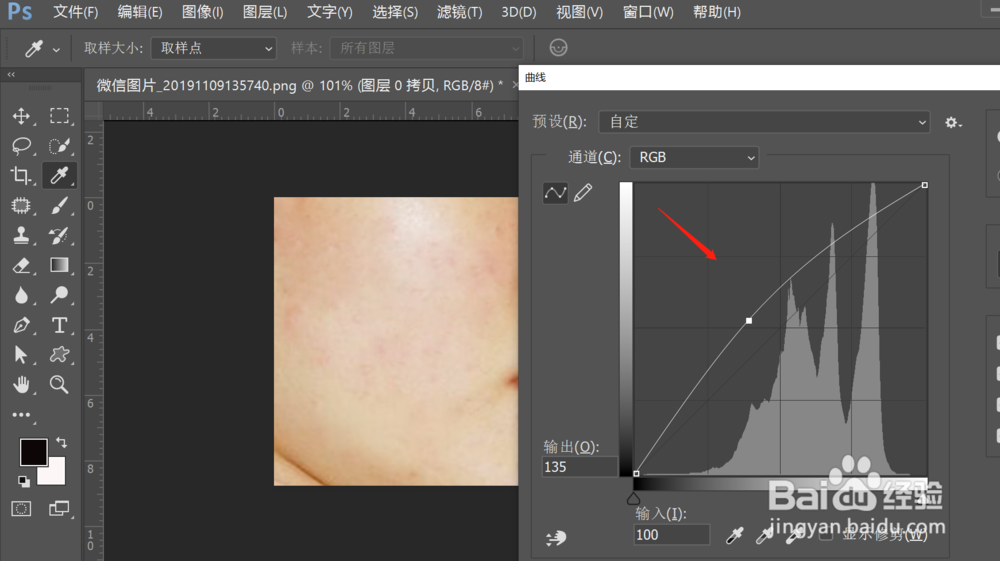
5、调整一下这张图片的光线,选择曲线工具,快捷键压注ctrl+m.
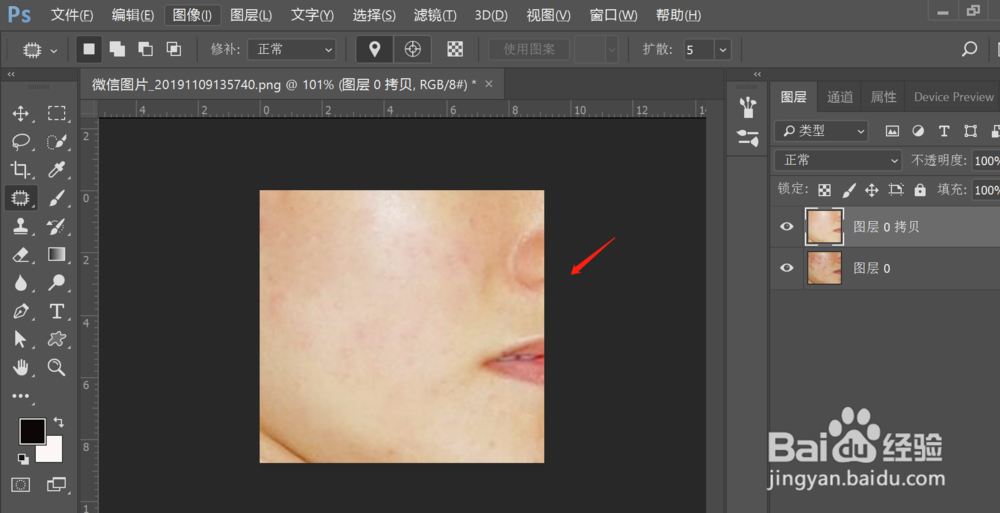
6、曲线数值大小,要按照实际效果物陵调整,之后点击确定,痘痘已经完全去除了。