1、 打开一个word的文件,鼠标左键单击菜单【文本框】>>【文本框列表】,选择一个样式,并输入一段文字,如下图所示。
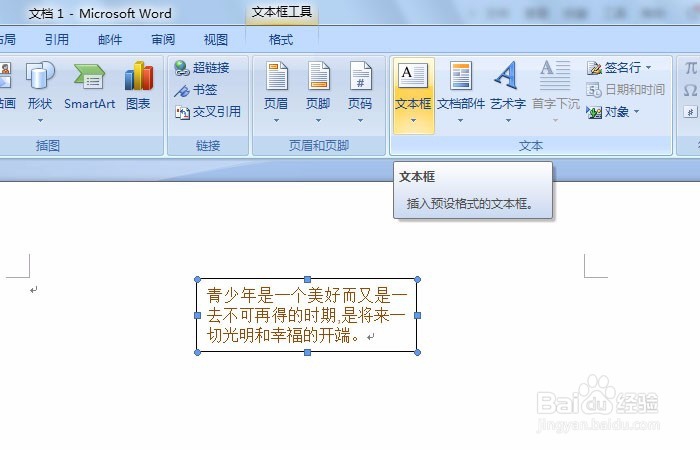
2、 选择文本框,鼠标左键单击菜单【格式】>>【三维效果】】>>【平行】,文档上的文本框就出现了平行三维效果,如下图所示。

3、 选择文本框,鼠标左键单击菜单【格式】>>【三维效果】】>>【透视】,文档上的文本框就出现了透视三维效果,如下图所示。

4、 选择文本框,鼠标左键单击菜单【格式】>>【三维效果】】>>【透视旋转】,文档上的文本框就出现了透视旋转三维效果,如下图所示。

5、 选择文本框,鼠标左键单击菜单【格式】>>【三维效果】】>>【三维颜色】,文档上的文本框就出现了三维颜色的效果,如下图所示。
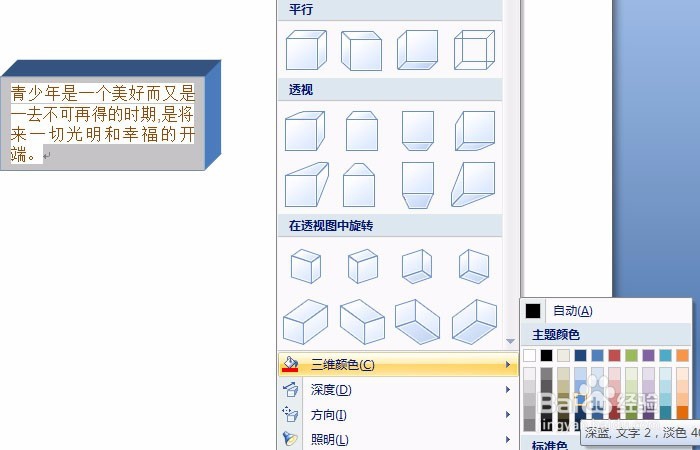
6、 选择文本框,鼠标左键单击菜单【格式】>>【三维效果】】>>【深度】,文档上的文本框就出现了深度三维效果,如下图所示。
