怎么用photoshop制作透明度变化的动图?

时间:2026-04-03 15:25:19

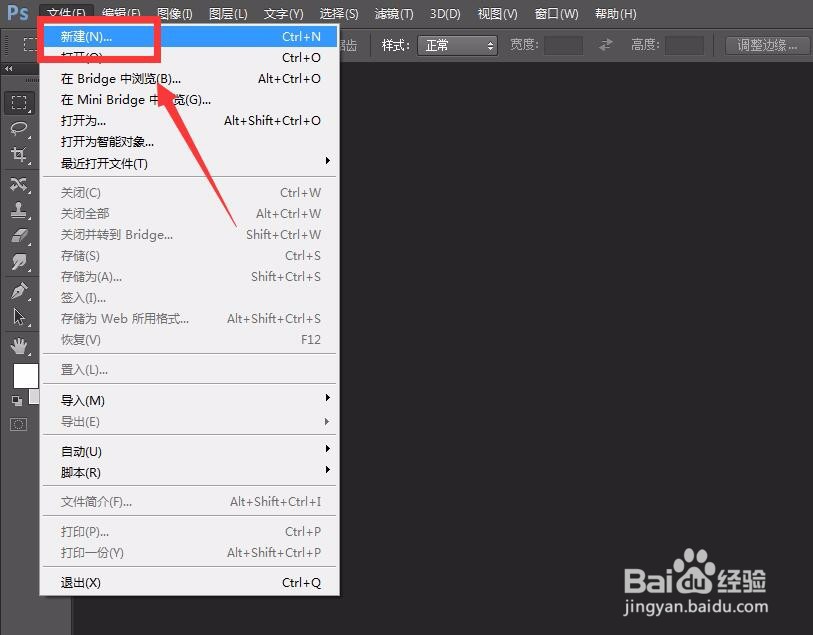
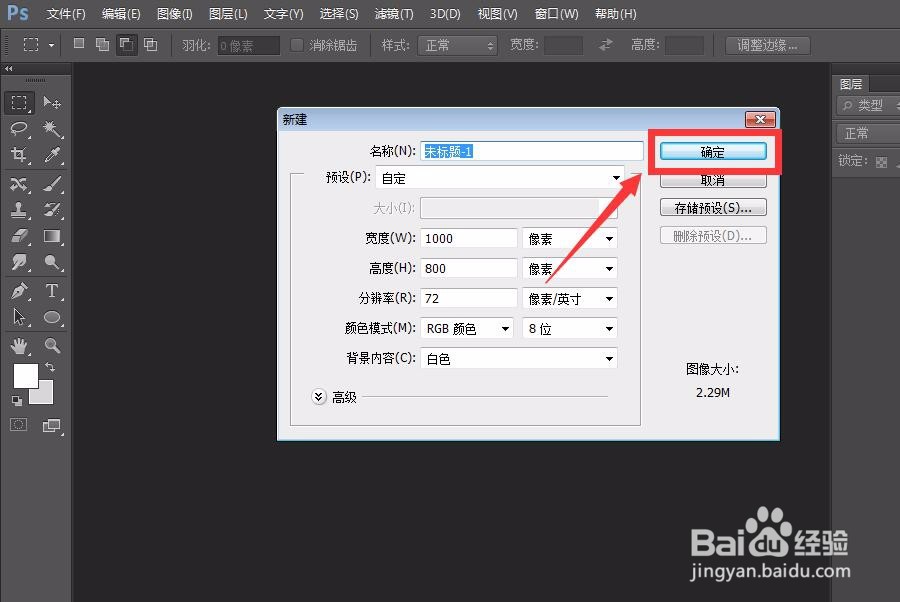
1、首先,我们打开photoshop,点击左上角的【文件】——【新建】,创建空白画布。
怎么用photoshop制作透明度变化的动图?

怎么用photoshop制作透明度变化的动图?

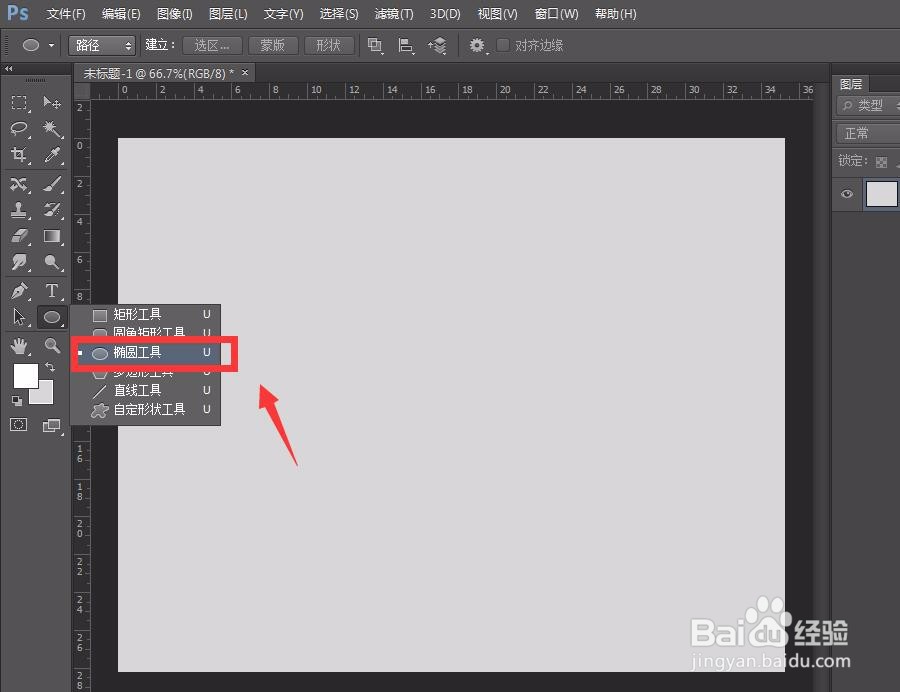
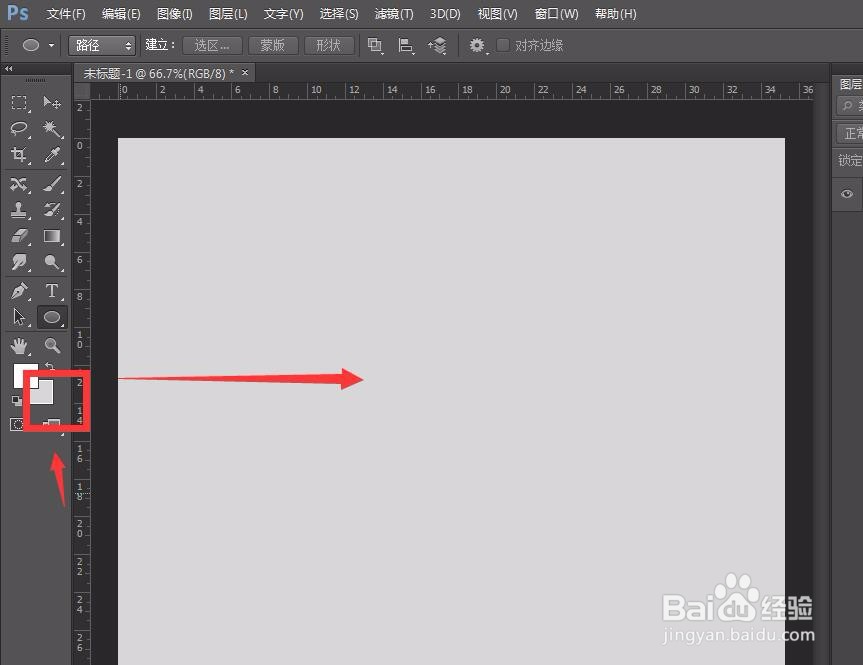
2、设置好背景色,按快捷键ctrl+delete键填充画布,点击左侧工具栏的形状工具,找到【椭圆形状工具】。
怎么用photoshop制作透明度变化的动图?

怎么用photoshop制作透明度变化的动图?

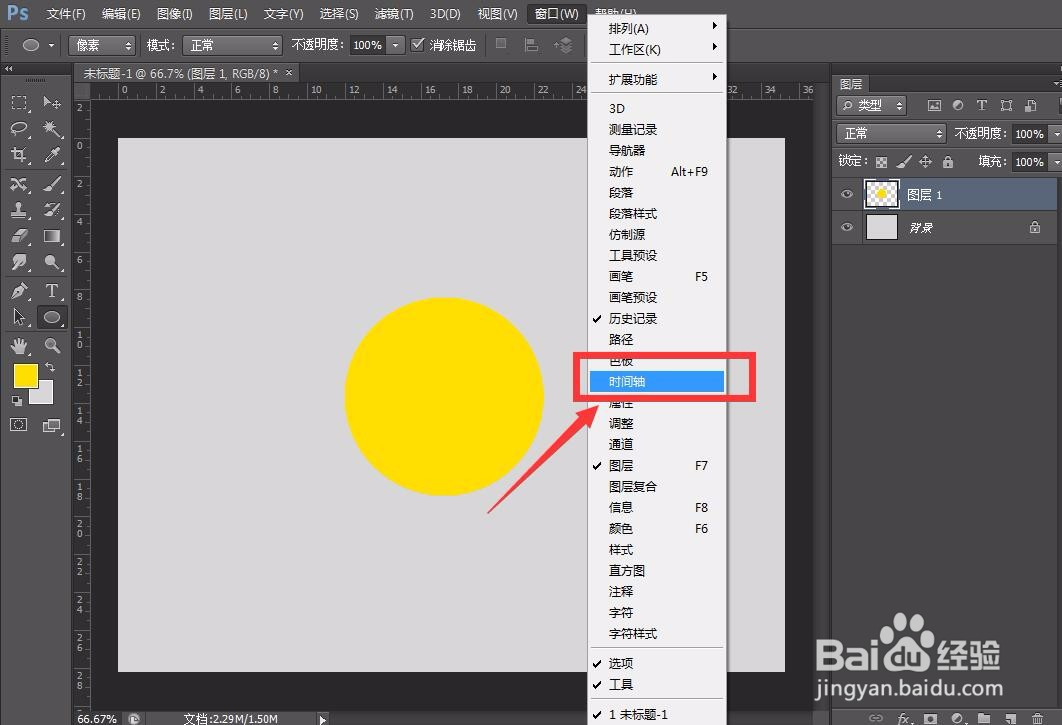
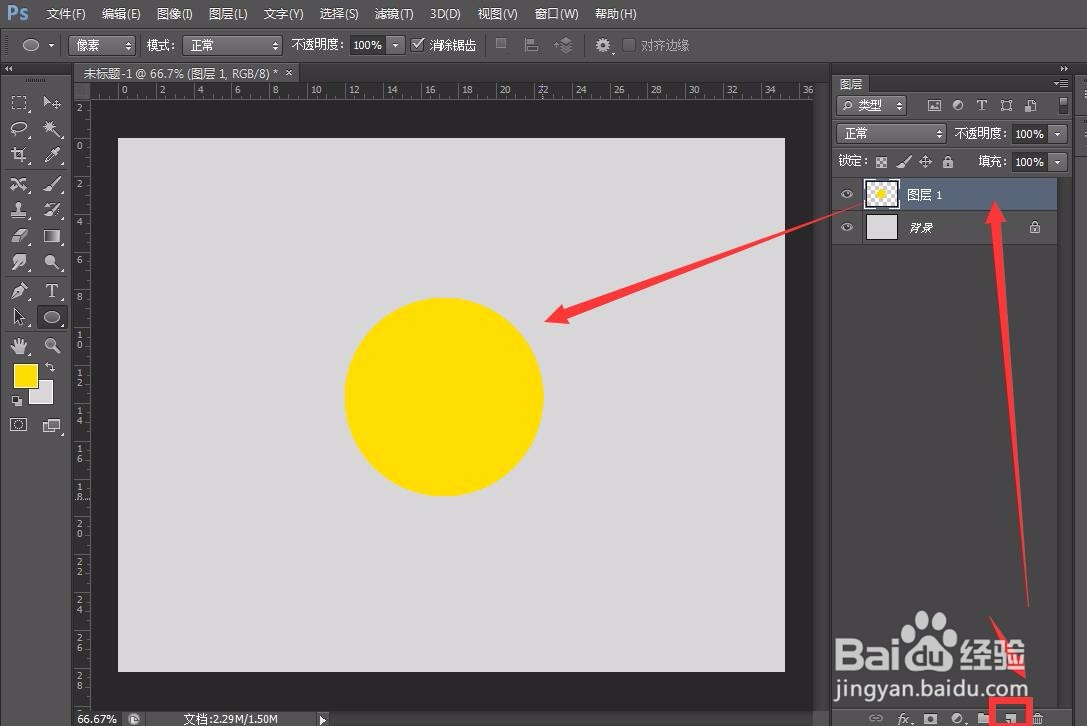
3、在图层面板新建一个空白图层,按住shift键在画布上画出一个圆形,如下图所示。
怎么用photoshop制作透明度变化的动图?

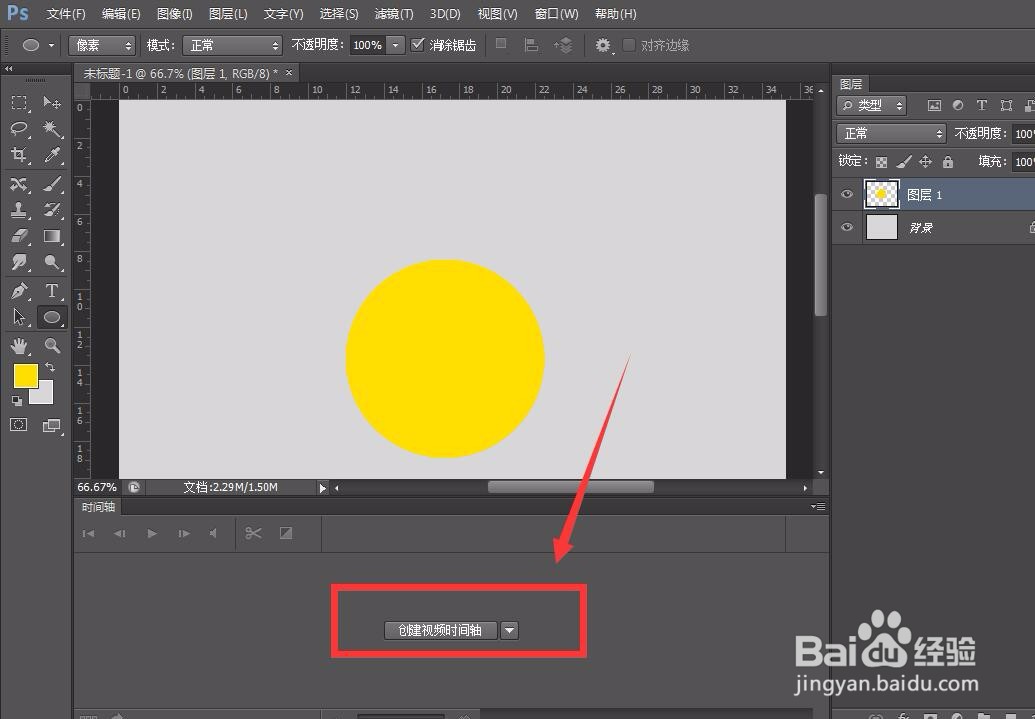
4、点击菜单栏的【窗口】——【时间轴】,创建时间轴。

怎么用photoshop制作透明度变化的动图?

怎么用photoshop制作透明度变化的动图?

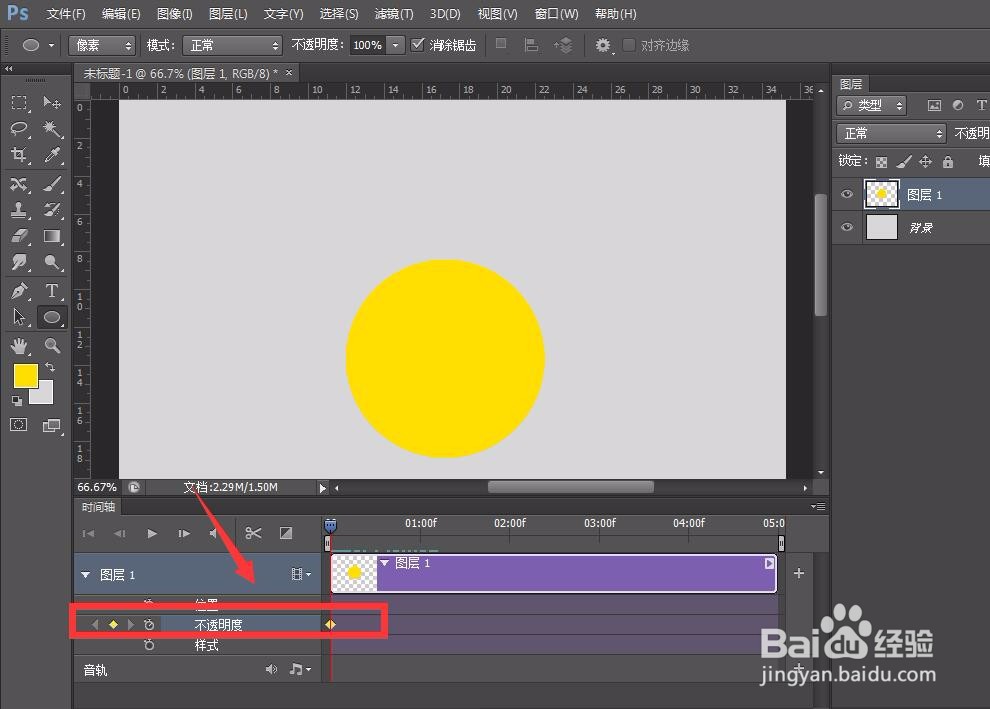
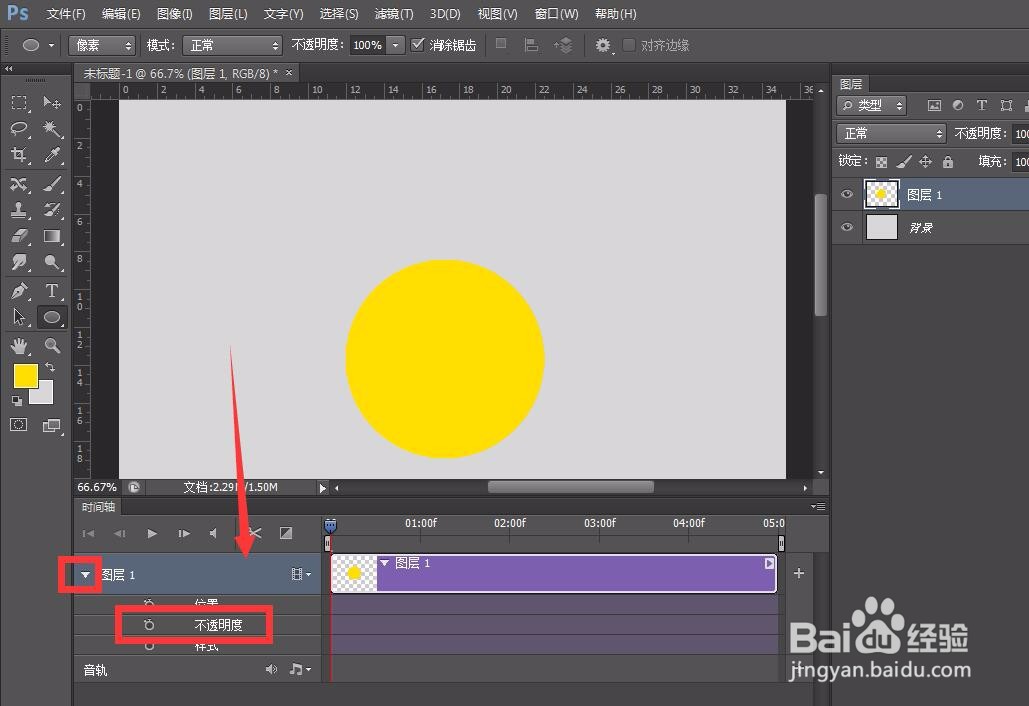
5、如下图所示,我们点击【图层1】左侧的倒三角,在跳出的下拉选项中找到【透明度】,点击【透明度】前的闹钟图标,定下第一个关键帧。
怎么用photoshop制作透明度变化的动图?

怎么用photoshop制作透明度变化的动图?

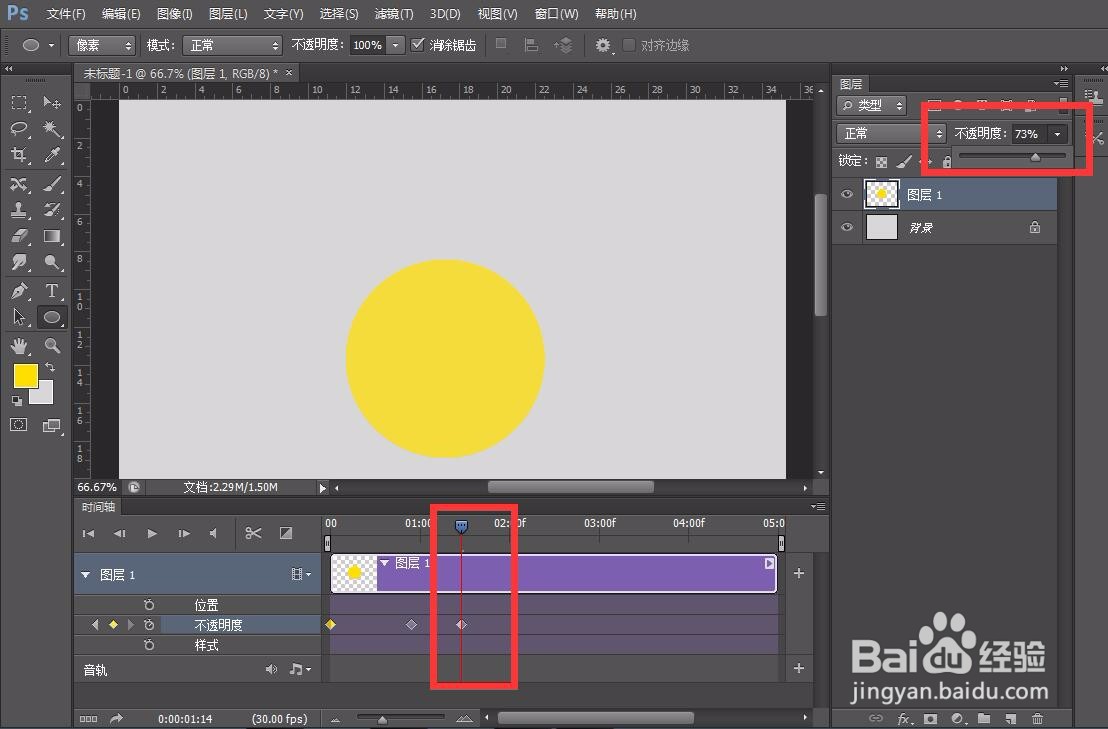
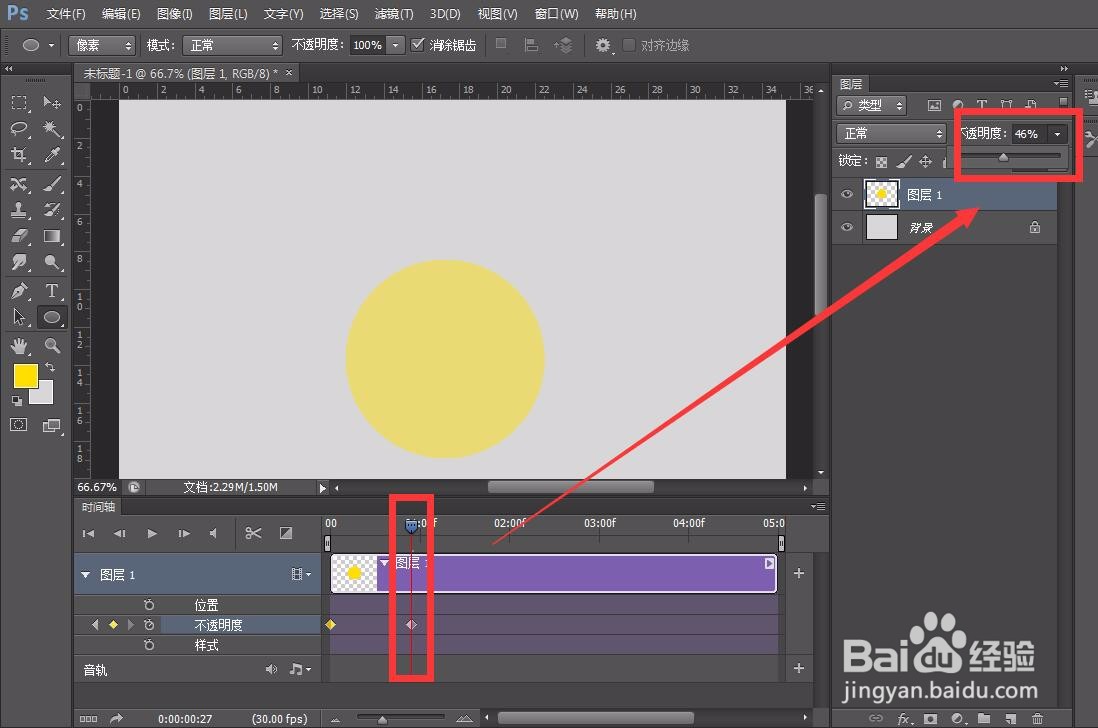
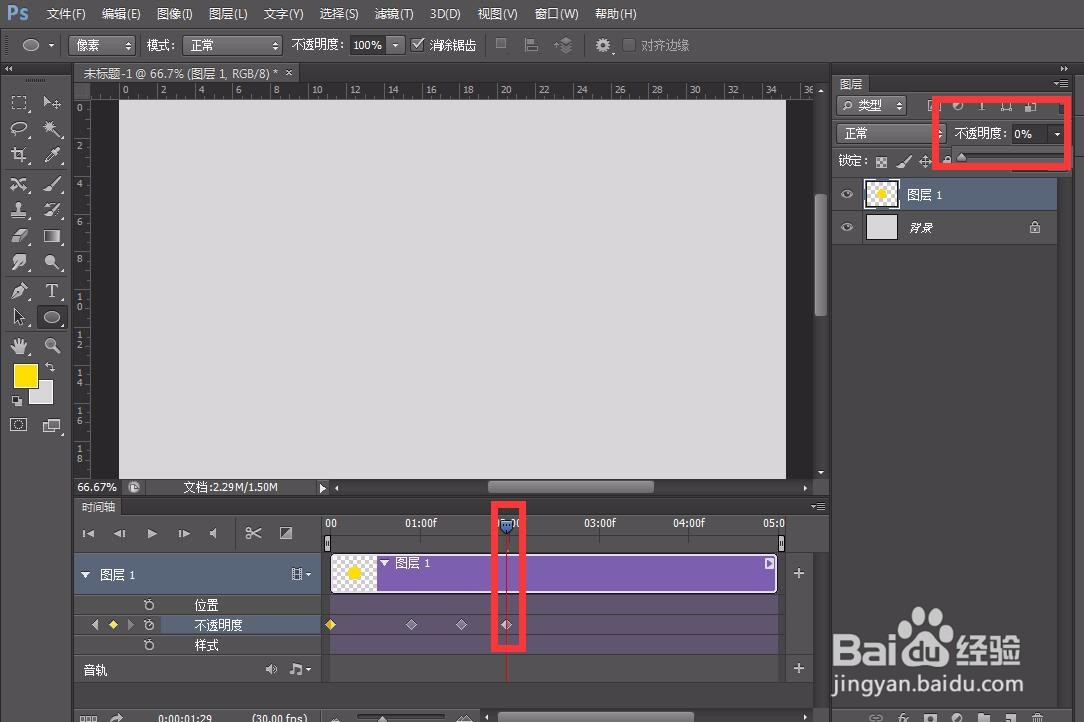
6、下面,我们拖动时间轴滑块到时间轴后方,然后在图层面板上修改图层1的不透明度,定下第二个关键帧。如此重复,使达到我们需要的效果。
怎么用photoshop制作透明度变化的动图?

怎么用photoshop制作透明度变化的动图?

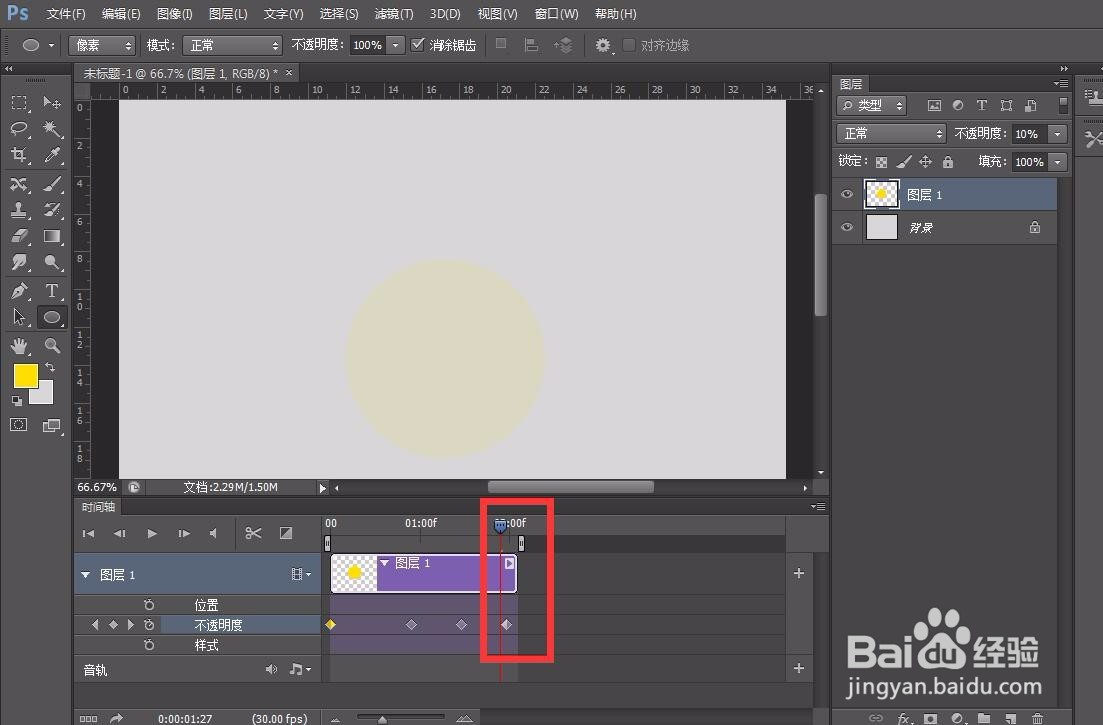
7、最后,我们缩短时间轴的长度,时间轴的长度代表的就是我们的动图一个效果的时长。
怎么用photoshop制作透明度变化的动图?

怎么用photoshop制作透明度变化的动图?

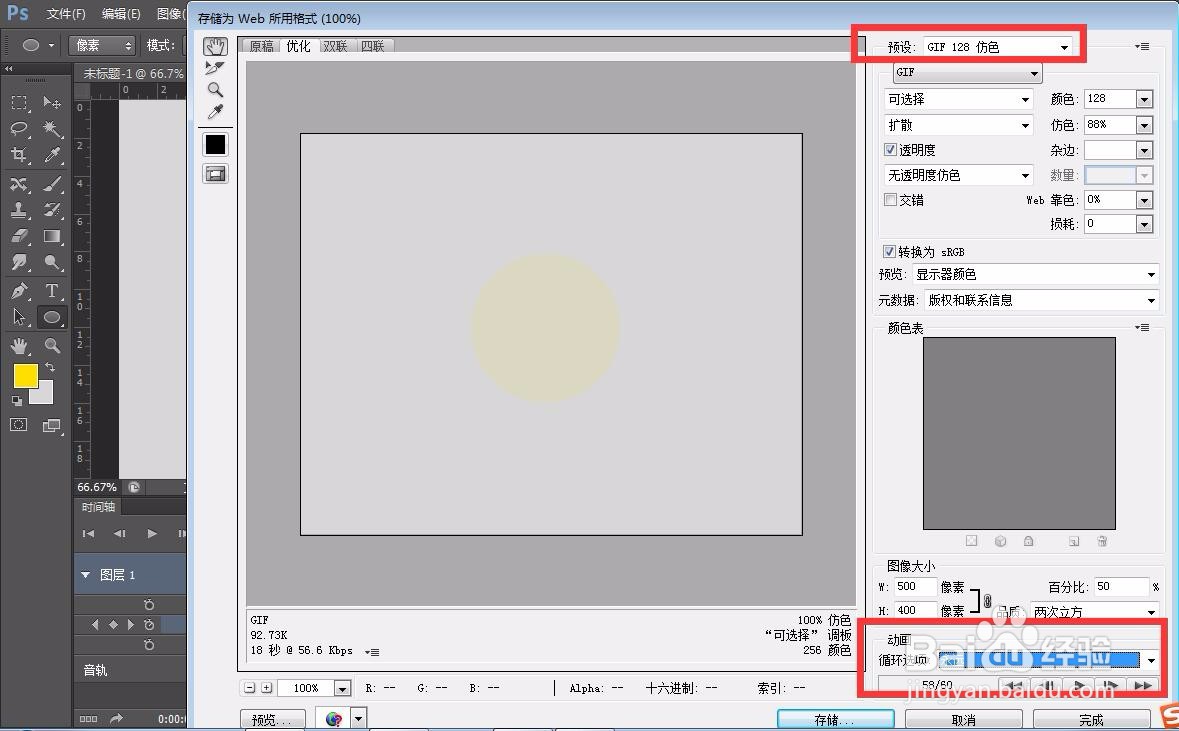
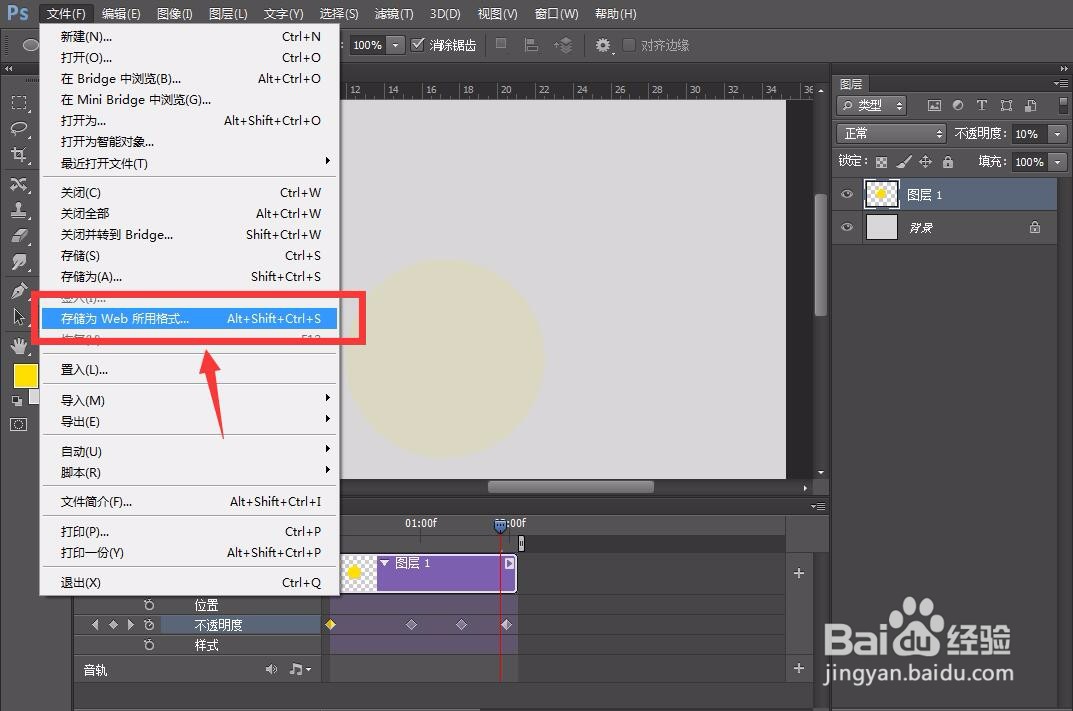
8、点击菜单栏的【文件】——【存储为web格式】,设置动图循环模式为【永远】。
怎么用photoshop制作透明度变化的动图?

怎么用photoshop制作透明度变化的动图?

9、最后,来看一下效果吧,是不是还挺简单的,大家不妨也来试一试。

怎么用photoshop制作透明度变化的动图?

© 2026 海能知识库
信息来自网络 所有数据仅供参考
有疑问请联系站长 site.kefu@gmail.com