1、打开我们已经安装好的软件,我这里使用Photoshop CS6版本,其他也是一样的。

2、然后点文件,新建一个图层,大小自定义,设置好后点确定即可。


3、点击自定形状工具,选择形状下拉按钮,点击旁边的小齿轮,随便选择一类样式。


4、点击会自动弹出确定按钮,点击按钮,然后点击形状工具,拖到就可以画你喜欢的图片。


5、使用相同的操作,我们点击追加后,会自动追加样式。


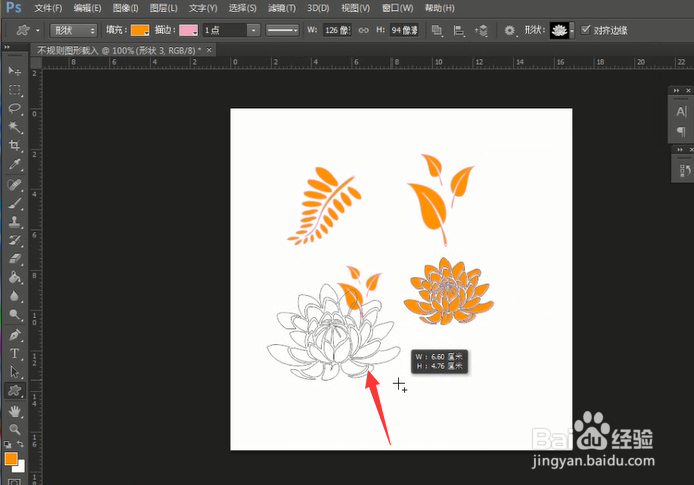
6、我们也可以通过设置上面的颜色来调整样式的色彩。


1、打开我们已经安装好的软件,我这里使用Photoshop CS6版本,其他也是一样的。
2、然后点文件,新建一个图层,大小自定义,设置好后点确定即可。
3、点击自定形状工具,选择形状下拉按钮,点击旁边的小齿轮,随便选择一类样式。
4、点击会自动弹出确定按钮,点击按钮,然后点击形状工具,拖到就可以画你喜欢的图片。
5、使用相同的操作,我们点击追加后,会自动追加样式。
6、我们也可以通过设置上面的颜色来调整样式的色彩。