1、如何创建快照
打开virtualbox软件,找到左上角菜单栏,选择需要创建的虚拟机

2、选中之后,点击右上角的[备份 系统快照]
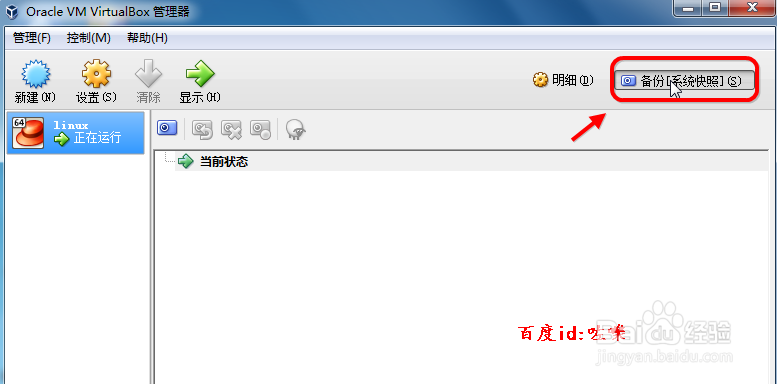
3、接着点国躲选击快照管理里面的,照相机图标

4、创建快照
接着输入快照的名称和快照备注等

5、然后点击创建,开始进入创建。生成中
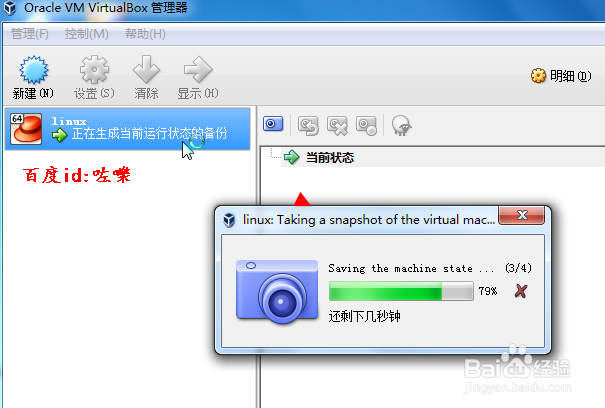
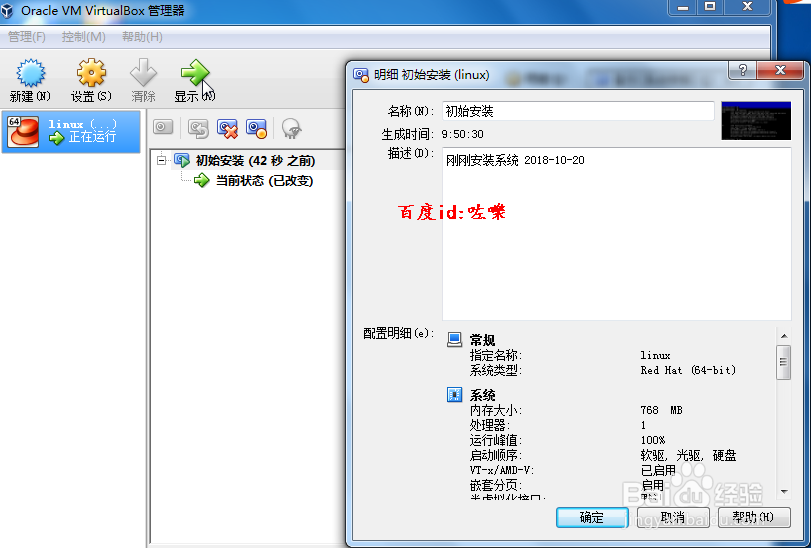
6、创建完成之后如图,可以创建多盯柱个快照。进行快照树管理

7、删除快照
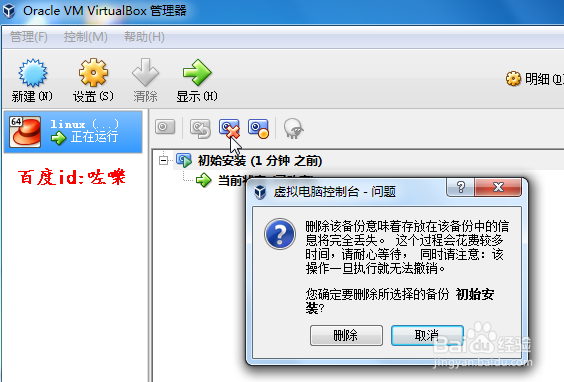
点击进入快照管理之后,点击需要删除快照
8、删除快照,点击确帽块认删除即可
1、如何创建快照
打开virtualbox软件,找到左上角菜单栏,选择需要创建的虚拟机
2、选中之后,点击右上角的[备份 系统快照]
3、接着点国躲选击快照管理里面的,照相机图标
4、创建快照
接着输入快照的名称和快照备注等
5、然后点击创建,开始进入创建。生成中
6、创建完成之后如图,可以创建多盯柱个快照。进行快照树管理
7、删除快照
点击进入快照管理之后,点击需要删除快照
8、删除快照,点击确帽块认删除即可