1、在电脑上找到Photoshop CS5APP并双击鼠标打开。

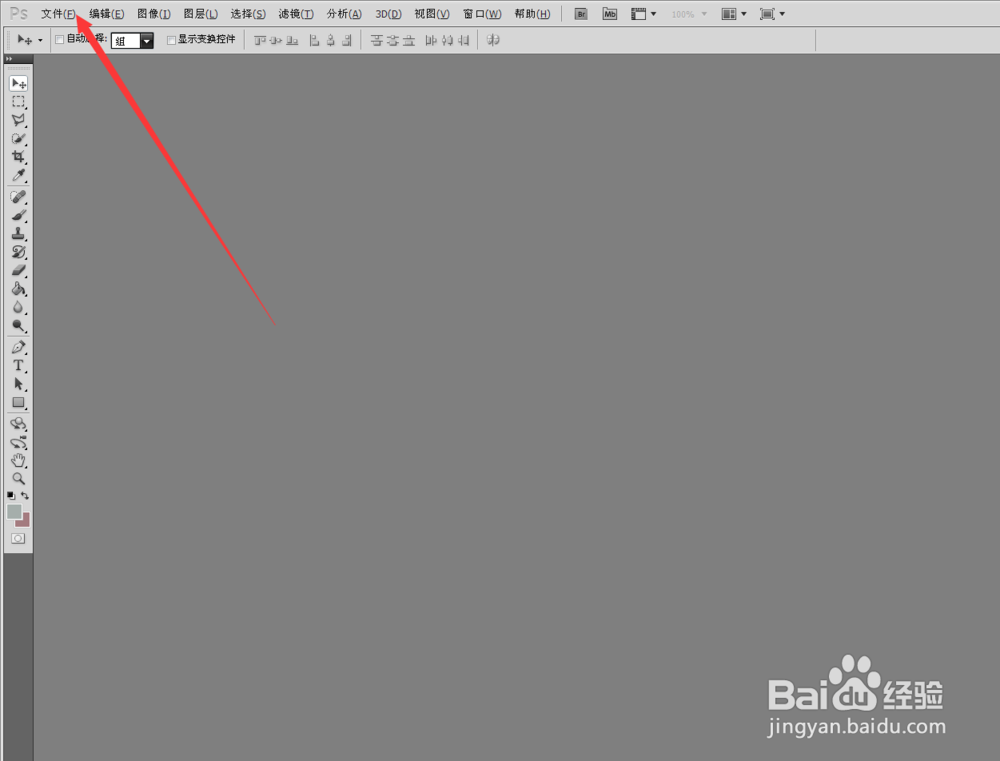
2、进入打开的Photoshop CS5工作页面,在这个页面上打开左上角工具栏的文件。
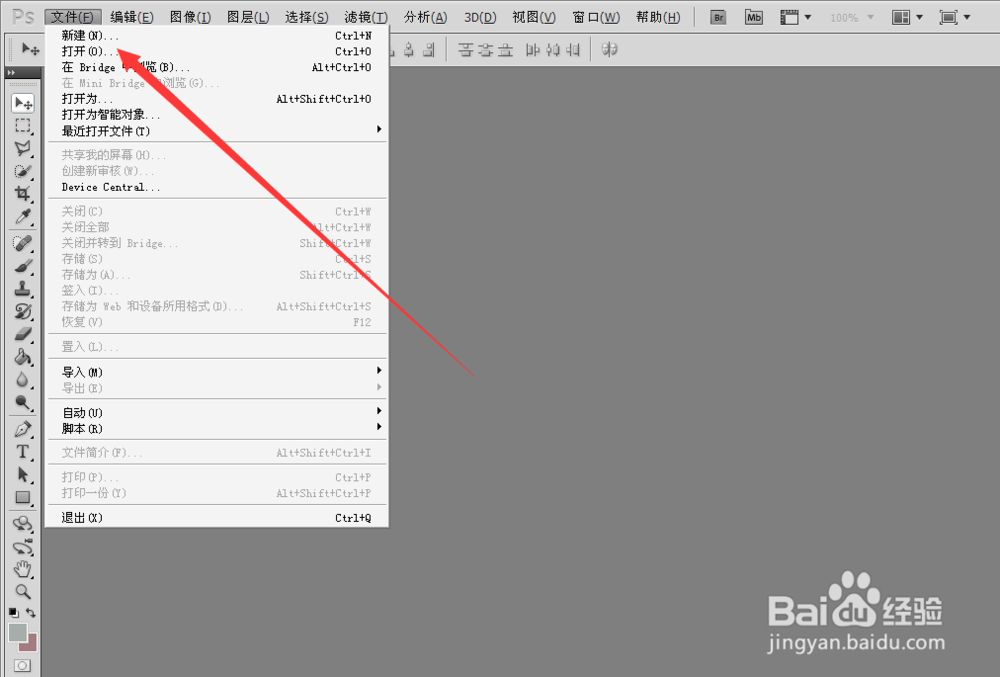
3、在打开的文件上面点击上面的打开。
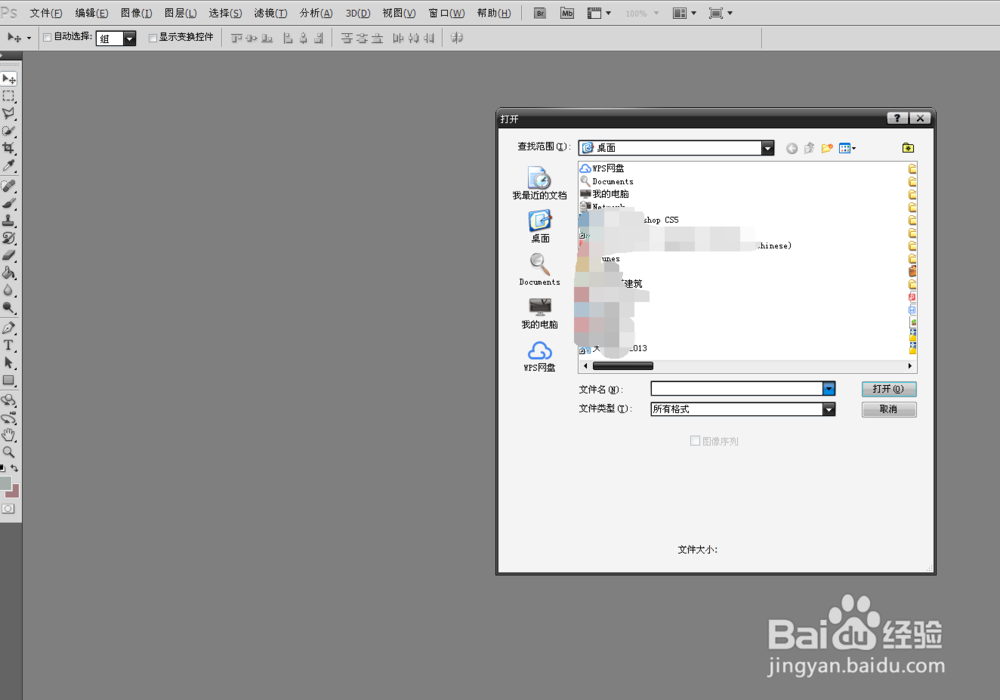
4、打开之后在电脑上找到要裁剪的图片,然后点击上面的打开。
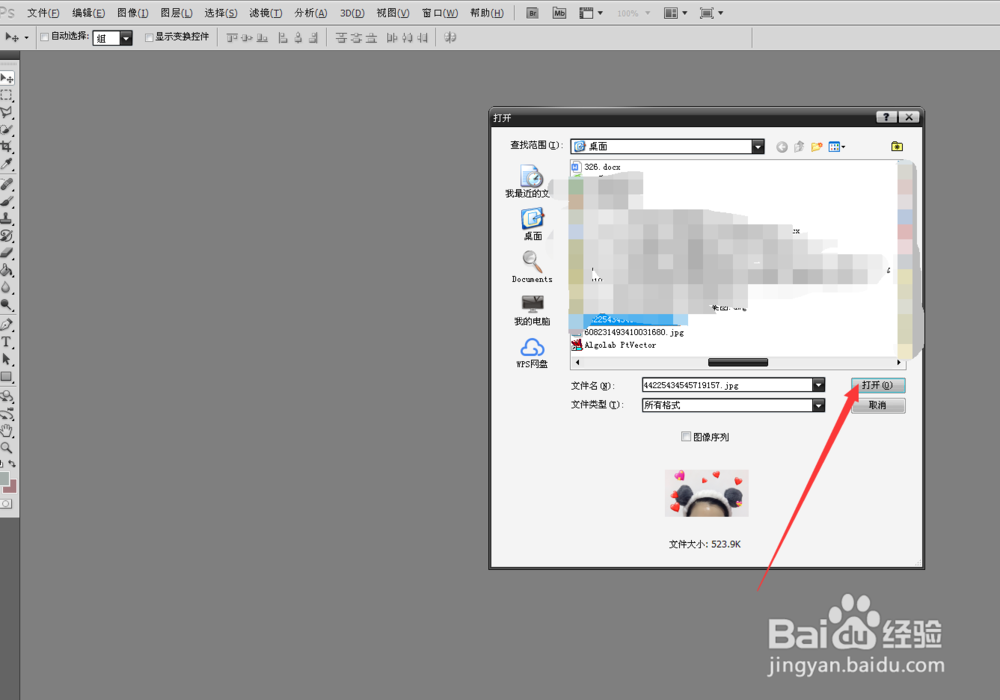
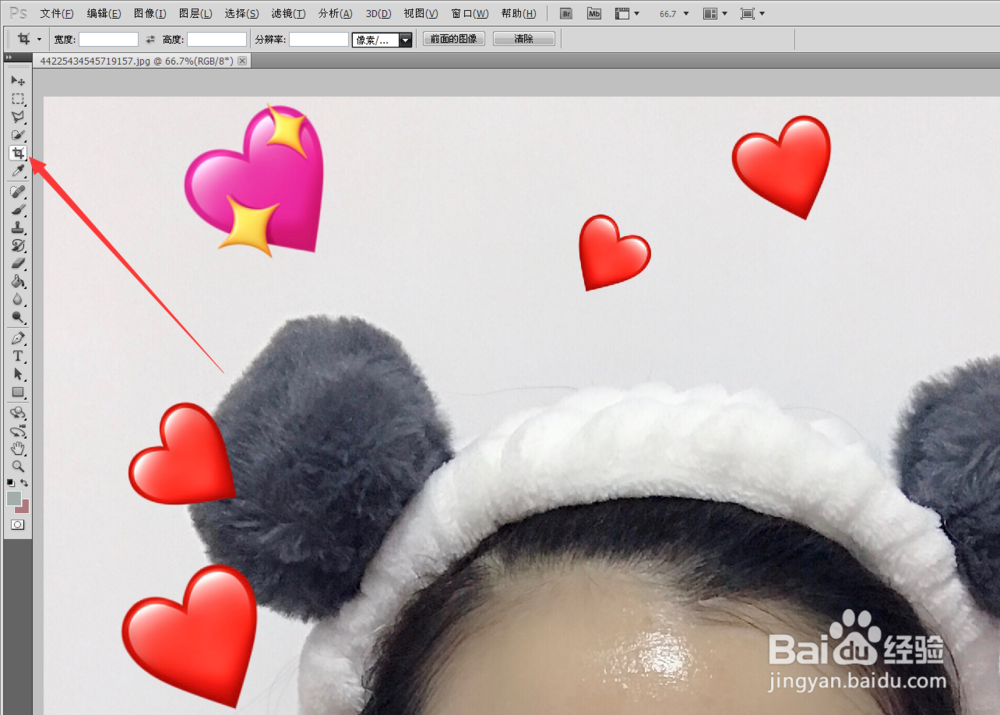
5、然后就可以看到在Photoshop CS5工作页面上打开了图片,然后在工作页面左边的工具栏上选择裁剪工具。
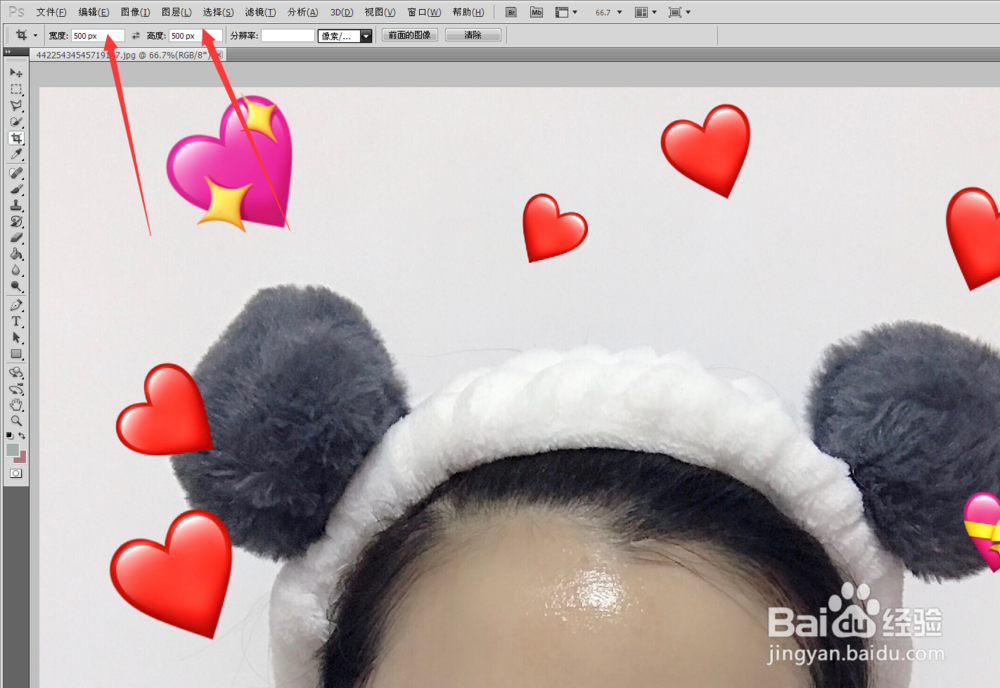
6、然后在Photoshop CS5工作页面左上角输入相同的宽度和高度,然后移动鼠标回到图片上裁剪,或者在键盘上长按住Shift键,点击鼠标左键裁剪,都可以等比例裁剪成正方形。
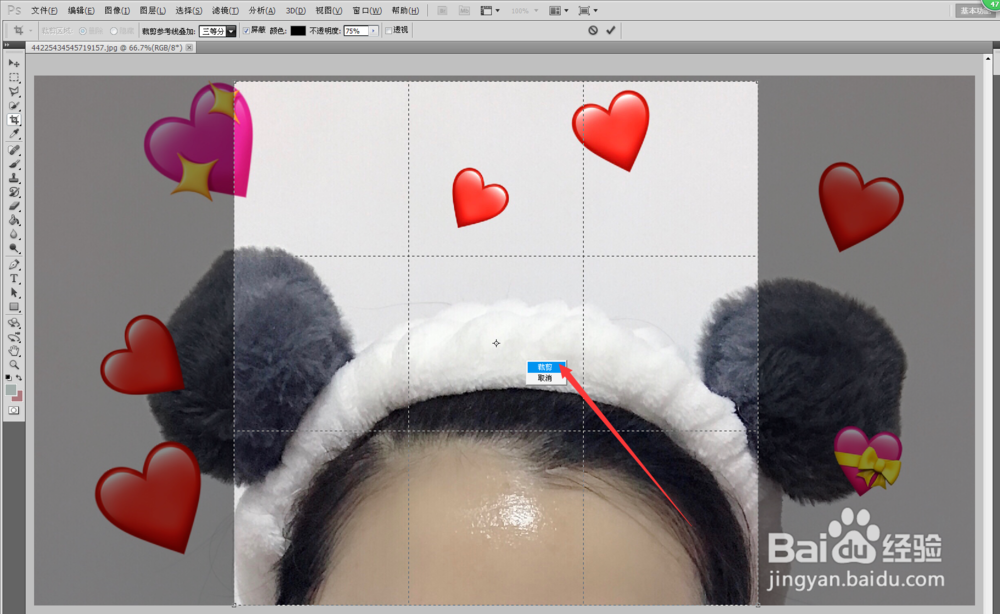
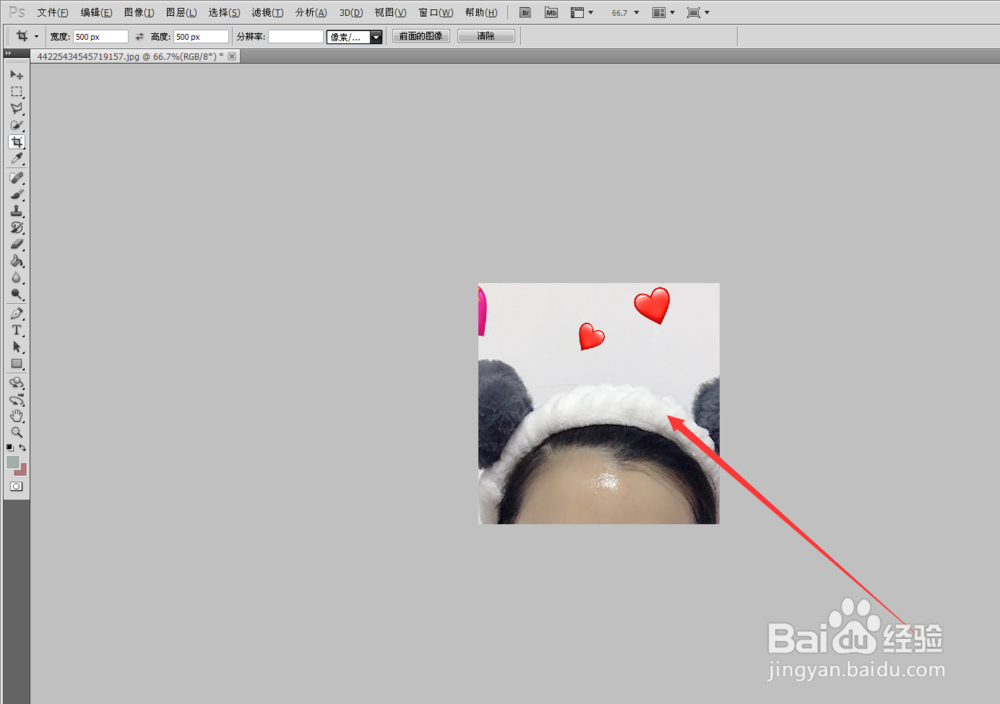
7、最后在工作页面上就可以看到裁剪出来的图片就是正方形的啦。