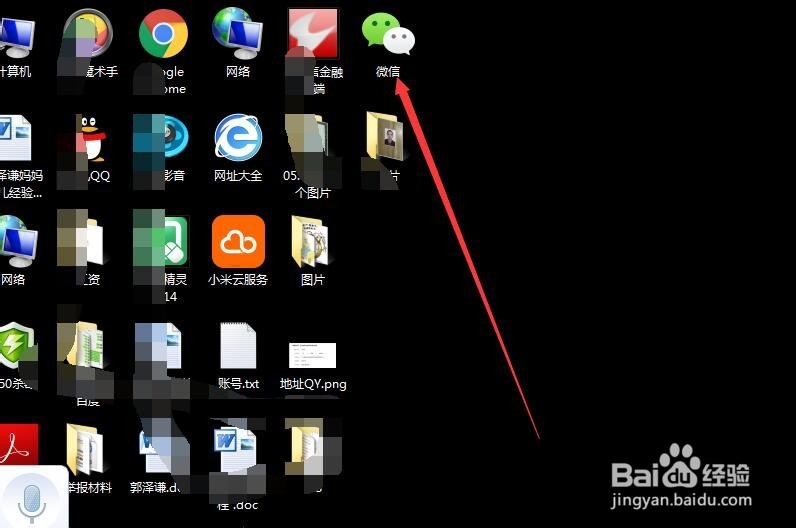
1、在自己的电脑上安装微信的程序,找到【微信】的图标,点击打开,如图所示。
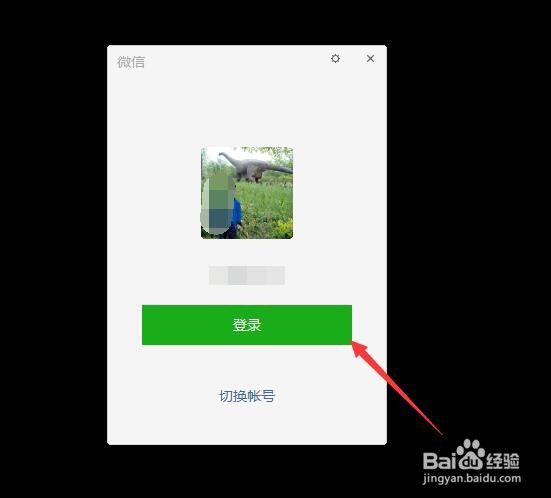
2、在弹出的界面上,点击【登录】按钮,如图所示。
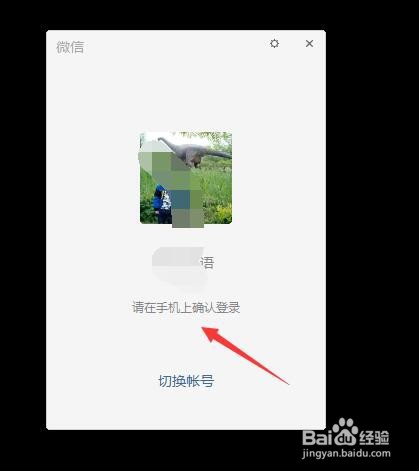
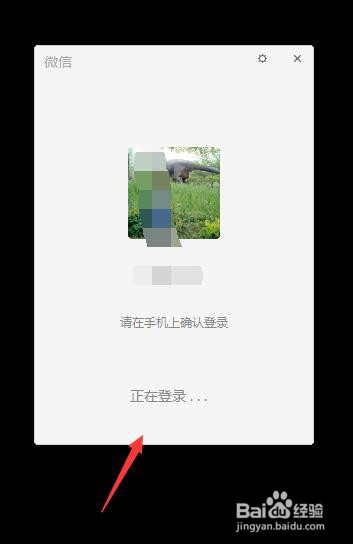
3、系统弹出提示,【请在手机上确认登录】,如图所示,
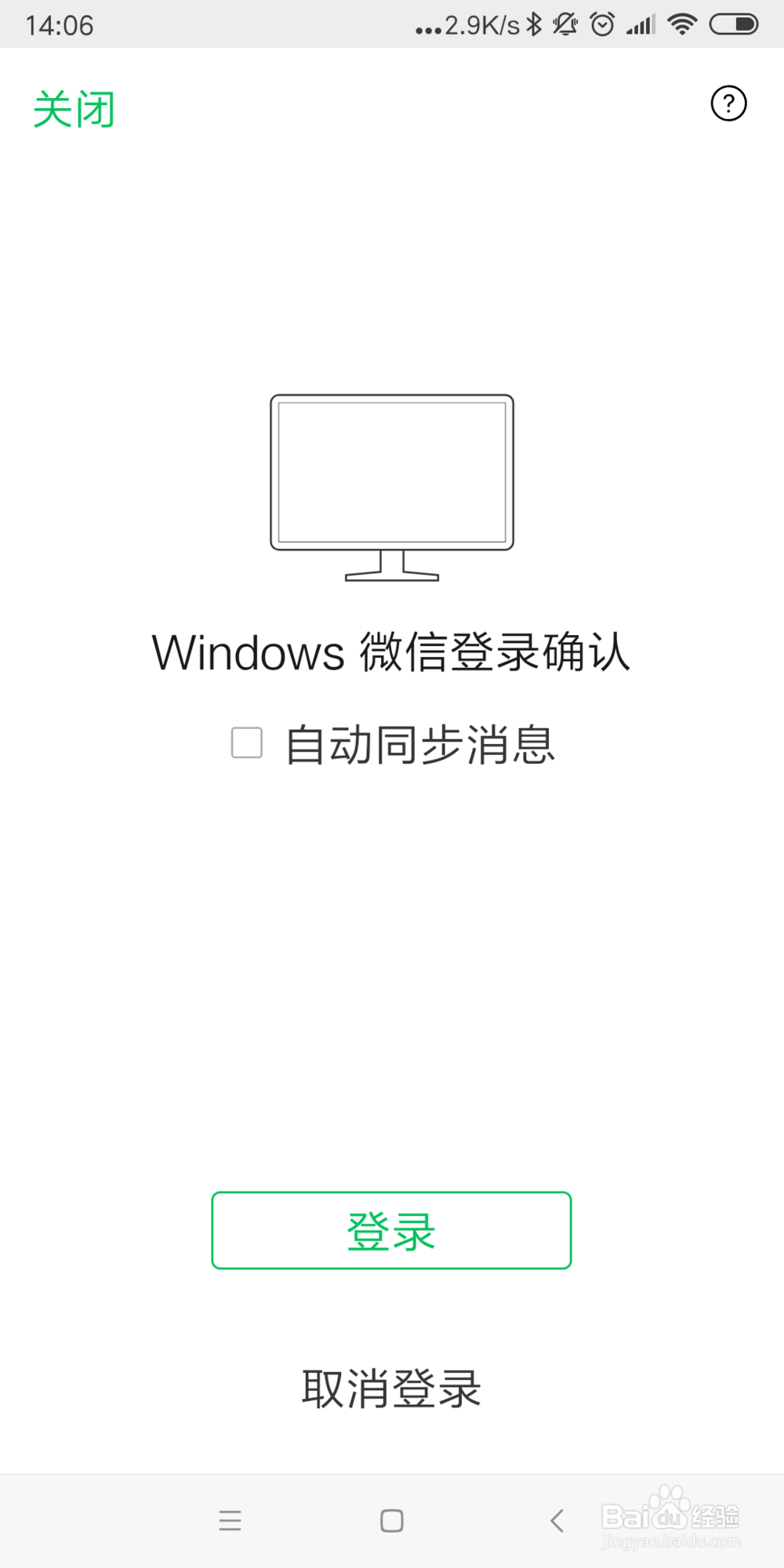
4、在自己的手机上点击登录之后,稍微等待一会儿。
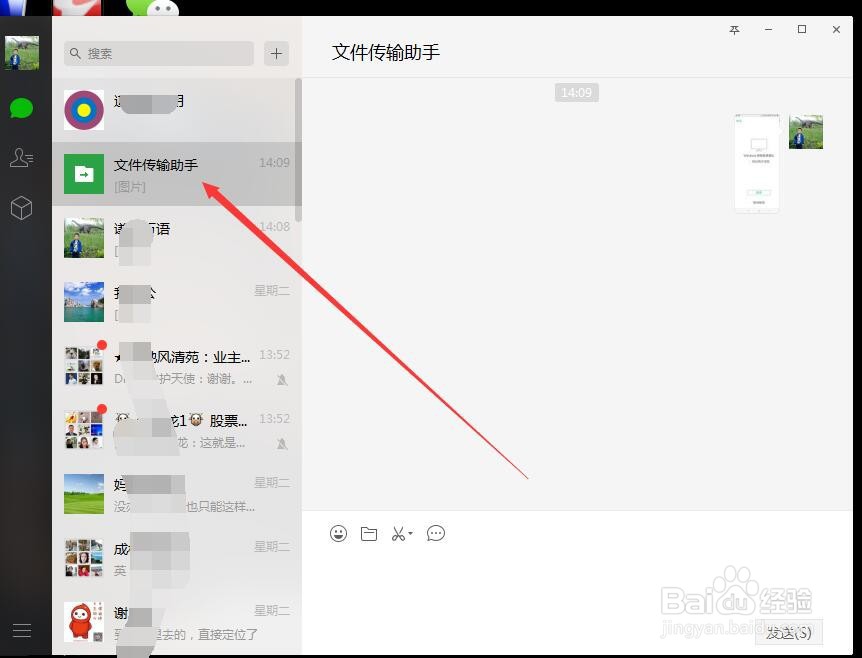
5、电脑上微信就登录成功了,然后找到文件传输助手,点击一下,如图所示。
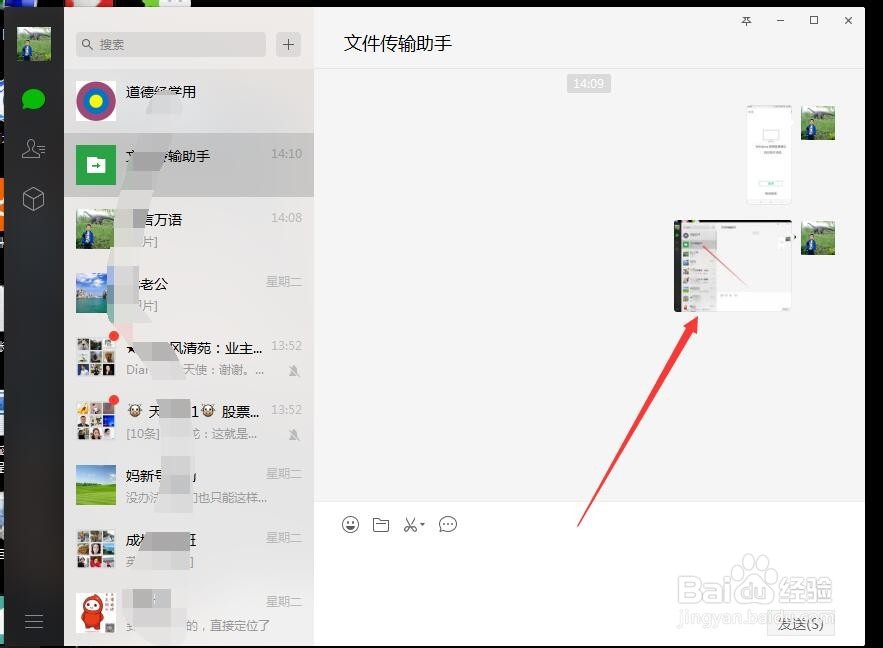
6、在电脑上将要发送的图片,通过文件传输助手发出去,与此同时,在手机上也可以收到这个图片了。
1、在自己的电脑上安装微信的程序,找到【微信】的图标,点击打开,如图所示。
2、在弹出的界面上,点击【登录】按钮,如图所示。
3、系统弹出提示,【请在手机上确认登录】,如图所示,
4、在自己的手机上点击登录之后,稍微等待一会儿。
5、电脑上微信就登录成功了,然后找到文件传输助手,点击一下,如图所示。
6、在电脑上将要发送的图片,通过文件传输助手发出去,与此同时,在手机上也可以收到这个图片了。