SQL Server2005如何更改数据库所有者

时间:2026-02-16 13:05:25

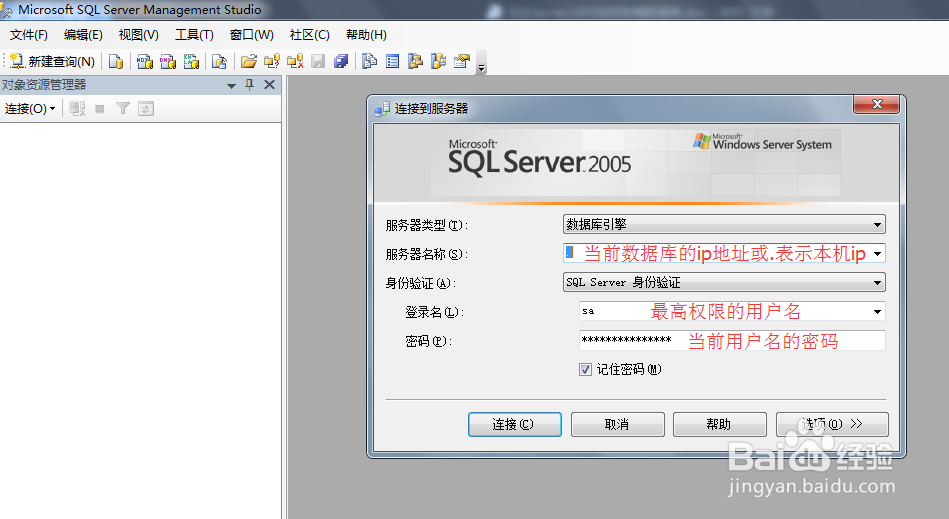
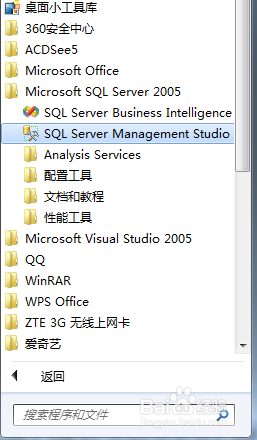
1、打开 SQL Server Management Studio并连接到数据库引擎数据库。

SQL Server2005如何更改数据库所有者

SQL Server2005如何更改数据库所有者

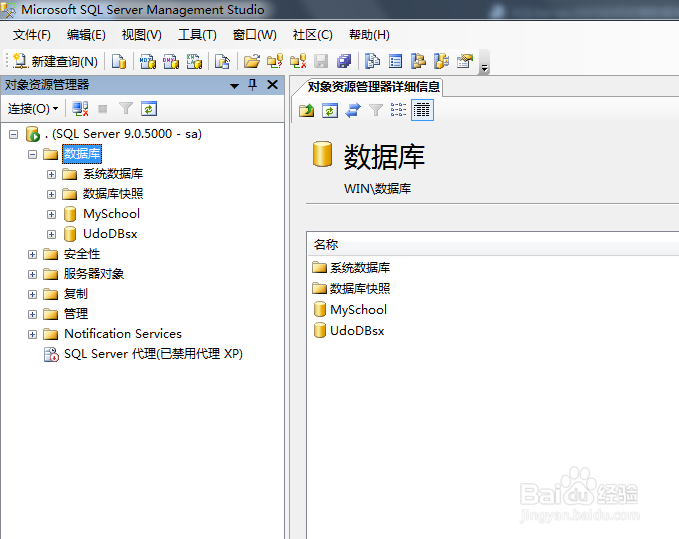
2、在“对象资源管理器”窗格中展开“数据库”节点。

SQL Server2005如何更改数据库所有者

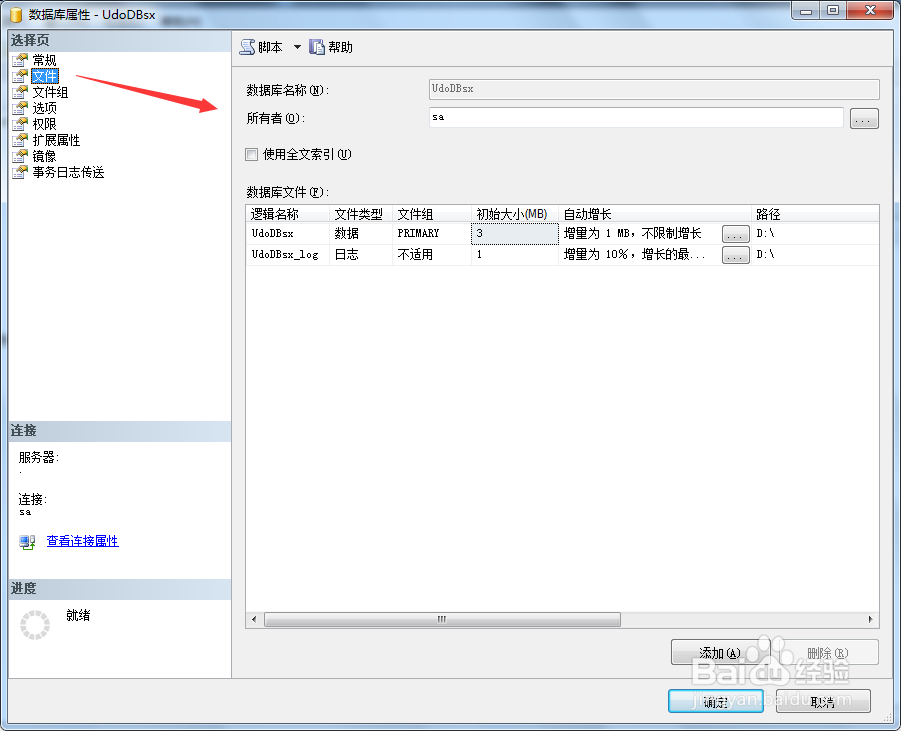
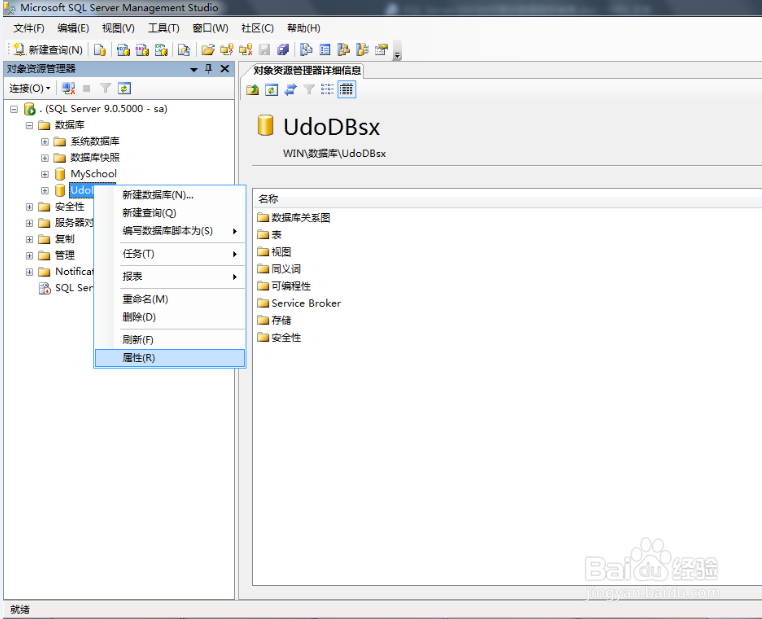
3、右击要修改的数据库,在弹出的快捷菜单中选择“属性”命令,打开“数据库属性”对话框,选择“文件”选项,显示文件设置界面。
SQL Server2005如何更改数据库所有者

SQL Server2005如何更改数据库所有者

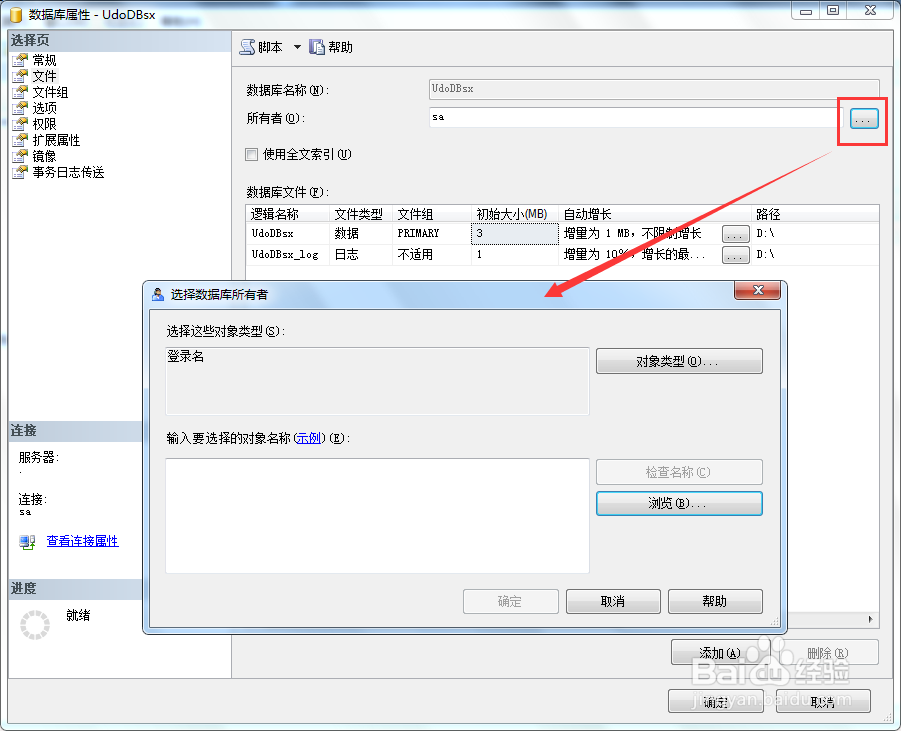
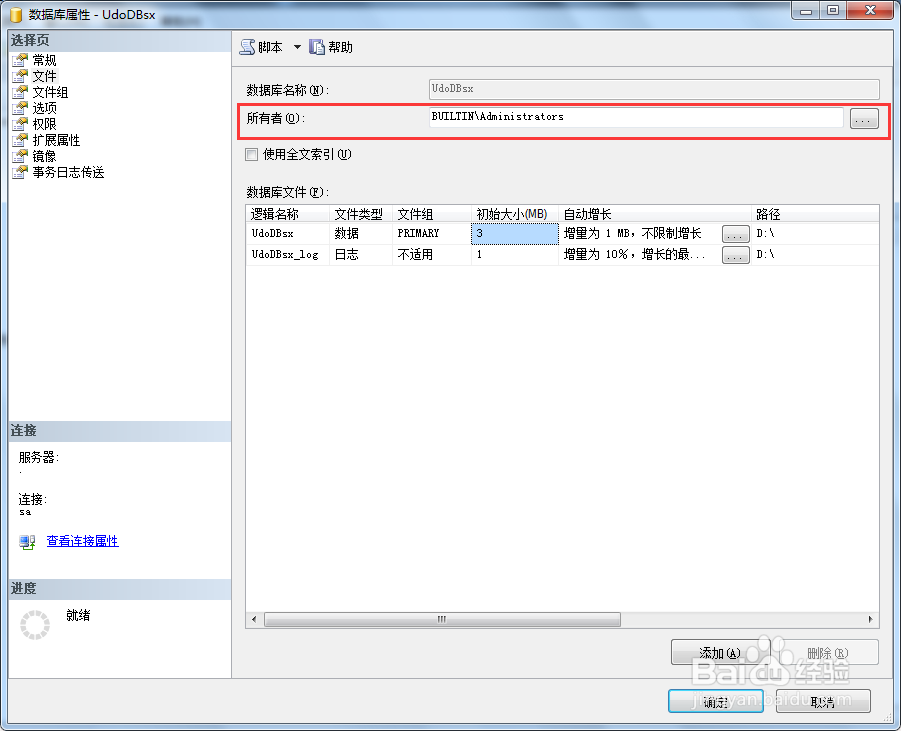
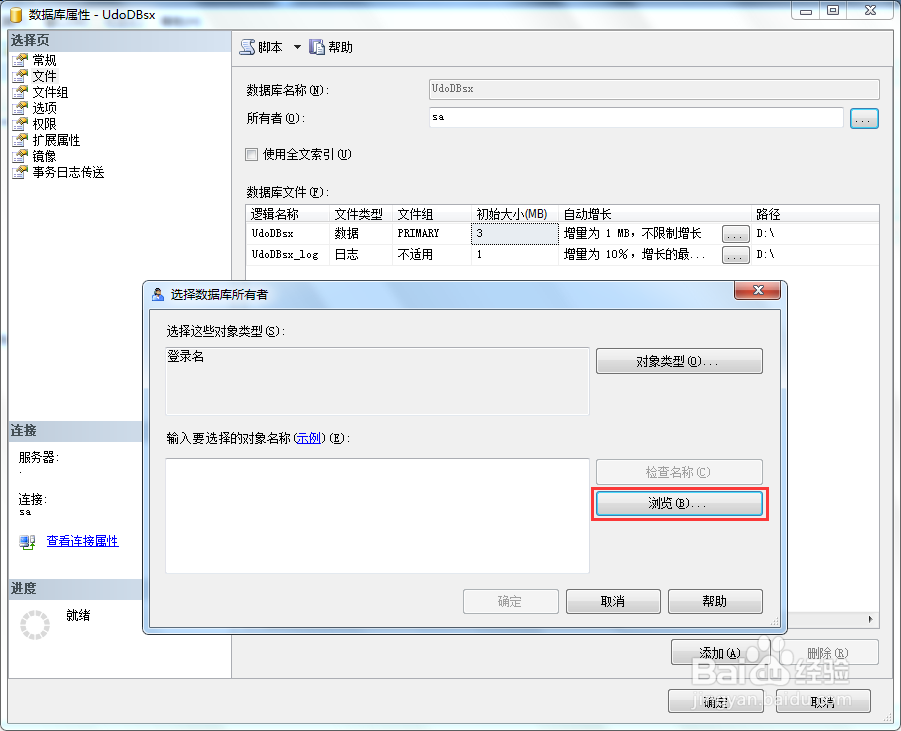
4、单击“所有者”文本框右边的按钮,打开“选择数据库所有者”对话框。

SQL Server2005如何更改数据库所有者

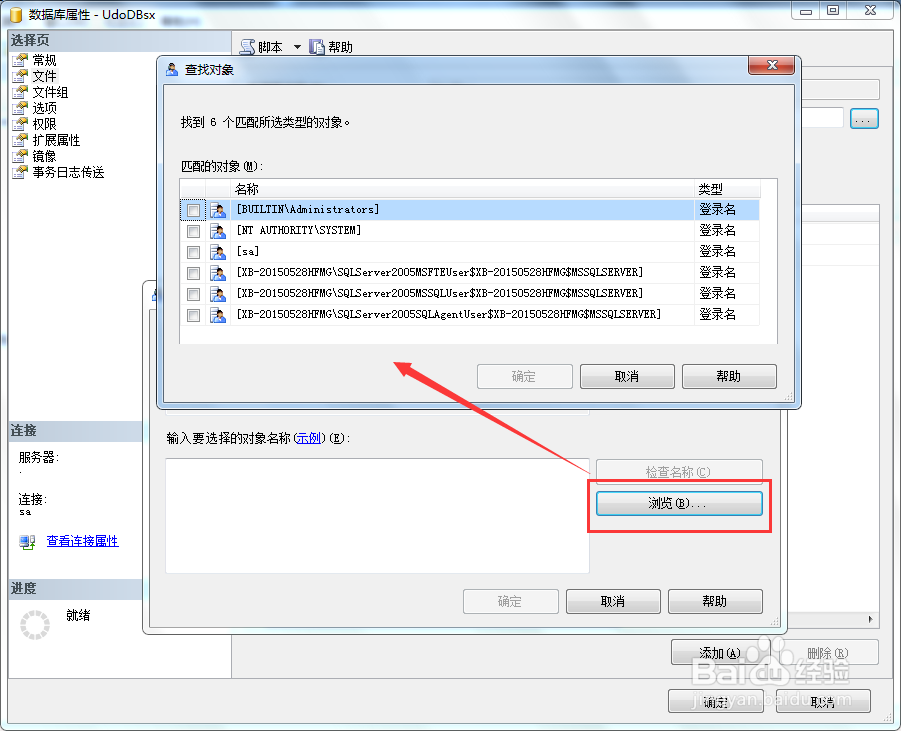
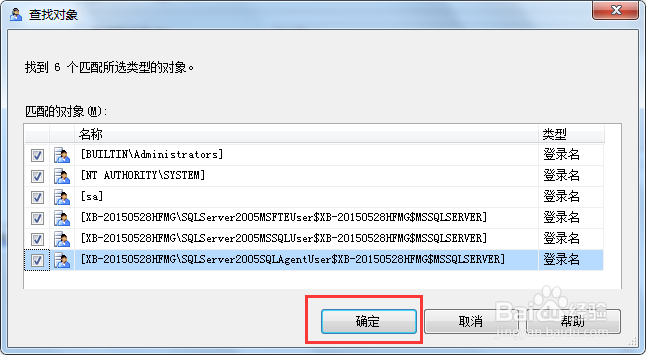
5、单击“浏览”按钮,打开“查找对象”对话框,选择数据库新的所有者对应的登录名。
SQL Server2005如何更改数据库所有者

SQL Server2005如何更改数据库所有者

6、单击“确定”按钮,返回到“数据库属性”对话框的“文件”选项设置界面。
SQL Server2005如何更改数据库所有者

SQL Server2005如何更改数据库所有者

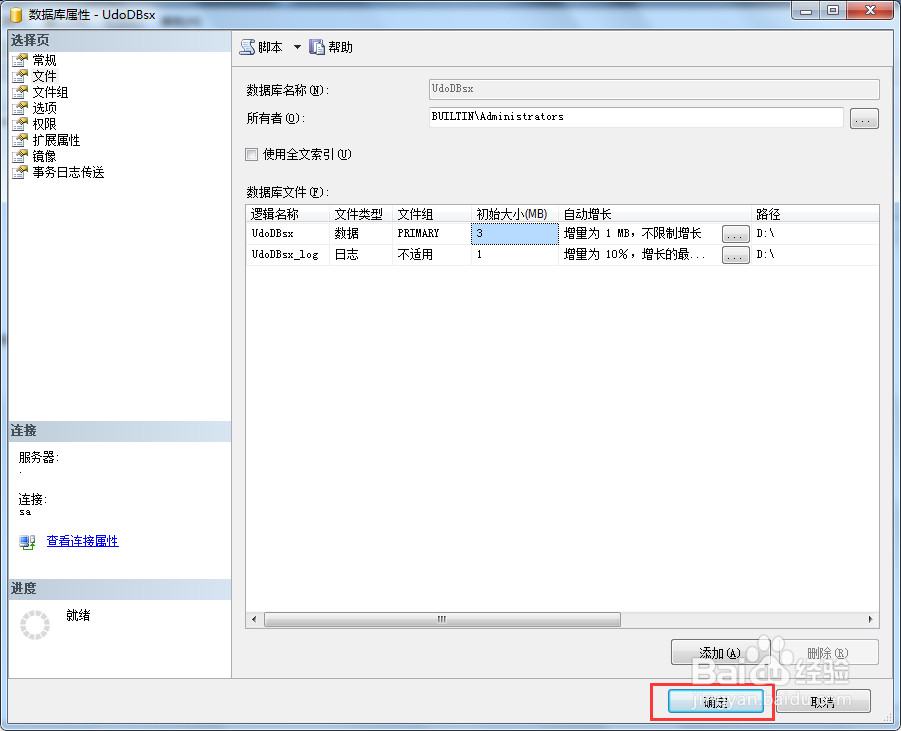
7、单击“确定”按钮,即完成了数据库的所有者的更改操作。

SQL Server2005如何更改数据库所有者

© 2026 海能知识库
信息来自网络 所有数据仅供参考
有疑问请联系站长 site.kefu@gmail.com