1、找到“审阅”里的“比较”,再点击“比较”。

2、调出“比较文档”对话框。

3、分别选中原文档和修改过的文档,点击确定。

4、就会生成一个文档标记并展示修改处。

1、在“开始”标签中,点击右下的小箭头。

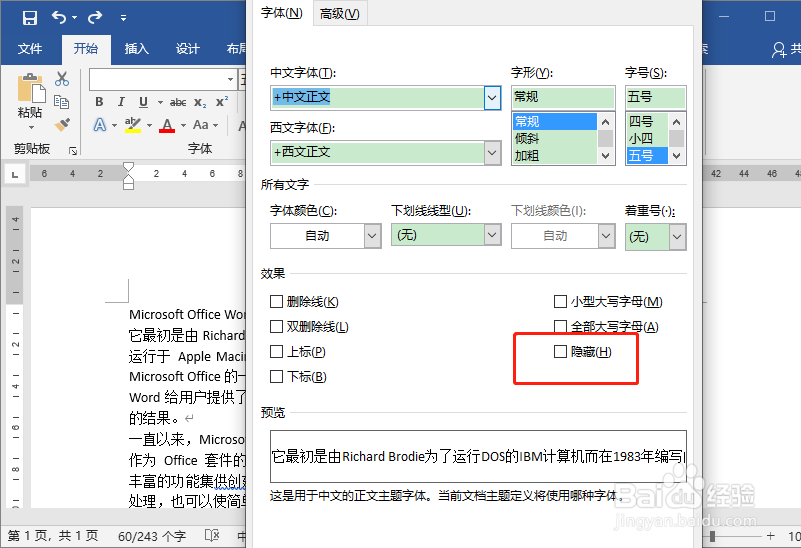
2、调出“字体”对话框,在隐藏中挑勾。
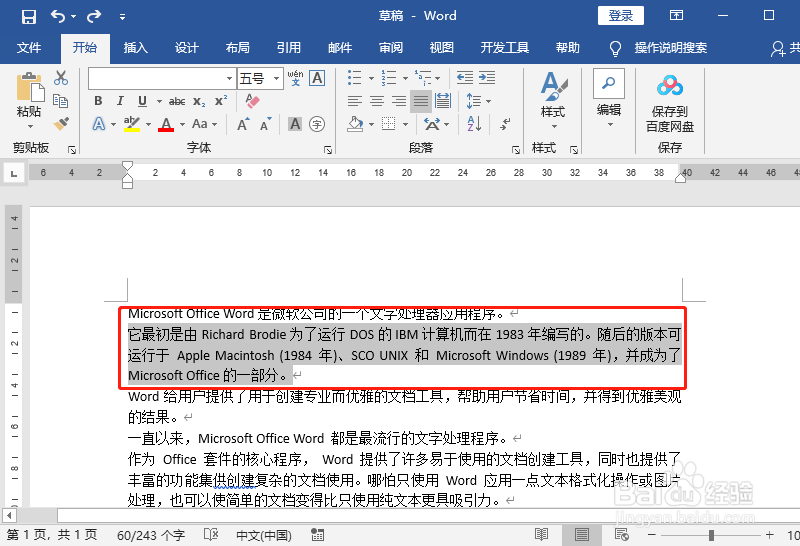
3、选中的部分就能够隐藏了,下图是前后对比。如果不想隐藏了,取消挑勾就行。

1、找到“审阅”里的“比较”,再点击“比较”。
2、调出“比较文档”对话框。
3、分别选中原文档和修改过的文档,点击确定。
4、就会生成一个文档标记并展示修改处。
1、在“开始”标签中,点击右下的小箭头。
2、调出“字体”对话框,在隐藏中挑勾。
3、选中的部分就能够隐藏了,下图是前后对比。如果不想隐藏了,取消挑勾就行。