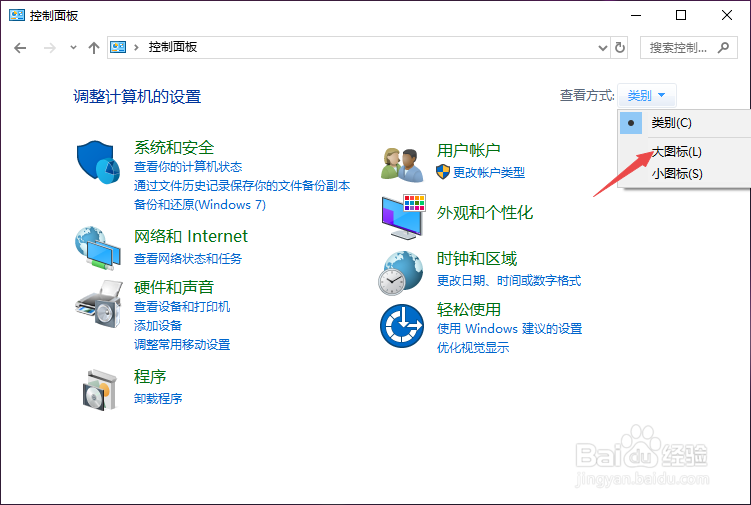
1、先打开我们的电脑,然后双击控制面板;

2、之后我们点击类别边上的下拉箭头;

3、然后我们点击大图标;
4、之后我们点击声音;

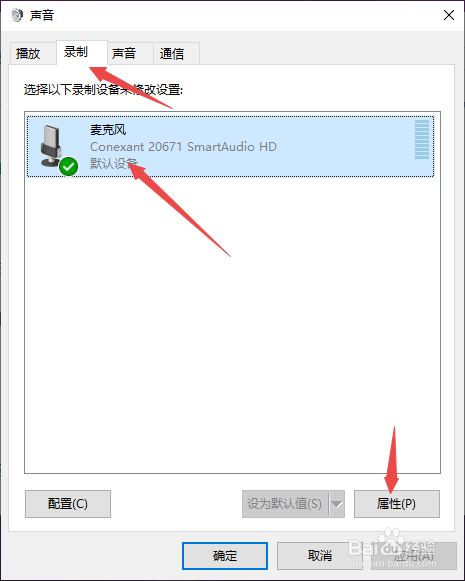
5、然后我们点击录制,之后点击麦克风,然后我们点击属性;
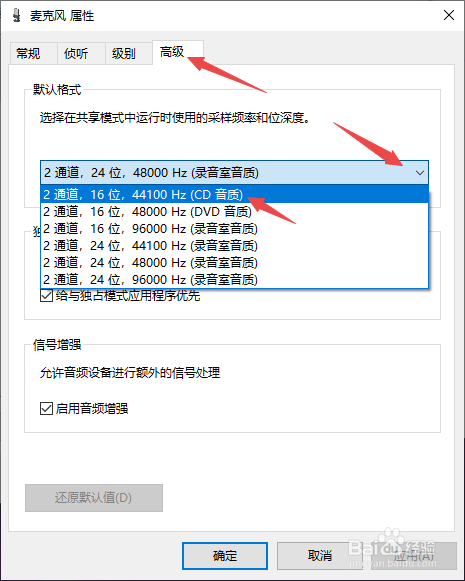
6、之后我们点击高级,然后我们点击图示中的下拉箭头,之后选择CD音质;
7、然后我们点击应用,之后点击确定;

8、然后我们继续点击应用,之后点击确定就设置好了。

1、先打开我们的电脑,然后双击控制面板;
2、之后我们点击类别边上的下拉箭头;
3、然后我们点击大图标;
4、之后我们点击声音;
5、然后我们点击录制,之后点击麦克风,然后我们点击属性;
6、之后我们点击高级,然后我们点击图示中的下拉箭头,之后选择CD音质;
7、然后我们点击应用,之后点击确定;
8、然后我们继续点击应用,之后点击确定就设置好了。