
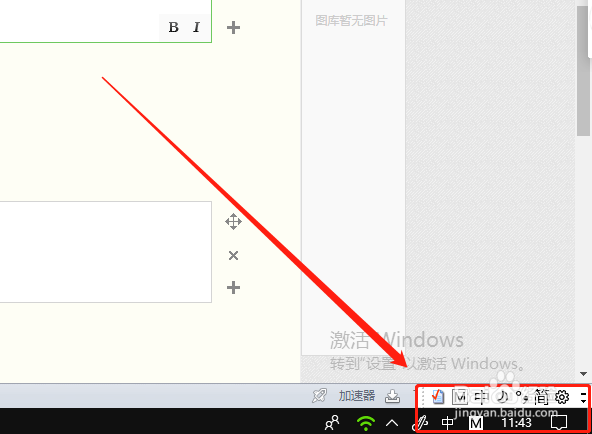
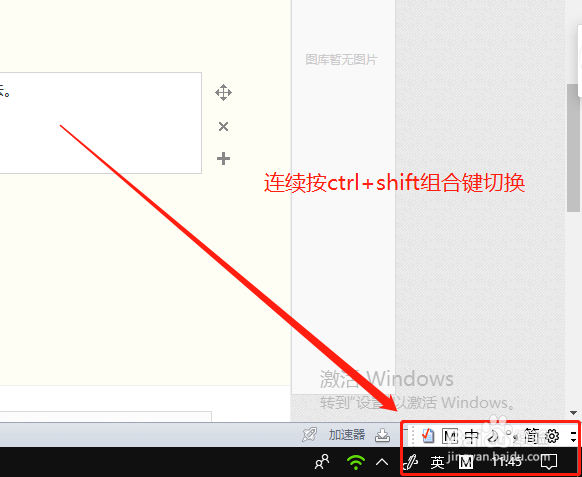
3、或者按【ctrl+shift】组合键,切换到微软拼音软件法。
4、需要了解的是微软拼音输入法中笔画只有五个,即横、竖、撇、捺、拐,【点】视为短捺,所有连续两笔的笔画均为拐。
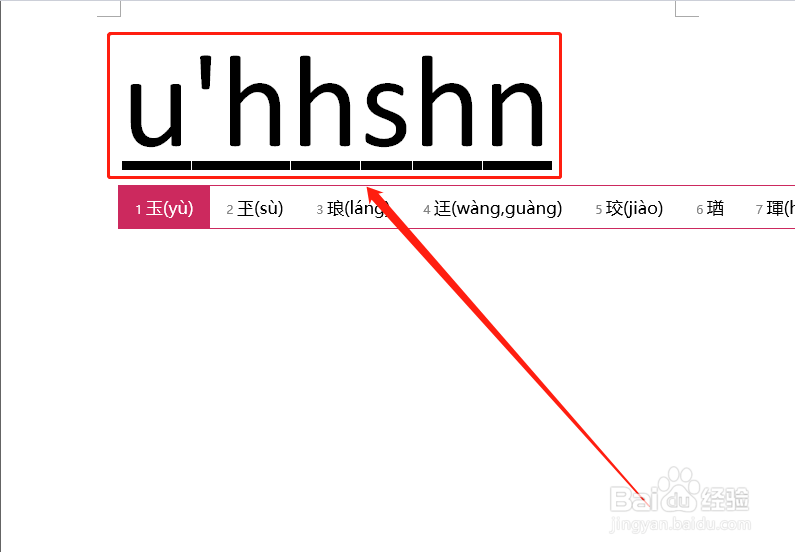
6、输入“uhhshn”,这行字符在微软拼音输入法的意思为,输入“u”调出该输入法的”u模式“,然后输入字的笔画,即”横横竖横捺“,这就是微软拼音软输入法的笔画输入模式。
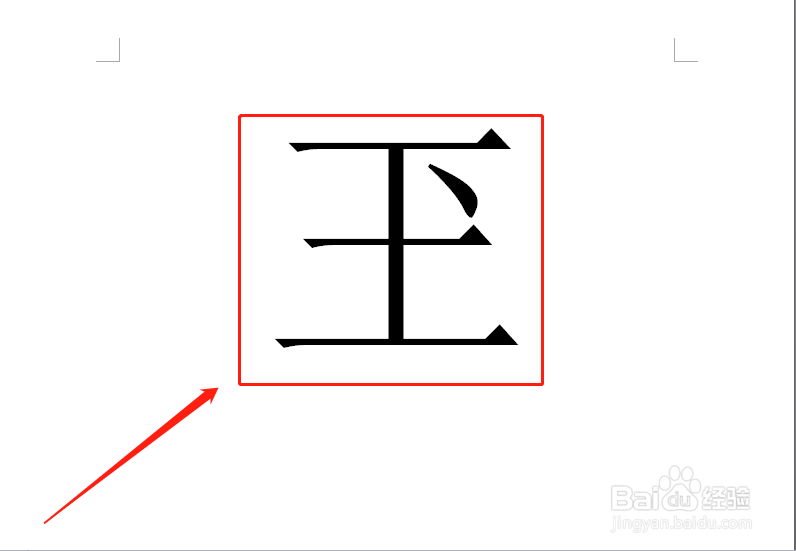
7、当我们输入笔画的同时,系统就会自动给出相应的汉字,我们点选即可得到其文字了。
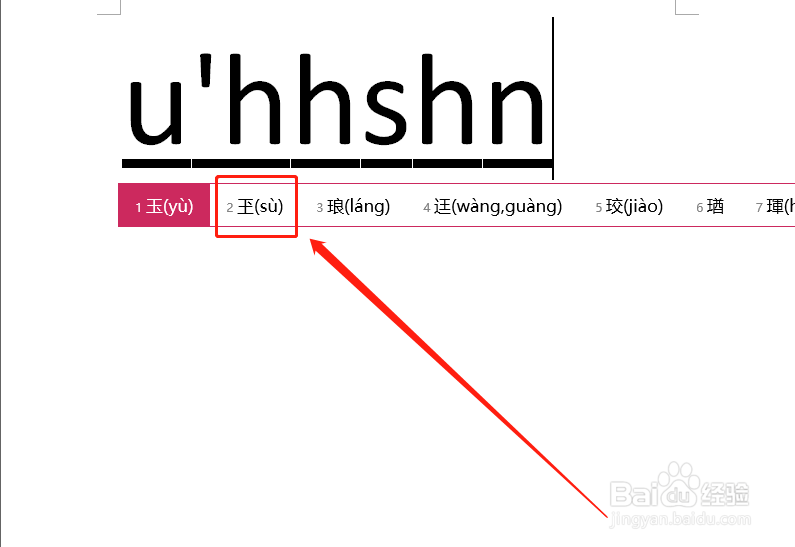
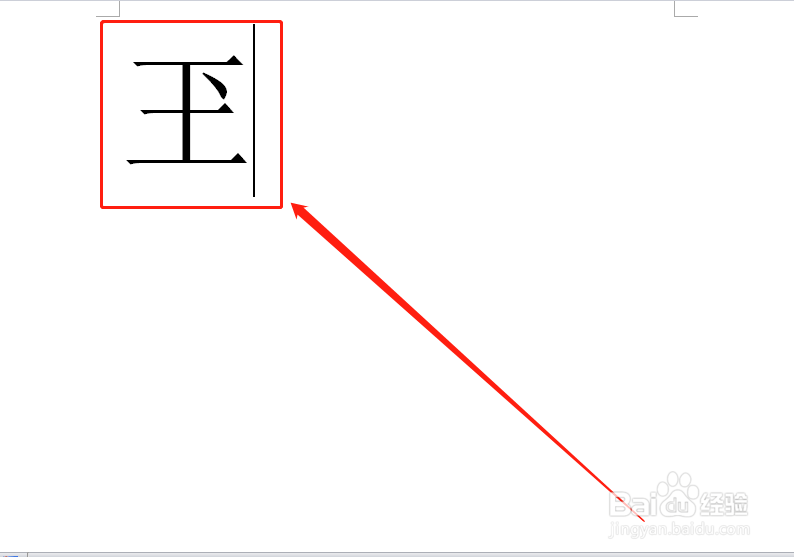
8、这样我们就得到了生僻字”当我们输入笔画的同时,系统就会自动给出相应的汉字,我们点选即可得到其文字了。“
1、微软拼音输入法在输入生僻字上功能非常强大,熟练应用好它,可以给我们的工作带来极大方便。
2、方法很简单但也非常实用,调出微软拼音输入法的”u模式“,然后输入文字的笔画即可。不仅如此,我们还可以用笔画加拆分字拼音组合得到文字,我们下节分享。
3、总结经验,博采众长,汇总电脑系列知识,助您日日高升!