1、win+R调出运行窗口,输入命令:control

2、打开所有控制面板项,在“所有控制面板项”选择点击“程序和功能”
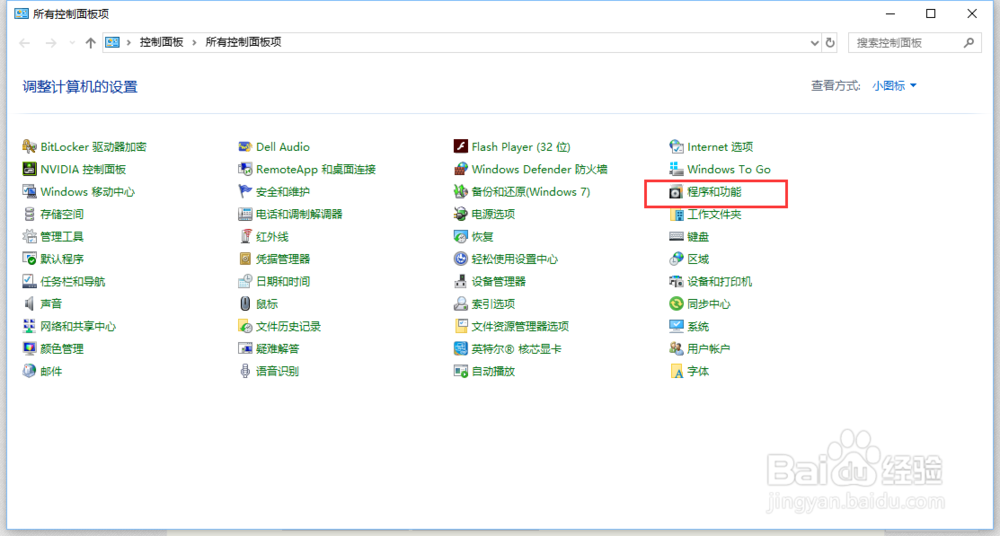
3、在“程序和功能”对话框中点击“启用或关闭windows功能”

4、进入“启用或关闭windows功能”对话框中。在“启用或关闭windows功能”对话框中我们找到“Internet explorer”,默认是开启状态
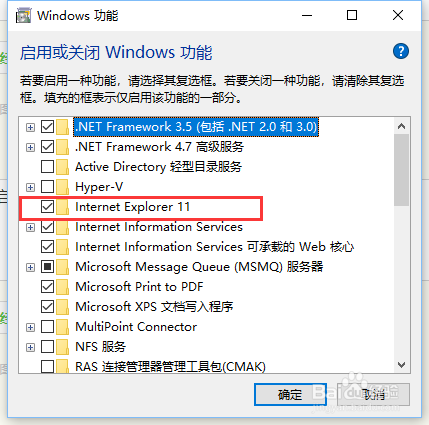
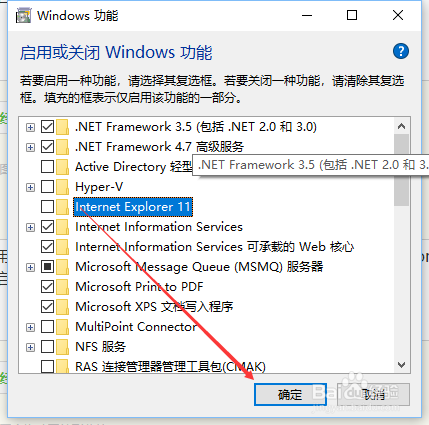
5、点击“Internet explorer”选项前的复选框,此时会弹出提示框,我们点击是即可

6、取消“Internet explorer”复选框后,点击确定即可应用设置,此时windows会更新设置
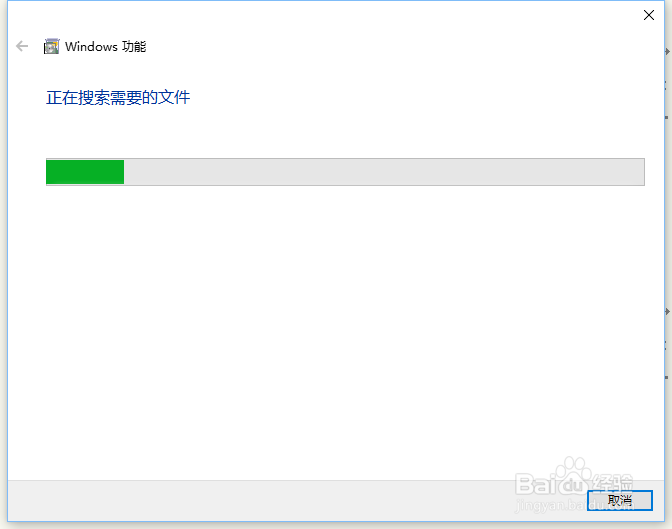
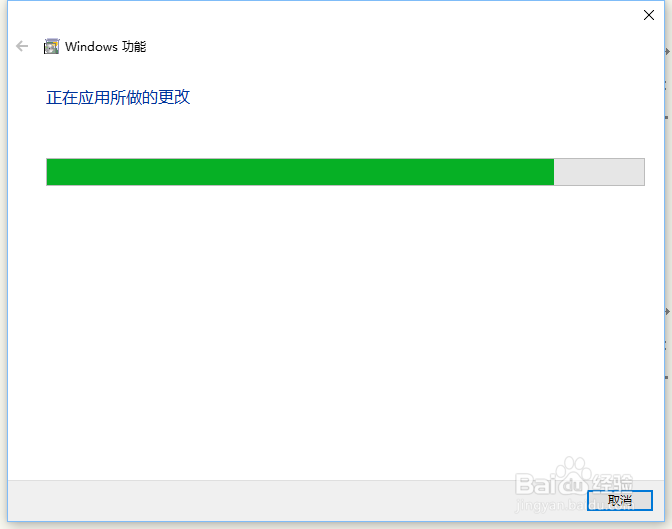
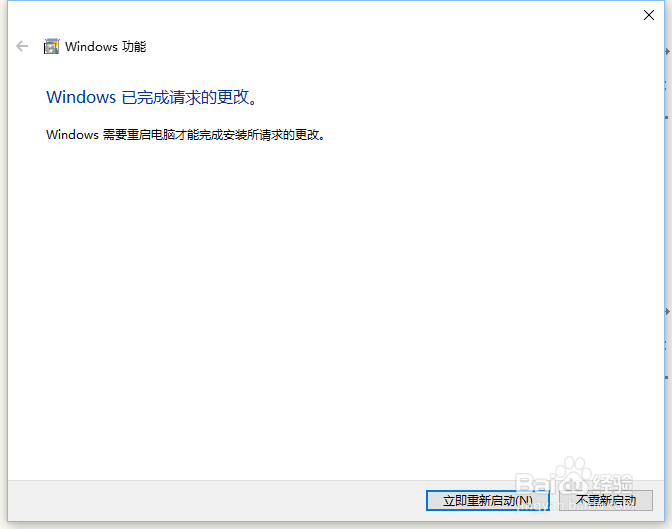
7、设置完成后,系统提示需要重启才能生效。也可以不重启,等下次开机后自动完成设置。