PS教程---给玫瑰花素材图片添加3D效果

时间:2026-02-17 01:04:45

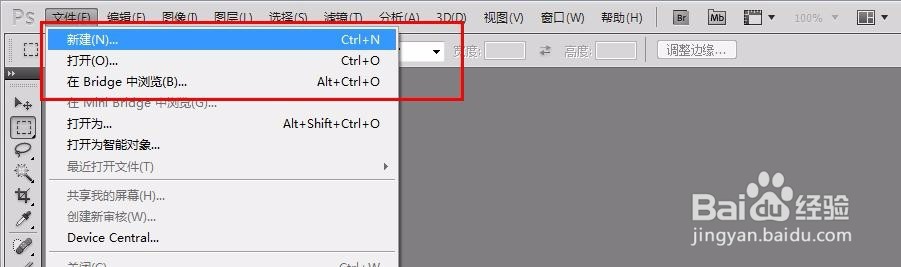
1、启动pscs5软件,执行文件--新建--命令【ctrl+n】新建一个空白画布,并填充白色,效果如下图所示
PS教程---给玫瑰花素材图片添加3D效果

PS教程---给玫瑰花素材图片添加3D效果

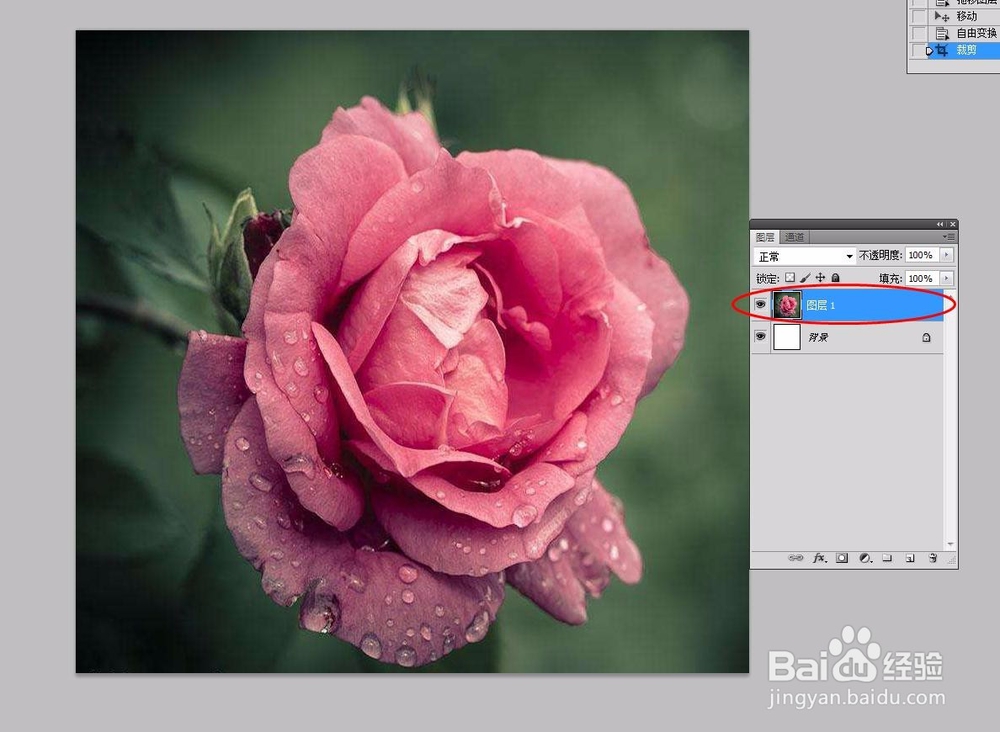
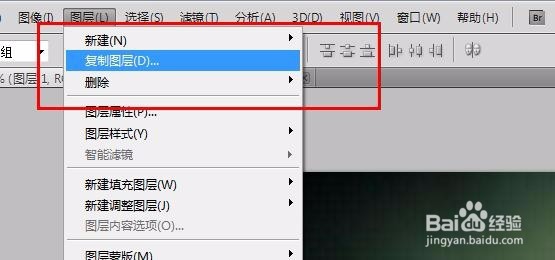
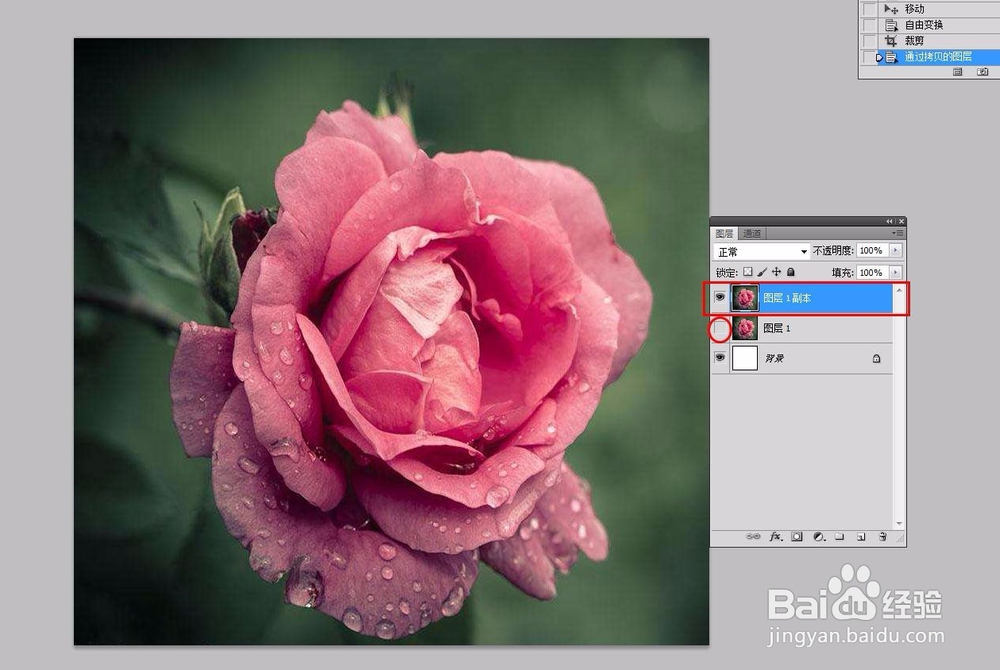
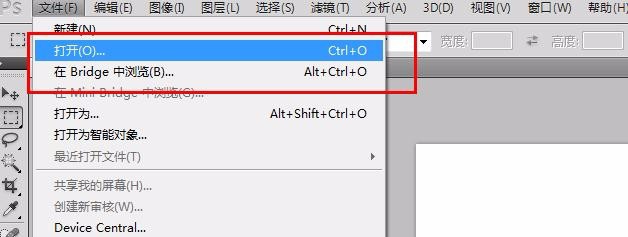
2、然后再执行文件--打开命令【ctrl+o】,打开素材花朵图片,并使用变换或者裁剪工具将图片调整好位置;再执行图层--拷贝图层命令,得到图层1副本,诉帽驾并隐藏图层1
PS教程---给玫瑰花素材图片添加3D效果

PS教程---给玫瑰花素材图片添加3D效果

PS教程---给玫瑰花素材图片添加3D效果

PS教程---给玫瑰花素材图片添加3D效果

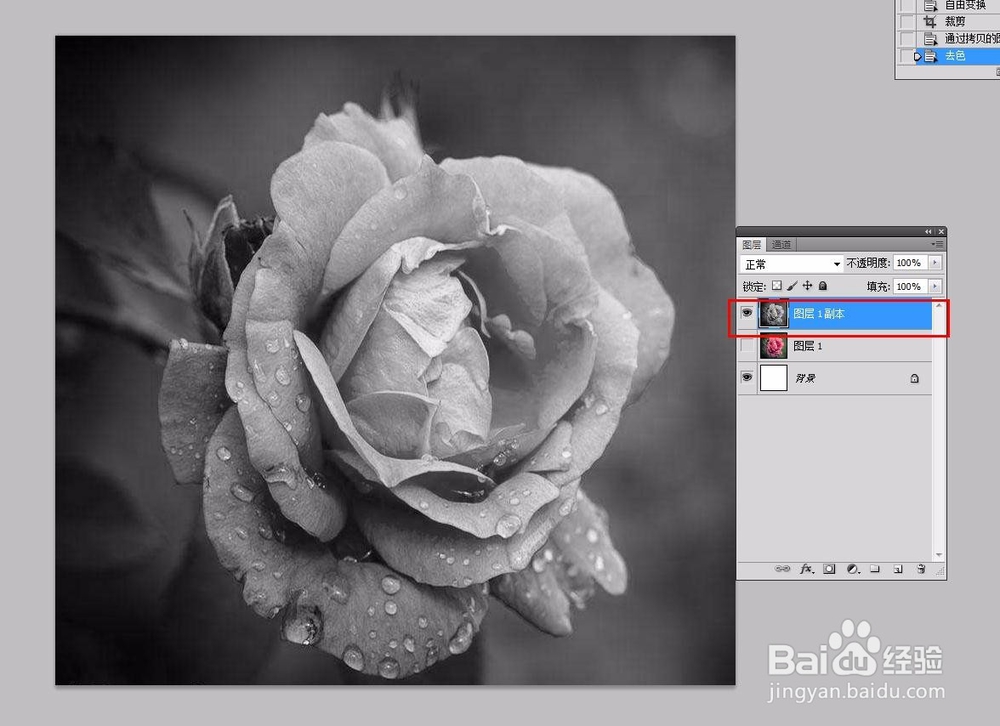
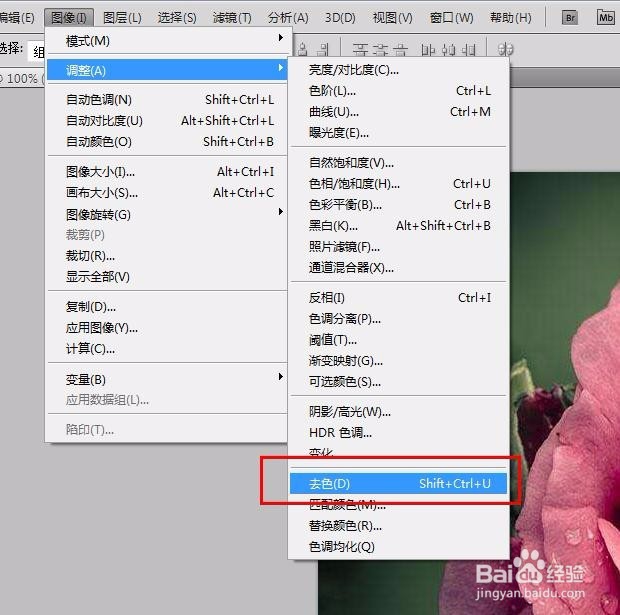
3、选择图层1副本,执行图像菊译--调整--去色命令【ctrl+shift+u】
PS教程---给玫瑰花素材图片添加3D效果

PS教程---给玫瑰花素材图片添加3D效果

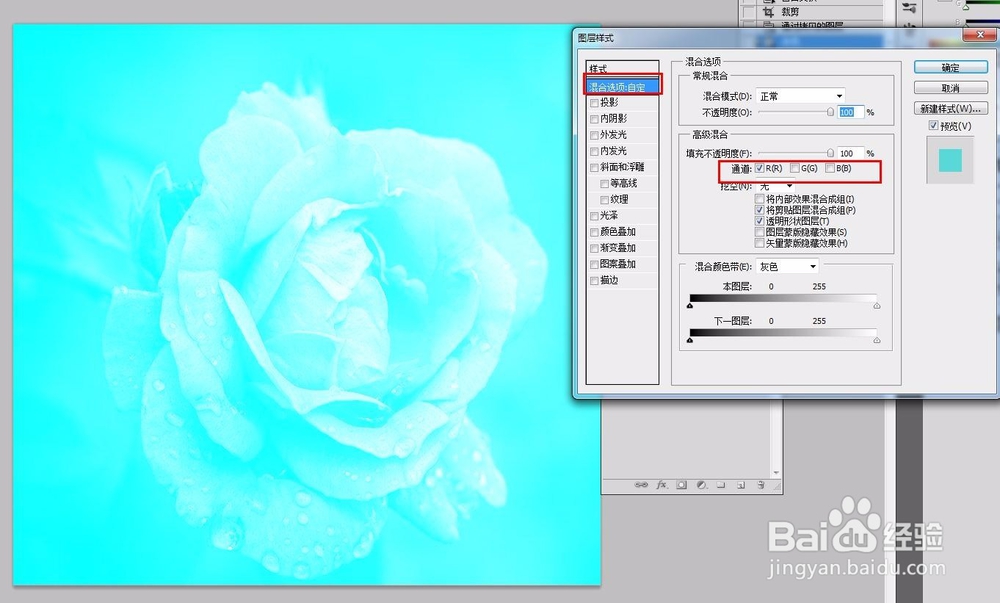
4、然后双击裹荡图层1副本调出图层样式命令--混合选项:自定,将红色通道保留,绿和蓝色通道关闭
PS教程---给玫瑰花素材图片添加3D效果

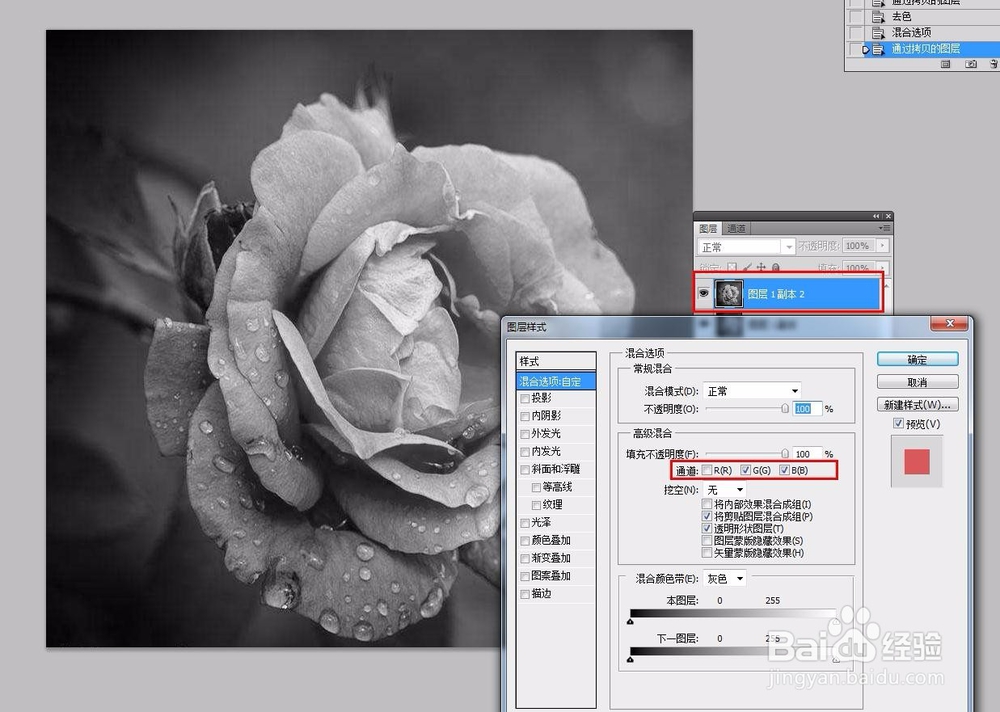
5、再将图层1副本再拷贝一层--图层1副本2,然后执行其图层样式---混合选项:自定,将红色通道关闭,绿色和蓝色打开。
PS教程---给玫瑰花素材图片添加3D效果

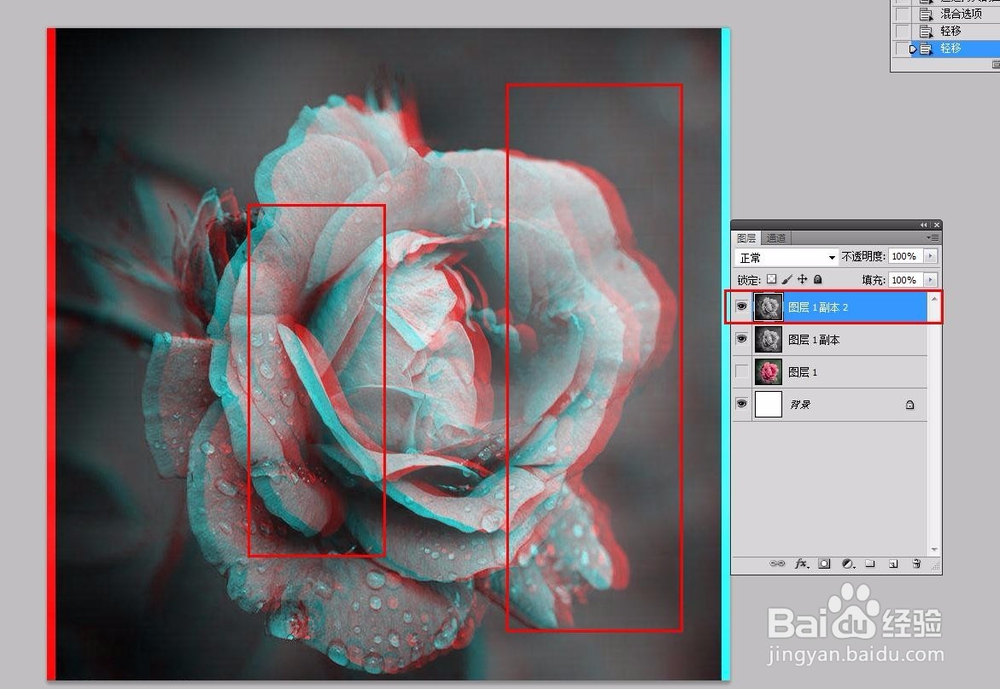
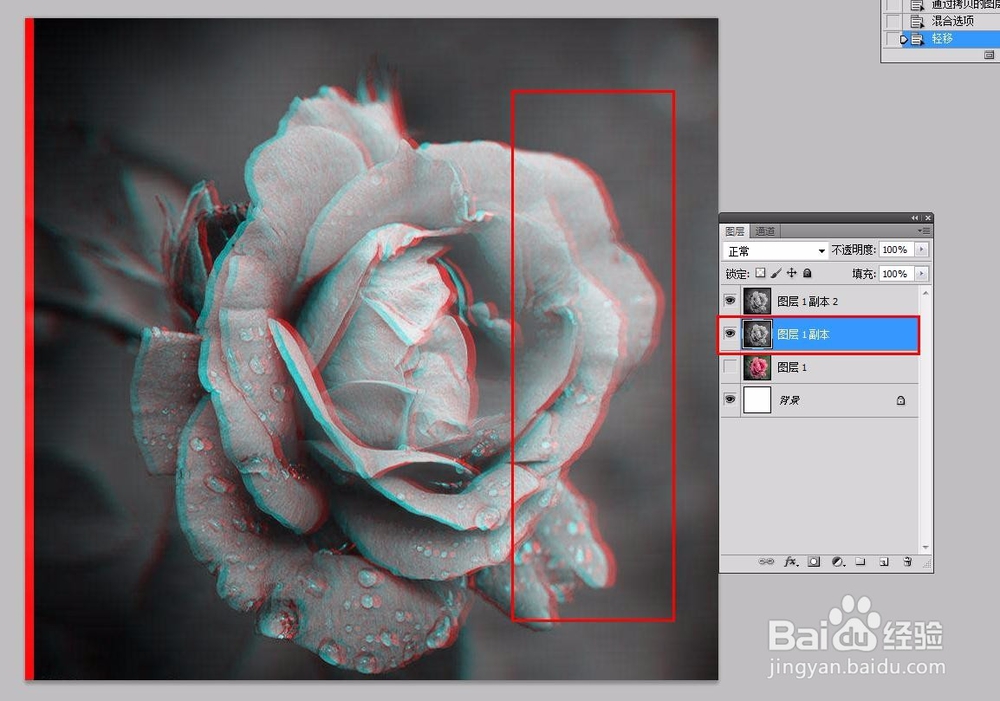
6、择图层1副本,按shift+"→",向左移动1个像素;选择图层1副本2,按shift+"←‘’,移动1个或者2个像素,效果如下图所示
PS教程---给玫瑰花素材图片添加3D效果

PS教程---给玫瑰花素材图片添加3D效果

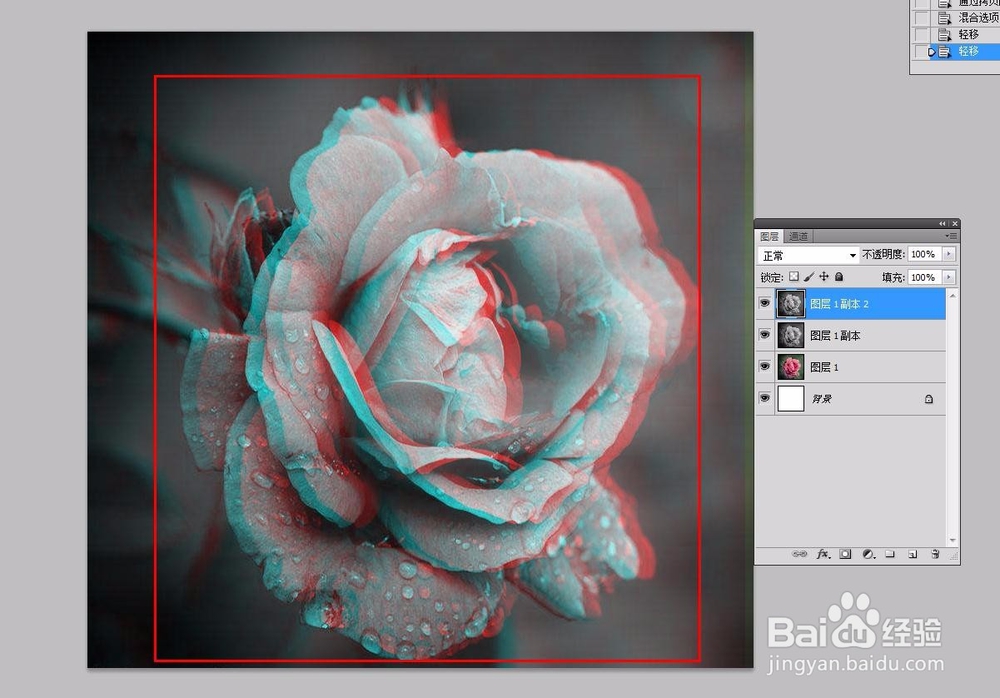
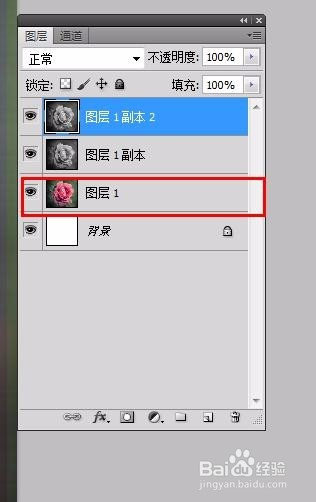
7、然后再选择图层1,将图层1显示出来,这样就能出现3D的重影效果了,效果如下图所示
PS教程---给玫瑰花素材图片添加3D效果

PS教程---给玫瑰花素材图片添加3D效果

© 2026 海能知识库
信息来自网络 所有数据仅供参考
有疑问请联系站长 site.kefu@gmail.com