Excel将单元格内容粘贴为单元格显示结果技巧

时间:2026-02-16 02:45:12

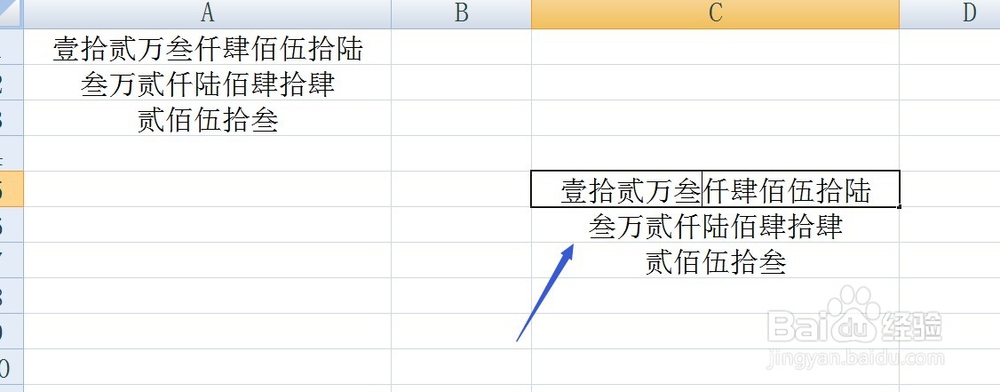
1、为了更好的讲解,以下列数据为例。

数据来源:在新建文档中,任一输入了几个数值(Excel默认单元格格式为常规)。

Excel将单元格内容粘贴为单元格显示结果技巧

2、选中这三个数据,右键单击调出菜单,选择设置单元格格式。

Excel将单元格内容粘贴为单元格显示结果技巧

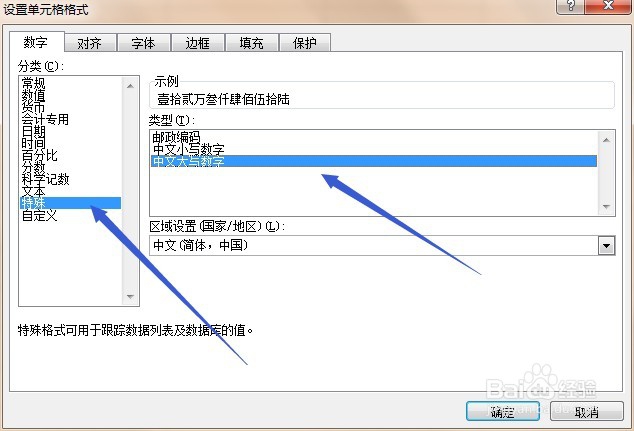
3、设置成特殊-中文大写数字。

Excel将单元格内容粘贴为单元格显示结果技巧

Excel将单元格内容粘贴为单元格显示结果技巧

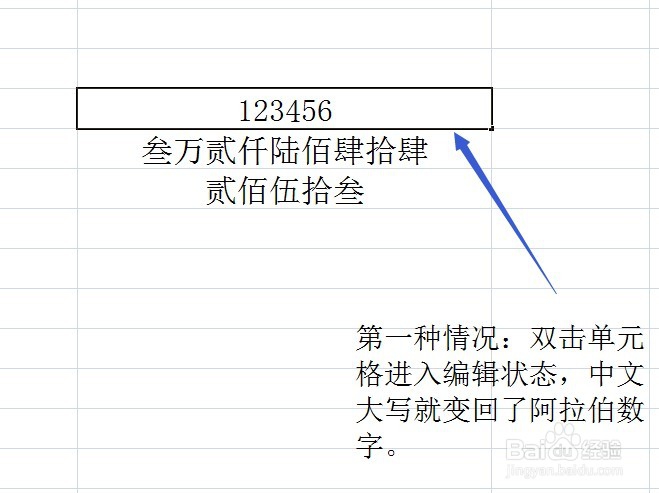
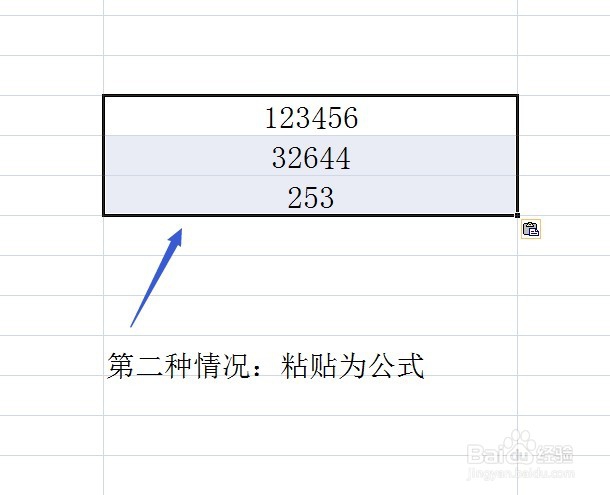
4、选中三个单元格,如果直接复制(或者按复制快捷键Ctrl+C)粘贴(粘贴快捷键Ctrl+V或者选择性粘贴),结果只会有两种,一种是显示为中文大写,但实际还是阿拉伯数字,另一种就是显示为阿拉伯数字,如图所示。
Excel将单元格内容粘贴为单元格显示结果技巧

Excel将单元格内容粘贴为单元格显示结果技巧

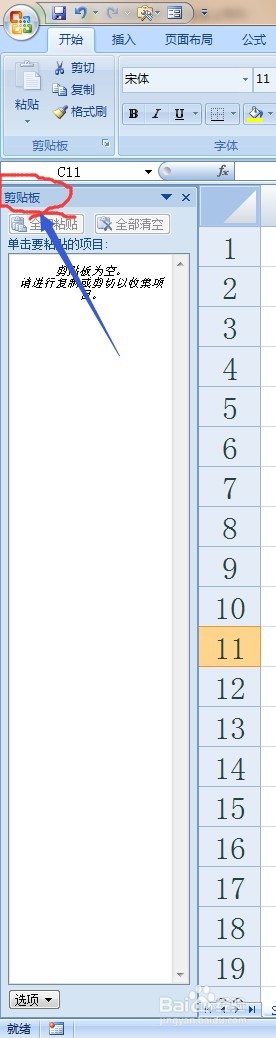
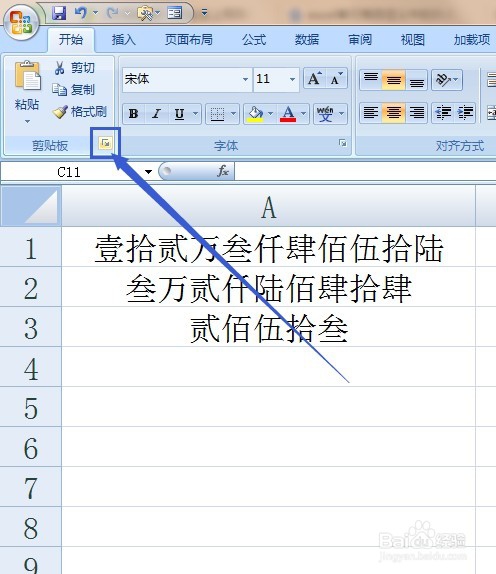
5、如何将单元格的显示结果粘贴到其他单元格呢,我们需要用到剪贴板,点击图中按钮,调出剪贴板。
Excel将单元格内容粘贴为单元格显示结果技巧

Excel将单元格内容粘贴为单元格显示结果技巧

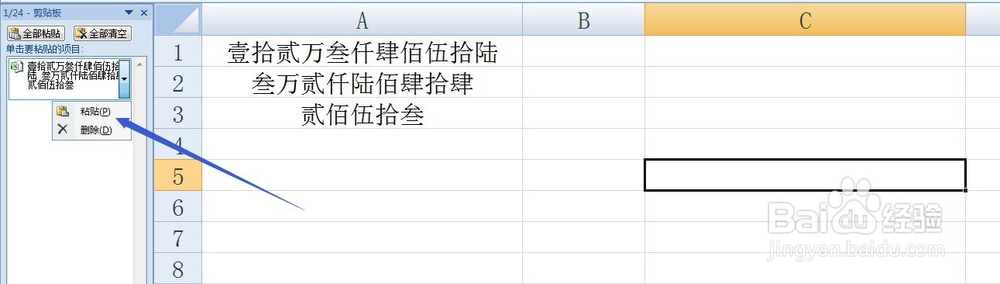
6、选择需要粘贴的单元格进行复制(右键复制或快捷键复制均可)。复制成功后,会在在剪贴板中显示。

Excel将单元格内容粘贴为单元格显示结果技巧

7、选择需要粘贴的位置,然后再剪贴板中选择需要粘贴内容右侧的下拉三角形,选择粘贴即可。
Excel将单元格内容粘贴为单元格显示结果技巧

Excel将单元格内容粘贴为单元格显示结果技巧

© 2026 海能知识库
信息来自网络 所有数据仅供参考
有疑问请联系站长 site.kefu@gmail.com