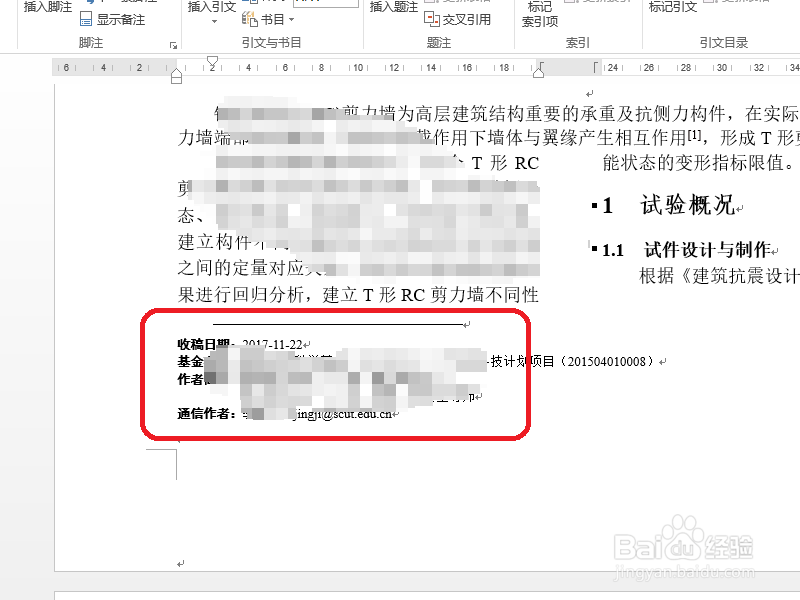
word中删去脚注上方空白行的一种简单方法

时间:2026-02-12 07:23:24

1、在有些word模版中,会遇到脚注上方存在空白行。但是有没有办法直接删除。

word中删去脚注上方空白行的一种简单方法

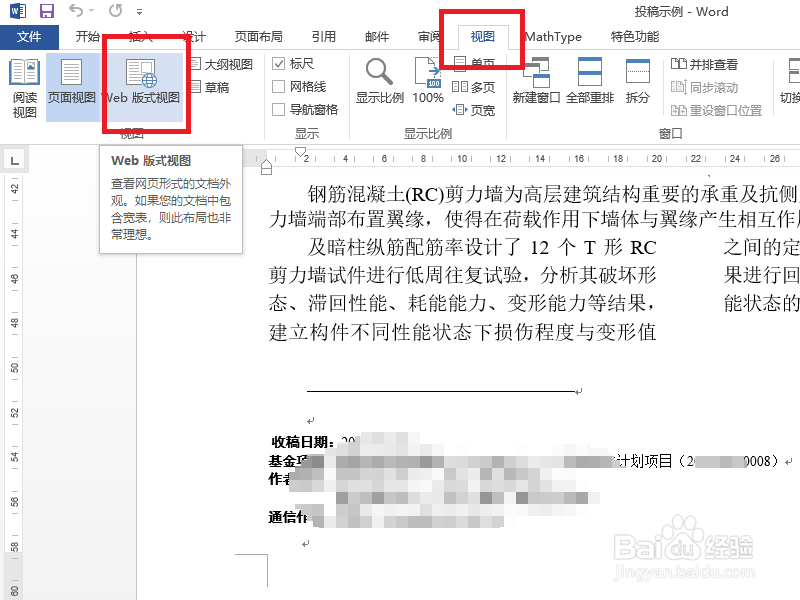
1、此时在word上方工具栏中依次点击:

视图——web浏览器视图。

word中删去脚注上方空白行的一种简单方法

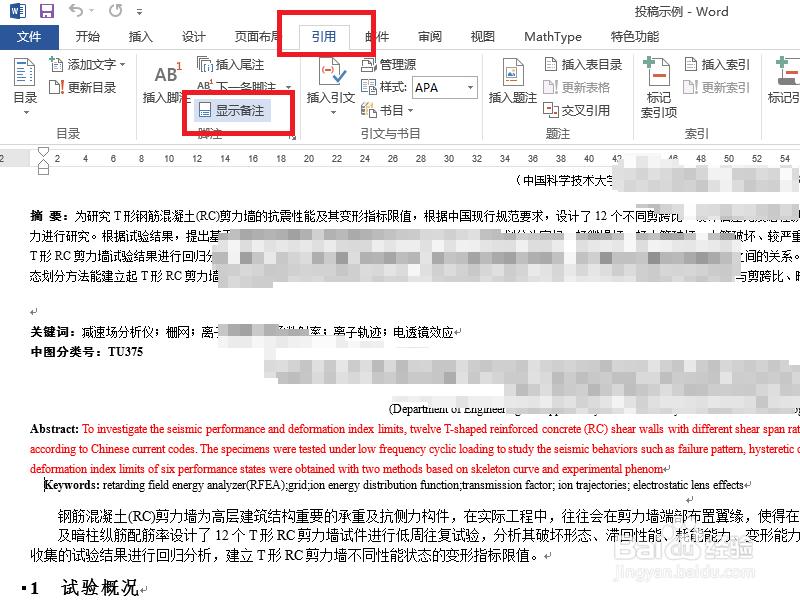
2、然后同时在工具栏中依次点击:

引用——显示备注。

word中删去脚注上方空白行的一种简单方法

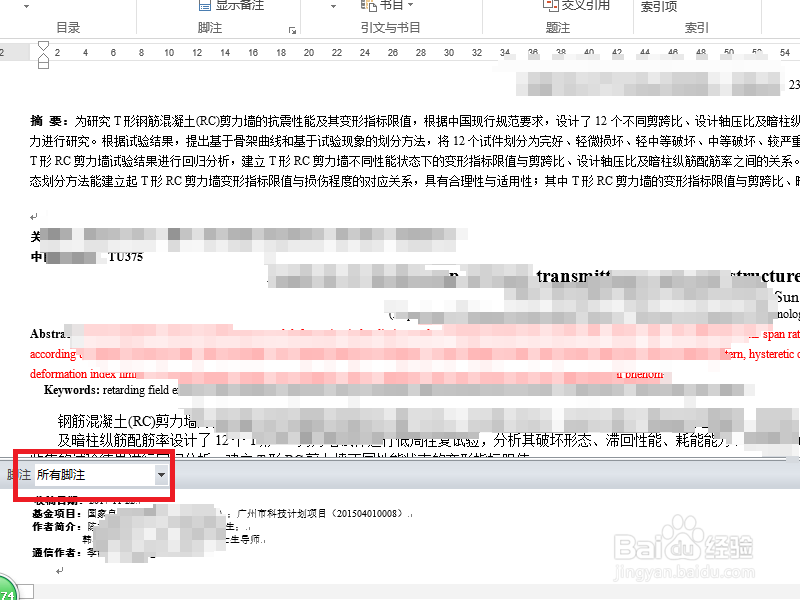
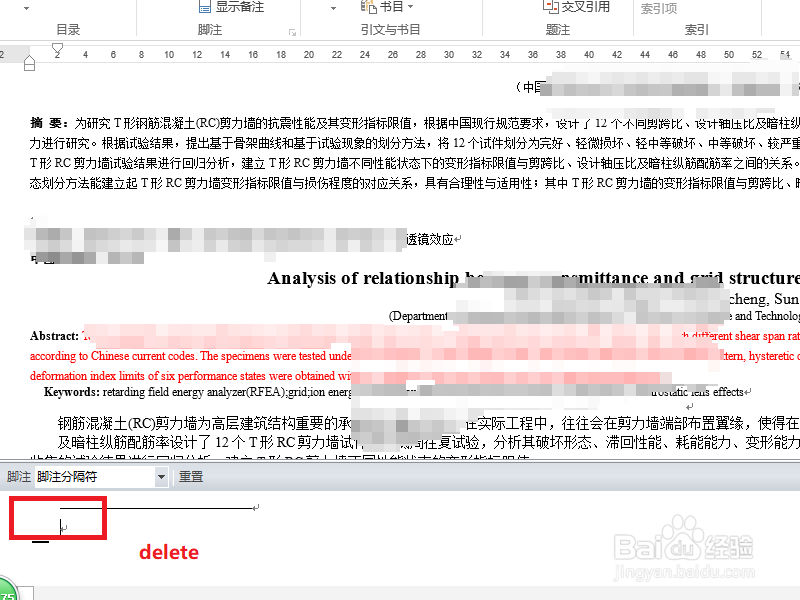
3、此时word下方就会浮出脚注的窗口,并且显示的是所有脚注。

word中删去脚注上方空白行的一种简单方法

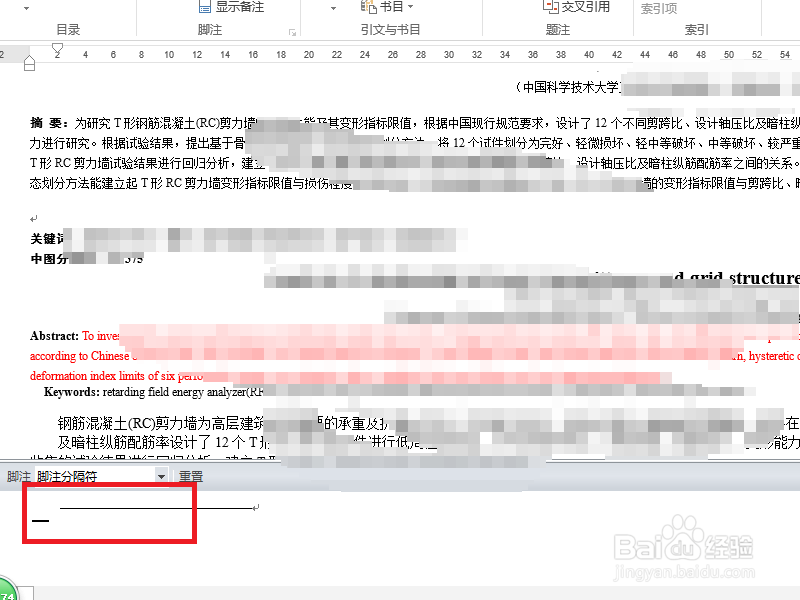
4、点击所有脚注右侧的下三角,选择:脚注分隔符。

word中删去脚注上方空白行的一种简单方法

5、通过delete键将空格符号进行删除,切记只删除这个空格符号(也就是光标处)。最后脚注的形式如第二张图。
word中删去脚注上方空白行的一种简单方法

word中删去脚注上方空白行的一种简单方法

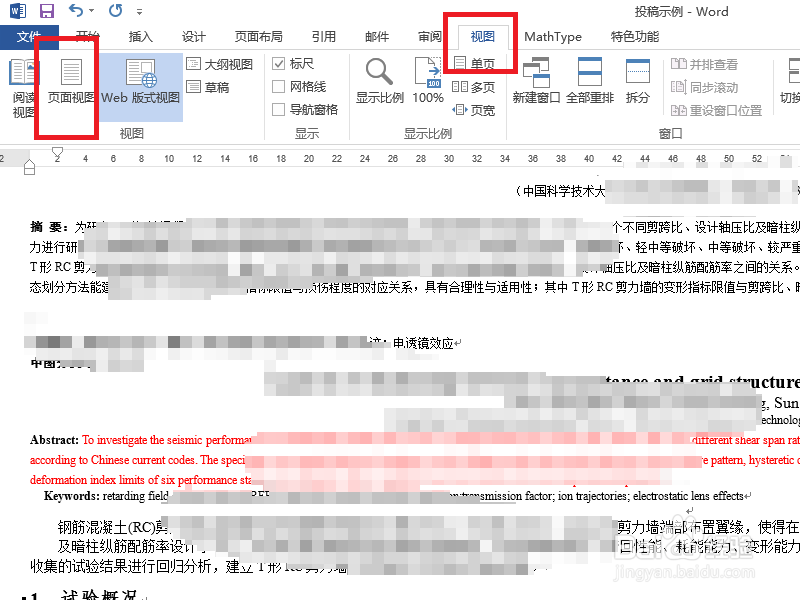
1、此时,我们回归到word上方的工具栏,依次点击:

视图——页面视图。
word中删去脚注上方空白行的一种简单方法

2、回到页面视图模式,就会发现脚注上方的空白行已经消失不见了。

word中删去脚注上方空白行的一种简单方法

© 2026 海能知识库
信息来自网络 所有数据仅供参考
有疑问请联系站长 site.kefu@gmail.com