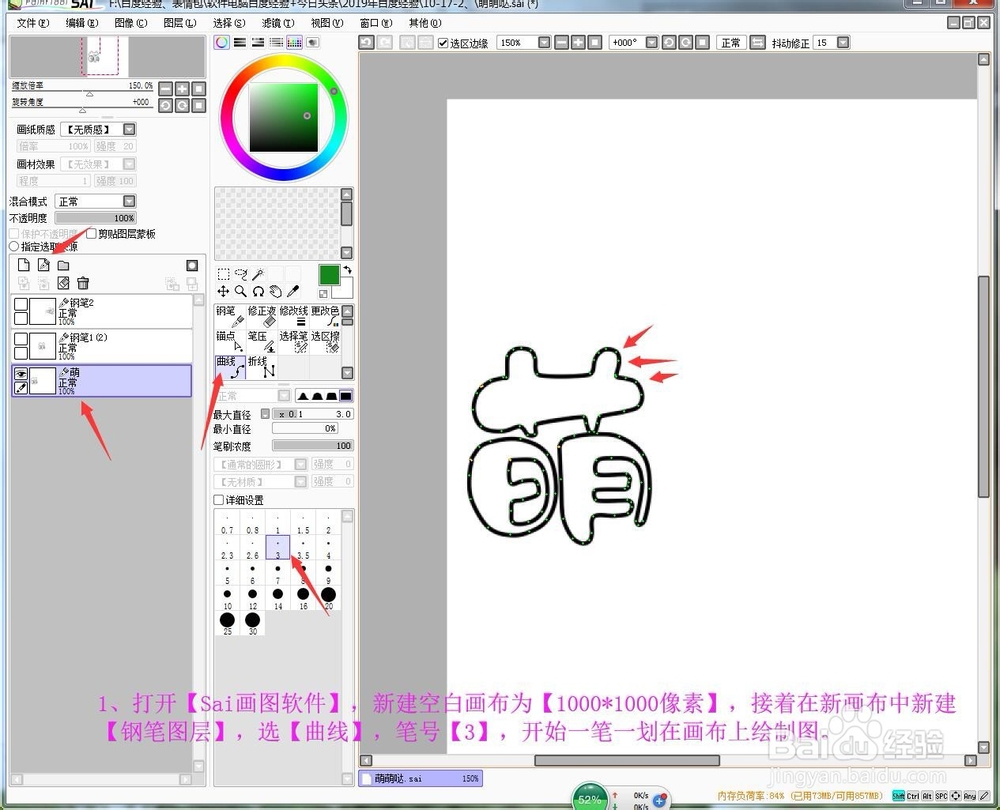
1、打开【Sai画图软件】,新建空白画布为【1000*1000像素】,接着在新画布中新建【钢笔图层】,选【曲线】,笔号【3】,开始一笔一划在画布上绘制图。
2、将每个图分开不同图层,并重命名。

3、选中【萌】的图层,点击【图层】【复制图层】,进行备份。

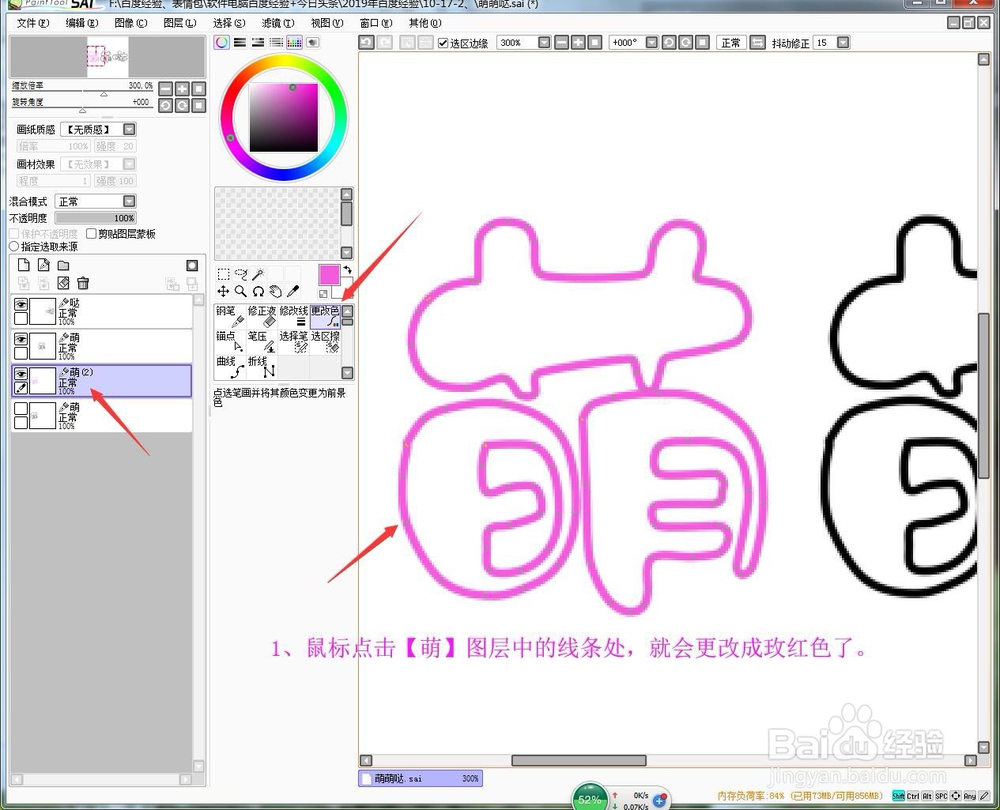
4、接着将备份图层的眼睛关闭,然后选中需要更改线条颜色的图层,选【更改色】,调色盘选中【玫红色】。

5、鼠标点击【萌】图层中的线条处,就会更改成玫红色了。
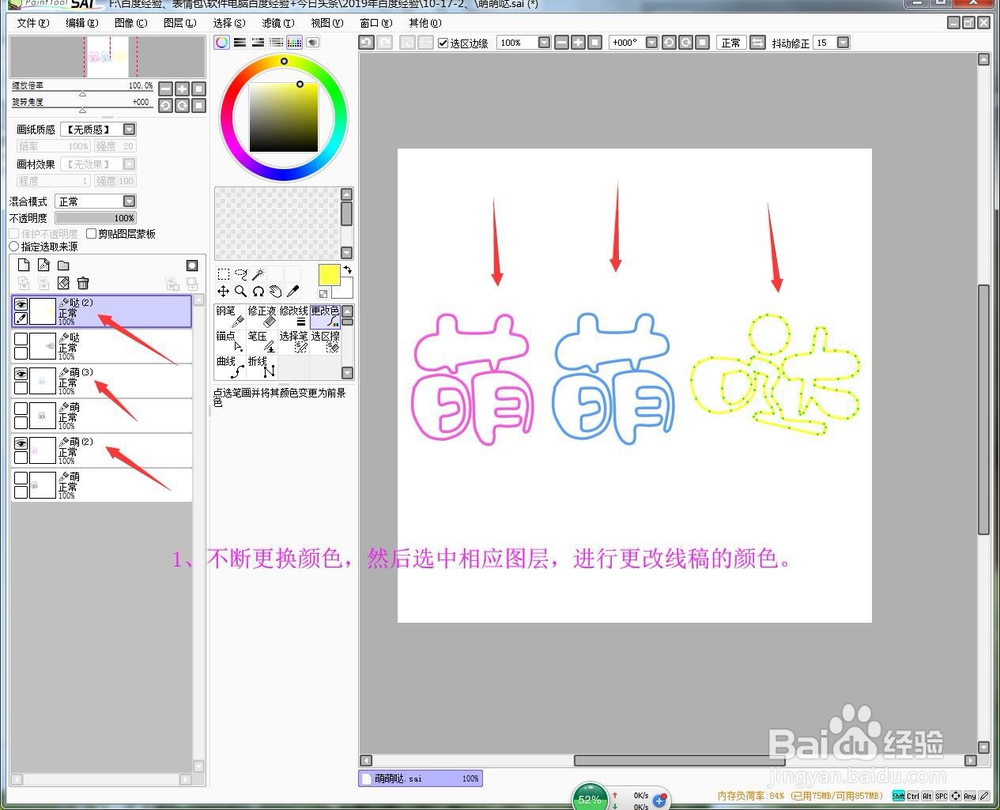
6、不断更换颜色,然后选中相应图层,进行更改线稿的颜色。
7、点击【文件】【另存为】,将画布存为【jpeg】格式。

8、效果预览。

1、打开【Sai画图软件】,新建【1000*1000像素】画布,在画布中新建【钢笔图层】,选【曲线】,笔号【3】,开始一笔一划在画布上绘制图。
2、将每个图分开不同图层,并【重命名】。
3、选【萌】图层,点【图层】【复制图层】,备份。
4、将备份图层眼睛关闭,选需要更改线条颜色图层,选【更改色】,调色盘选【玫红色】。
5、点【萌】图层中线条处,就会更改成玫红色。
6、不断更换颜色盘,选相应图层,进行更改线稿颜色。
7、点【文件】【另存为】【jpeg】格式。