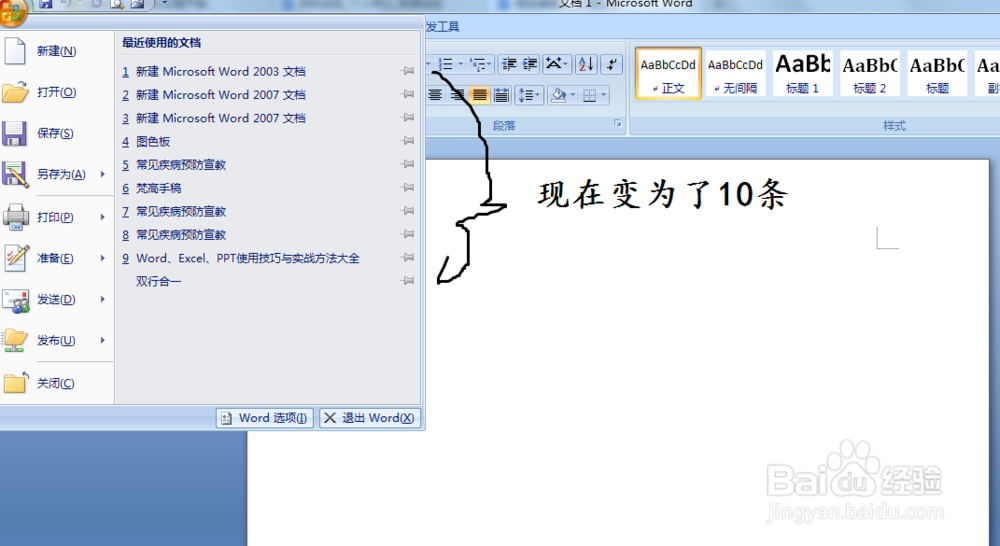
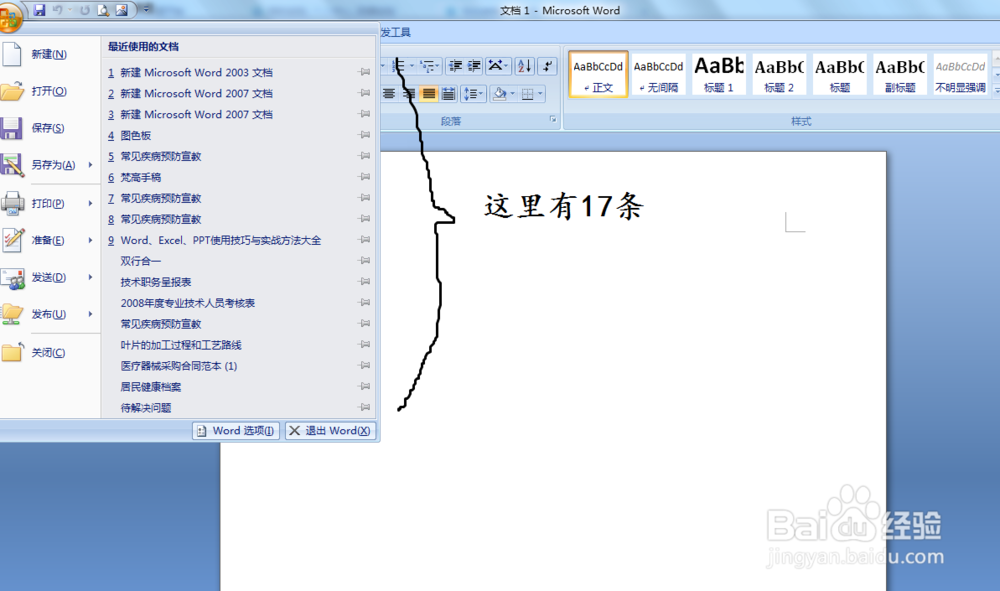
1、我们知道在打开文件以后,我们可以看到很多最近使用的文档,如图所示,这里显示的有17条,下面我们演示一下怎么把它变成10条,
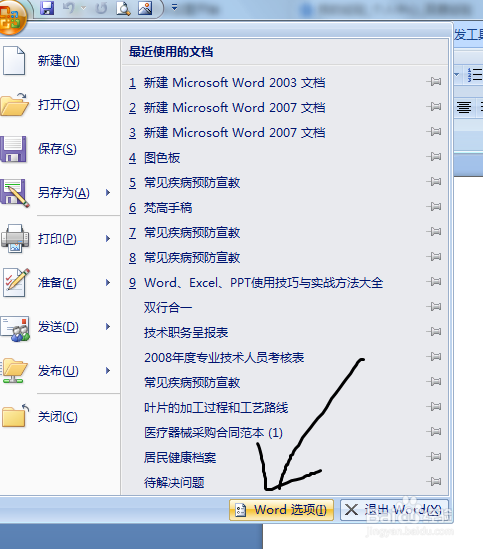
2、第1步,我们先打开文件,然后在出现的下拉菜单中点击word选项,如图所示,
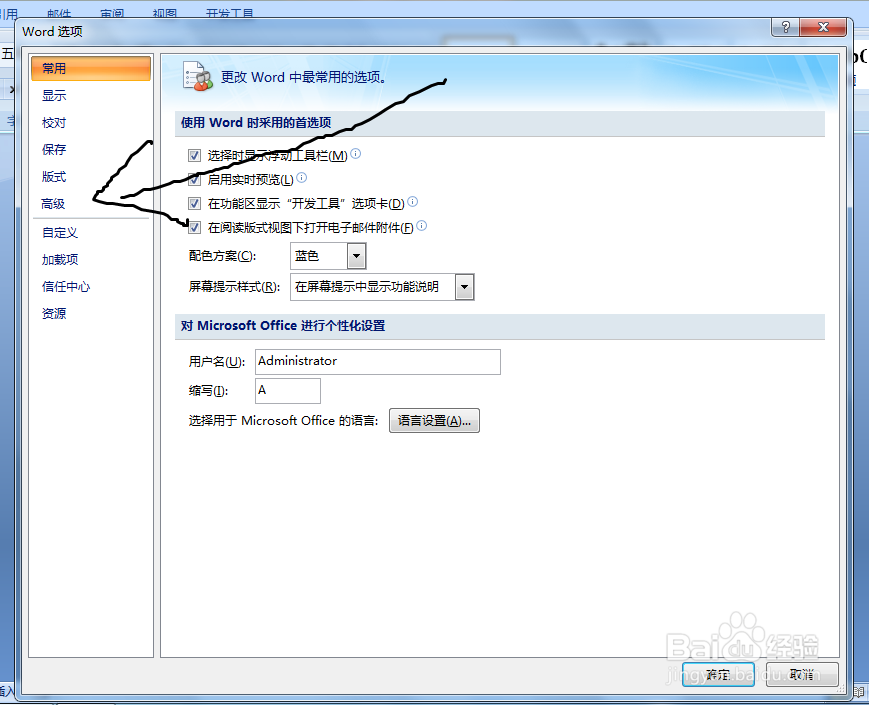
3、第2步,在出现的对话框里,我们选择高级这一选项,如图所示,
4、第3步,选择高级以后,我们把右面的界面往下拉,直到出现显示的条数,如图所示,我们修改那里的数字就行,然后点击确定,
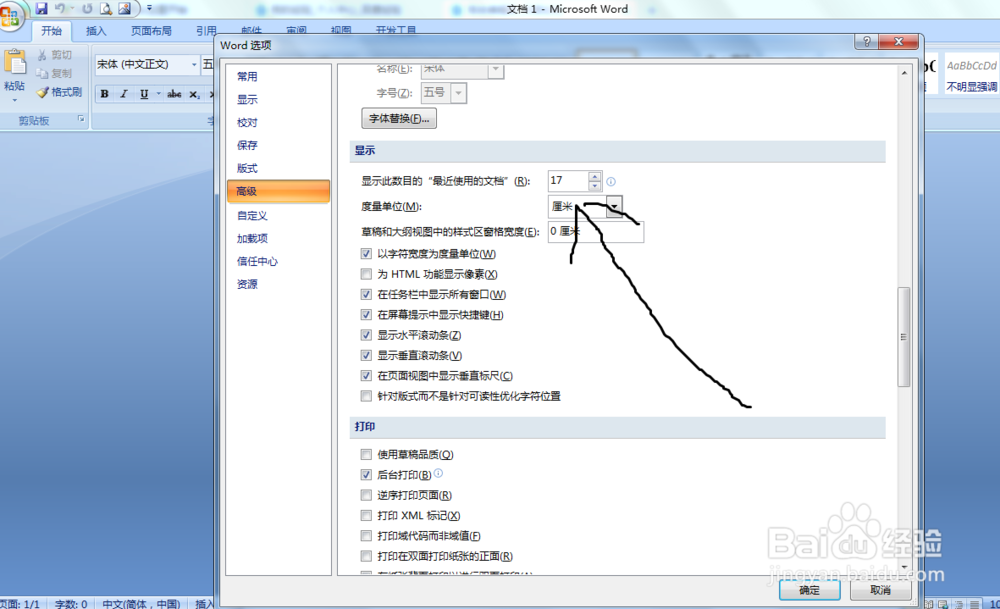
5、第4步,点击确定以后,我们返回到文档的界面,然后点击文件我们可以看到这里显示的浏览过的文件已经变成了10条,如图所示,