怎样快速批量提取word文档中的超链接?

时间:2026-02-13 23:50:02

1、下面,小编以简单的例子,演示操作方法。

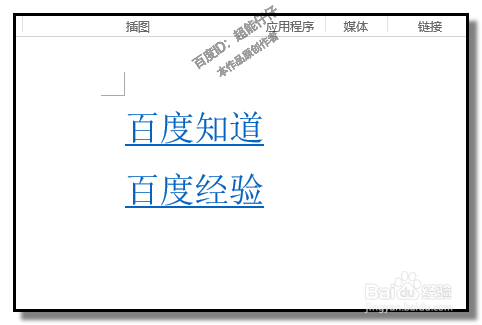
比如下图中的文字,“百度知道”和“百度经验”各自含有超链接。
怎样快速批量提取word文档中的超链接?

2、现在,要把“百度知道”和“百度经验”链接给提取出来。

操作如下:

鼠标点下“文件”

怎样快速批量提取word文档中的超链接?

3、弹出的页面中,点“选项”

再弹出word选项操作框;

怎样快速批量提取word文档中的超链接?

怎样快速批量提取word文档中的超链接?

4、操作框的左侧,点下“高级”

右边显示相关内容;拉动滚动条,在“显示文档内容”这里,找到“显示域代码而非域值”,然后,打上对勾。

怎样快速批量提取word文档中的超链接?

怎样快速批量提取word文档中的超链接?

5、然后,点击确定。

操作框自动关闭。文档上,已显示出如下图所示的内容。

怎样快速批量提取word文档中的超链接?

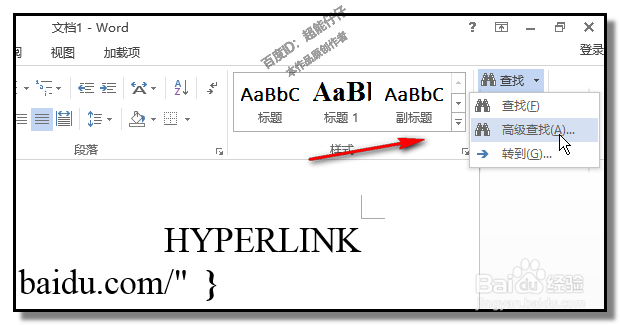
6、在“开始”选项卡,右侧这里,点“查找”,再点“高级查找”

弹出操作框,在框内的“查找内容”这里,输入:"https*"

要在英文状态下输入
怎样快速批量提取word文档中的超链接?

怎样快速批量提取word文档中的超链接?

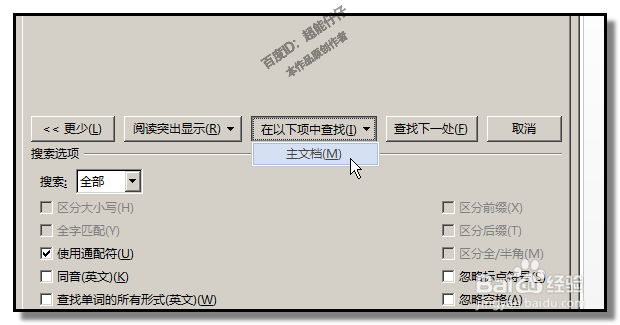
7、再勾选“使用通配符”

然后,点“主文档”

怎样快速批量提取word文档中的超链接?

怎样快速批量提取word文档中的超链接?

8、文档中的链接即被选中。

然后,CTRL+C,复制,再粘贴到自己预定的位置。

怎样快速批量提取word文档中的超链接?

怎样快速批量提取word文档中的超链接?

© 2026 海能知识库
信息来自网络 所有数据仅供参考
有疑问请联系站长 site.kefu@gmail.com