1、首先,打开【照片】,点击右上角的【选择】

2、按住第一张照片横向拖动

3、这时候会选中一整排,接着向下拖动,这样整片就会选中了

4、一般照片会按照日期分类,所以如果你要删除一天的照片,点击【选择】后

5、点击日期后面的【选择】,这样该时间点所拍摄的照片就都选择上了

6、最后,点击右下角的垃圾桶图标即可

7、在这里删除后,照片还在【相簿】-【最近删除】中,需要在最近删除中删除,才算测地删除

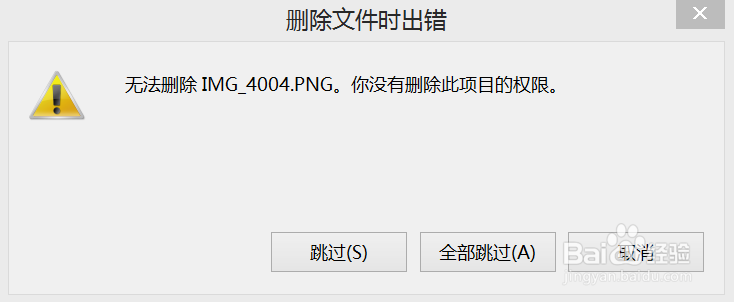
1、将iPhone连接上电脑,打开iPhone所在位置,里面有几个文件夹存放照片,选中删除即可,在电脑删除一次即可
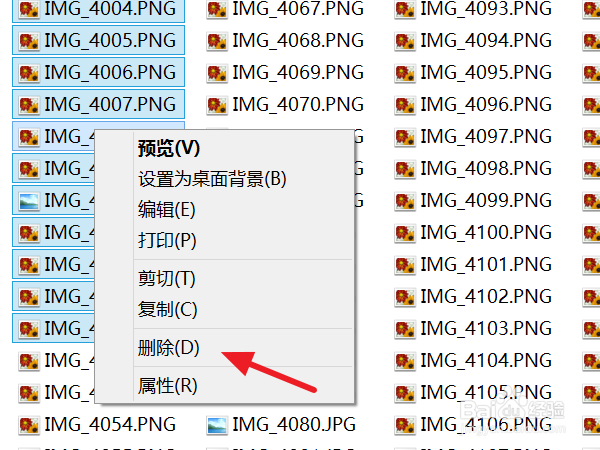
2、如果提示没有权限,可以参照下面的方法解决