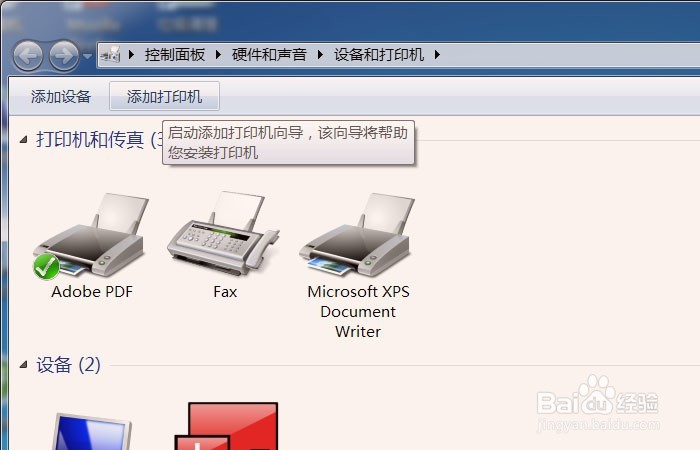
1、 在计算机桌面上,鼠标左键单击【计算机】打开控制面板,找到打印机选项,单击【添加打印机】,如下图所示。
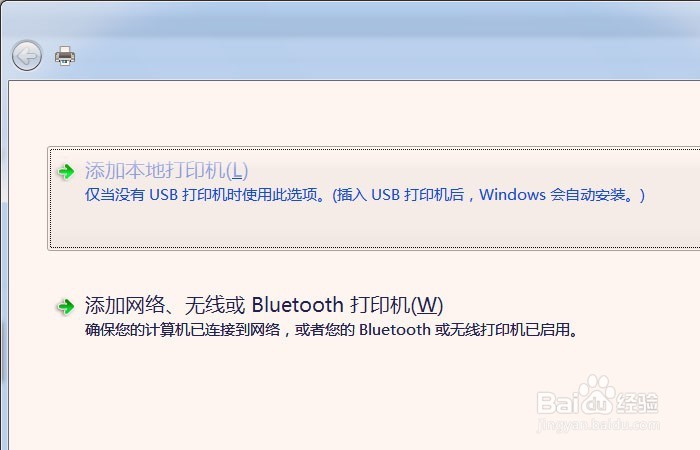
2、 接着,鼠标左键单击【添加本地打印机】,如下图所示。
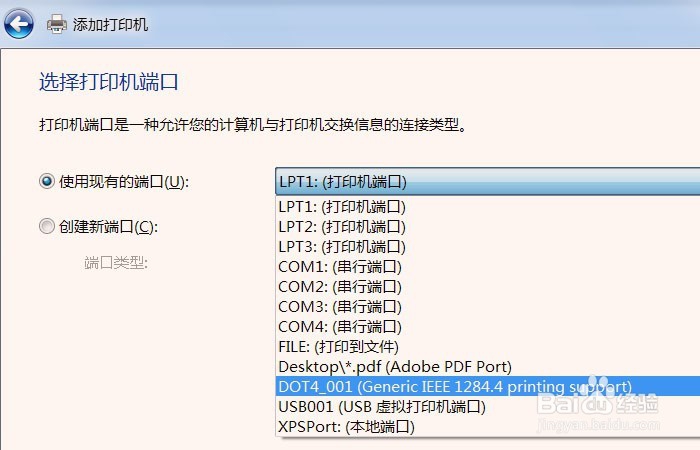
3、 然后,选择打印机的接口,一般是USB,这里必须选择DOT,这样才能安装上,如下图所示。
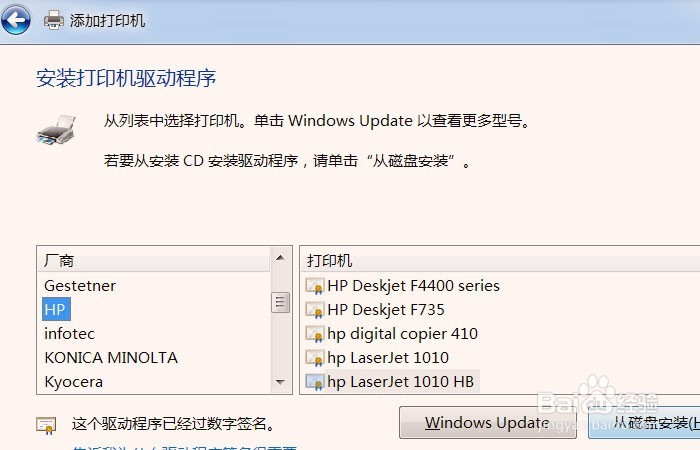
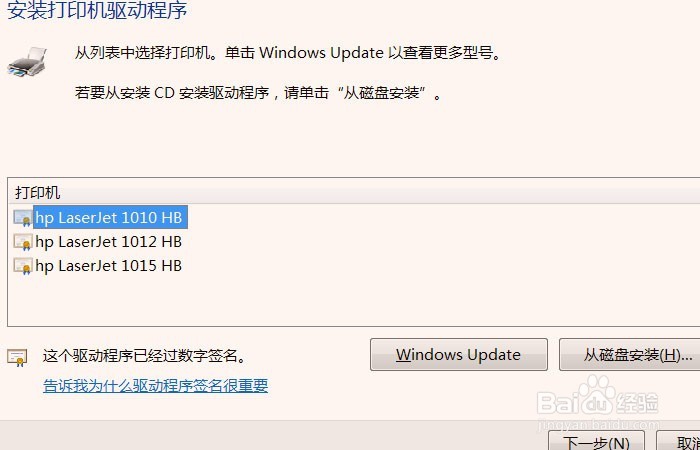
4、 接着,在【安装打印机驱动程序】的界面上,选择打印机的型号,需要根据型号来安装,如下图所示。
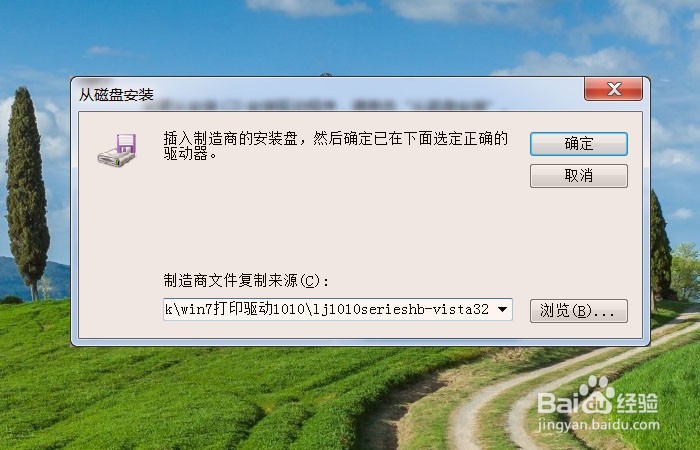
5、 然后,单击从【磁盘】安装,给出安装程序的路径,这里可以用VISTA的安装包来安装,可以兼容,如下图所示。
6、 在弹出的【安装驱动程序】的界面上,选择打印机的型号,如下图所示。
7、 在【打印机是否共享】的界面上,选择不共享,这样就可以在本地计算机上使用老式打印机了,如下图所示。

8、 单击【安装】按钮后,过一会,打印机驱动程序就会安装好了,这样就可以在Win7中使用老式打印机了,如下图所示。
