vmware虚拟机如何创建共享磁盘(一)

时间:2026-02-11 21:01:45

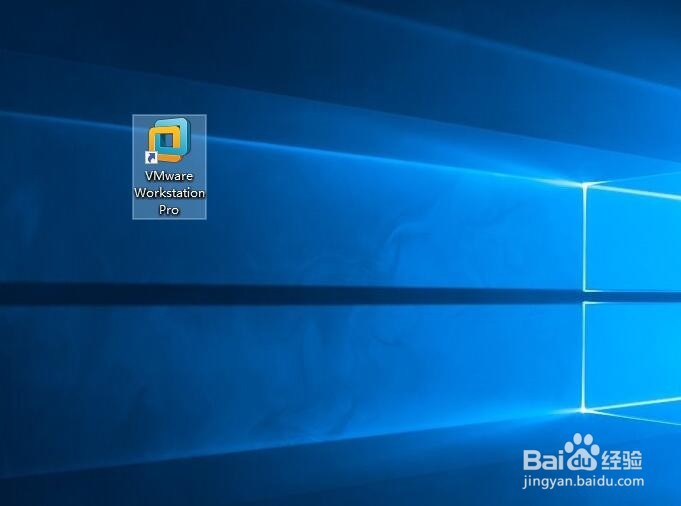
1、1.双击桌面虚拟机图标,启动虚拟机软件
vmware虚拟机如何创建共享磁盘(一)

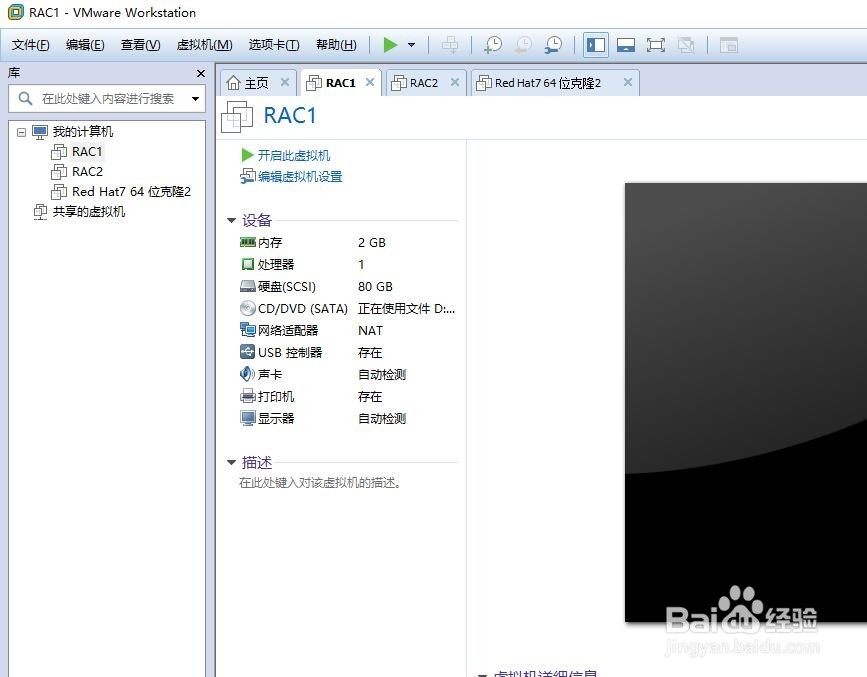
2、2.创建两个一样的虚拟机环境,一般都选择使用克隆的方式创建另外一下虚拟机
vmware虚拟机如何创建共享磁盘(一)

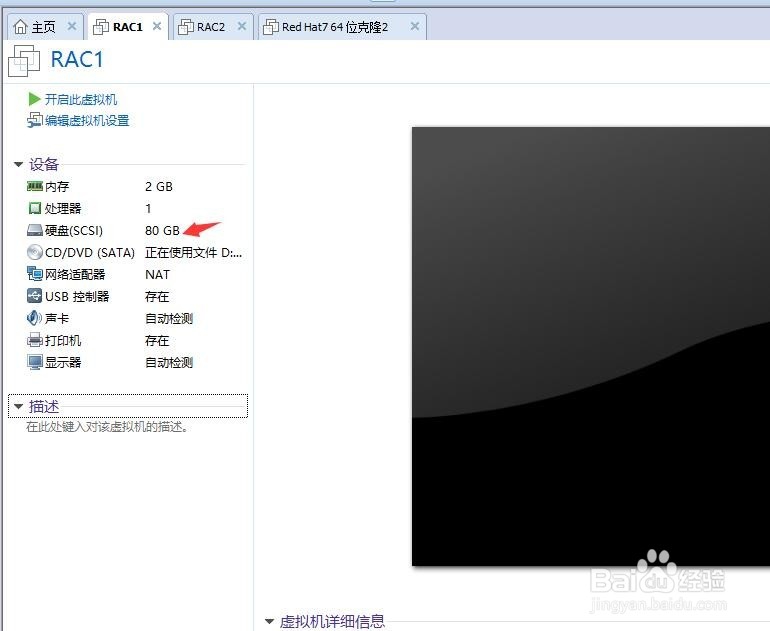
3、3.关闭两台虚拟机,然后点击其中一台虚拟机中的磁盘选项

vmware虚拟机如何创建共享磁盘(一)

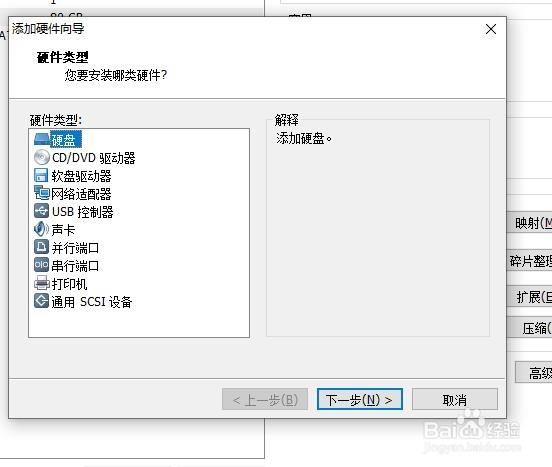
4、4.在设置窗口中点击添加磁盘

vmware虚拟机如何创建共享磁盘(一)

5、5.在添加磁盘窗口中直接点击一步

vmware虚拟机如何创建共享磁盘(一)

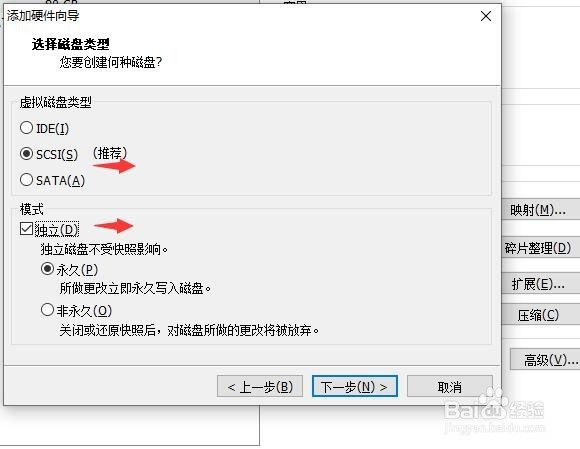
6、6.在磁盘类型中选择默认即可,模式必须选择为独立永久

vmware虚拟机如何创建共享磁盘(一)

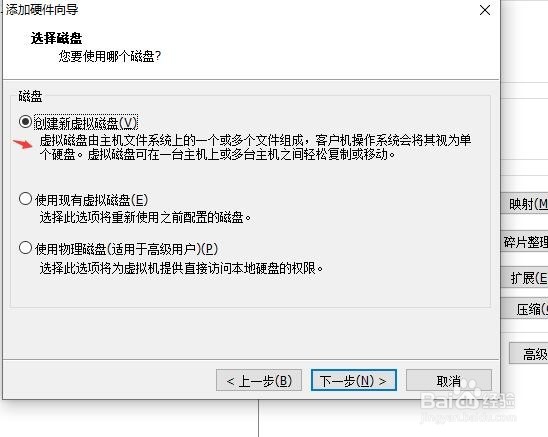
7、7.然后选择创建新的虚拟磁盘

vmware虚拟机如何创建共享磁盘(一)

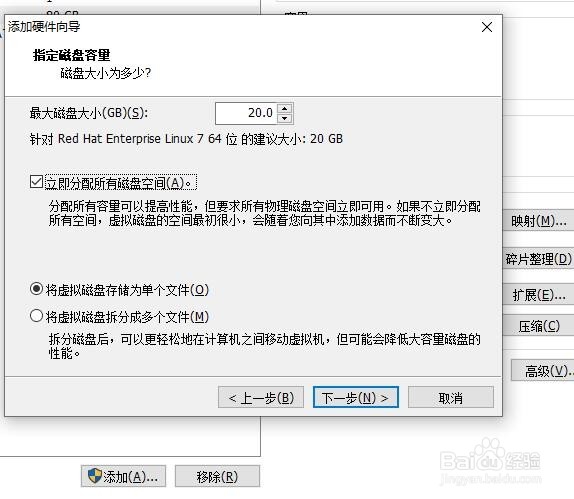
8、8.指定磁盘容量大小,并选择立即分配所有磁盘空间

vmware虚拟机如何创建共享磁盘(一)

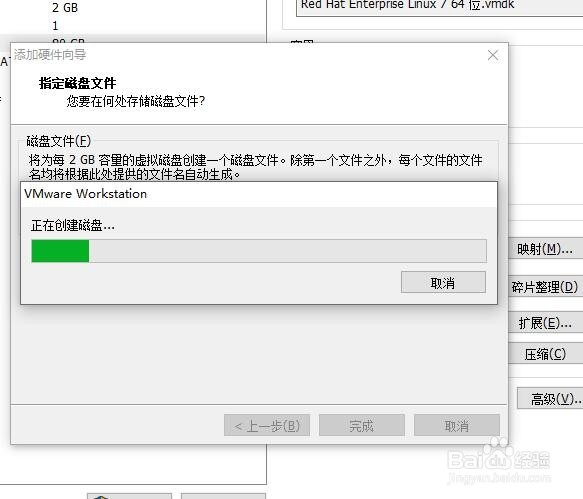
9、9.然后指定磁盘位置,点击完成即可开始创建磁盘,在指定磁盘位置的时候最好单独放在一个文件夹中

vmware虚拟机如何创建共享磁盘(一)

vmware虚拟机如何创建共享磁盘(一)

10、10.然后选择添加的磁盘点击右侧高级选项,在弹出的窗口中选择SCSI:1-N方式,到这里第一台虚拟机已经添加好了
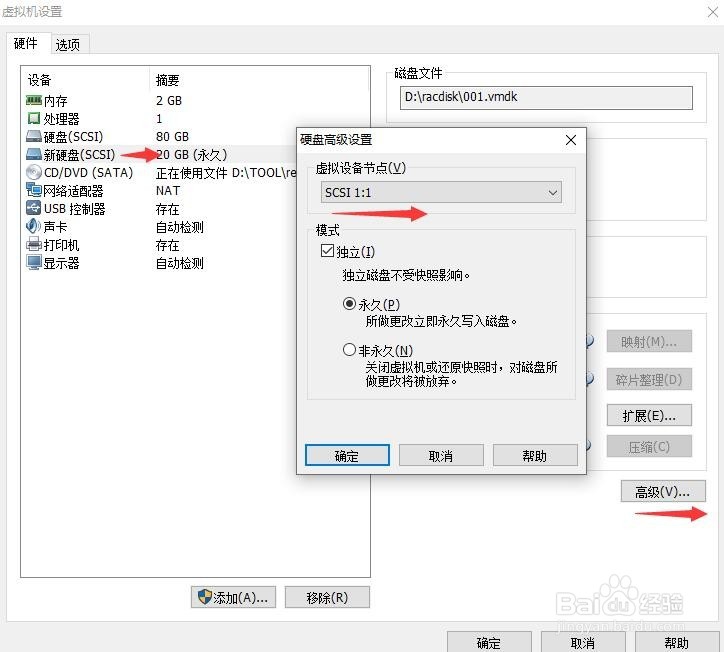
vmware虚拟机如何创建共享磁盘(一)

© 2026 海能知识库
信息来自网络 所有数据仅供参考
有疑问请联系站长 site.kefu@gmail.com