1、打开word

2、新建文档

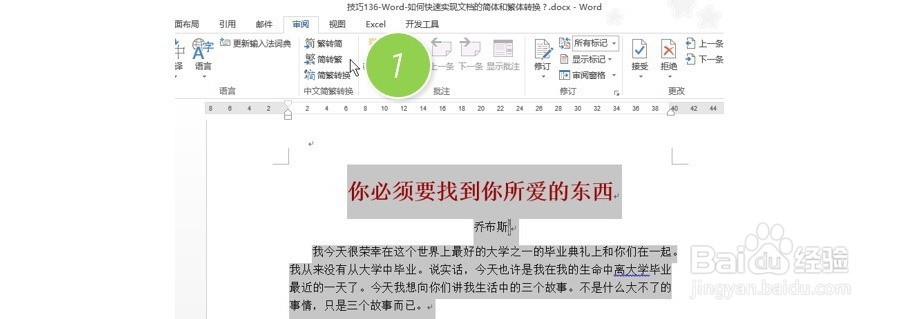
3、打开Word文档,然后Ctrl+A全选文档(如果全部字体需要转换的话),在“审阅”选项卡中单击“简转繁”按钮即可。(下图1处)
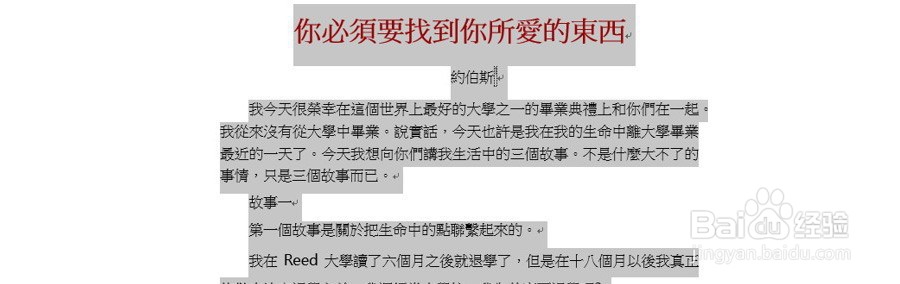
效果如下图。
4、还没完,那如果碰到翻译不过来的情况呢?比如在台湾把大陆的“熊猫”称之为“猫熊”,如何实现自动翻译?
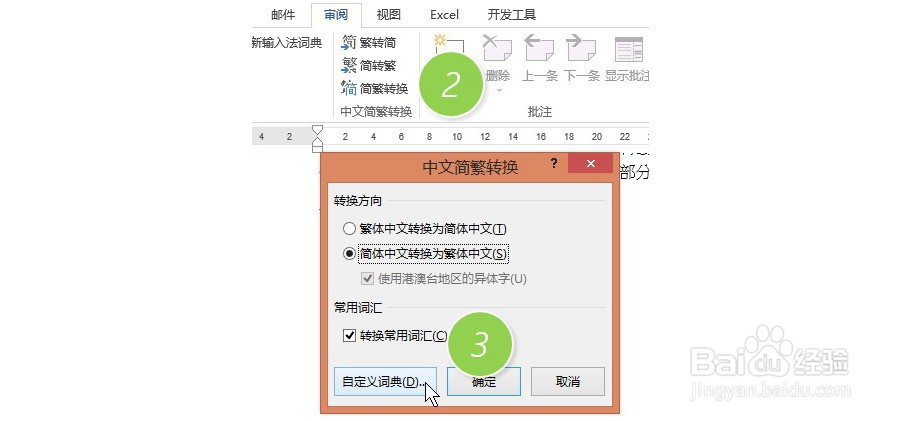
5、单击“简繁转换”按钮,在新菜单里单击“自定义词典”(下图4处)。
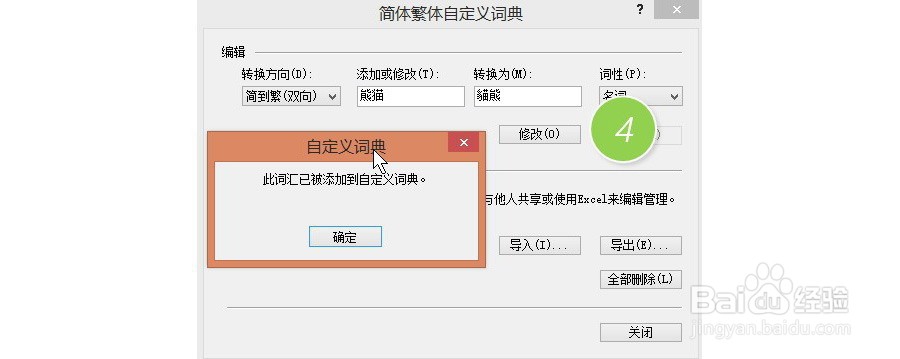
在编辑处将熊猫与猫熊的对应关系填好后,单击“修改”按钮。(下图4处 )
6、设置完毕后,在进行简繁转换,“熊猫”就会自动替换成“猫熊”效果。大家请可以自己动手试试看效果。
7、总结:总体而言繁简转换还是很贴心的,主要是碰到特殊词语不同时候,需要用到自定义词典的方法,设置可以利用Excel整理成对应词典,通过导入导出的方法批量进行设置。