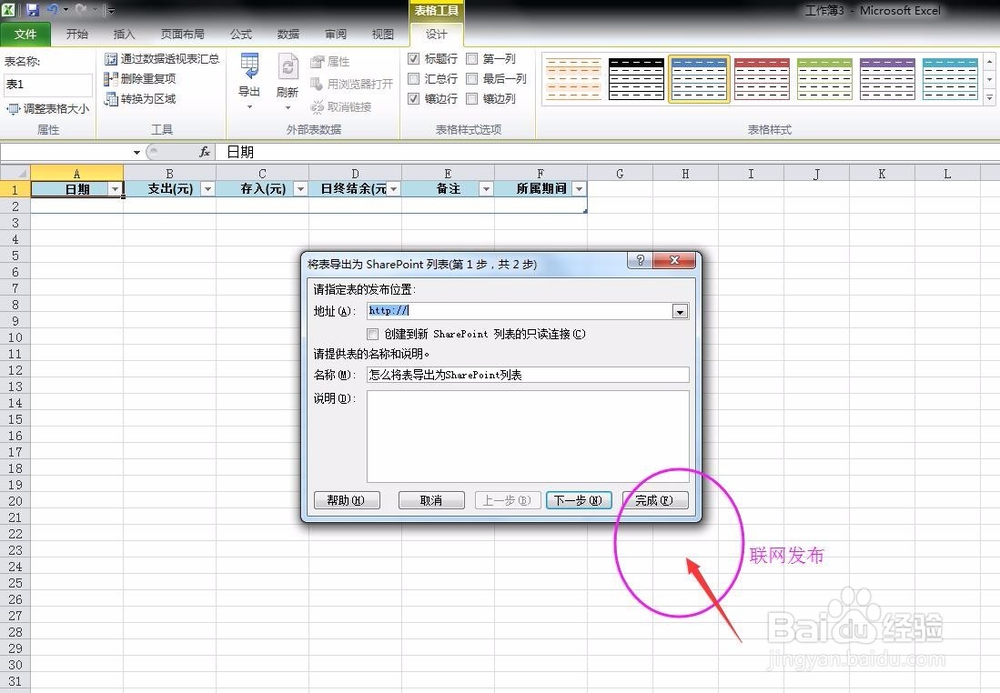
1、打开文件
【注意事项:’打开’方法:a.电脑桌面快捷键——双击打开即可;b.程序——搜索——双击打开即可;】
如下图:

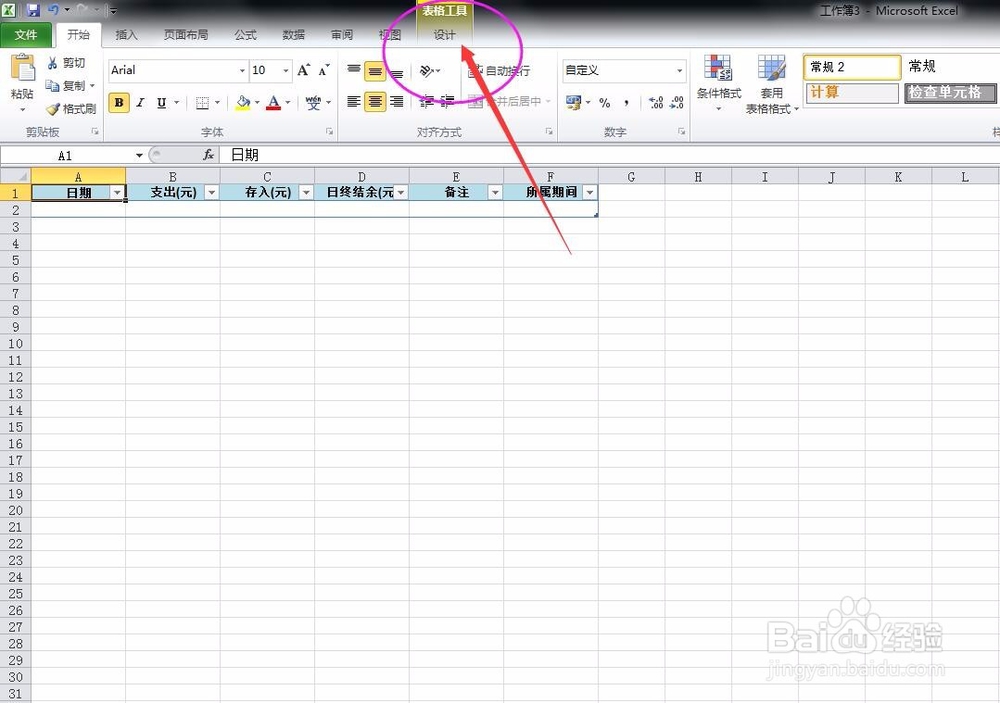
2、打开’某文件’之后,想要对数据进行有效性操作,需要进行以下操作:
第一步:设计
【注意事项:’设计’即办公软件菜单栏第九项;】
如下图:
3、打开’某文件’之后,想要对数据进行有效性操作,需要进行以下操作:
第二步:导出
【注意事项:’导出’即办公软件菜单栏表格工具下方;】
如下图:

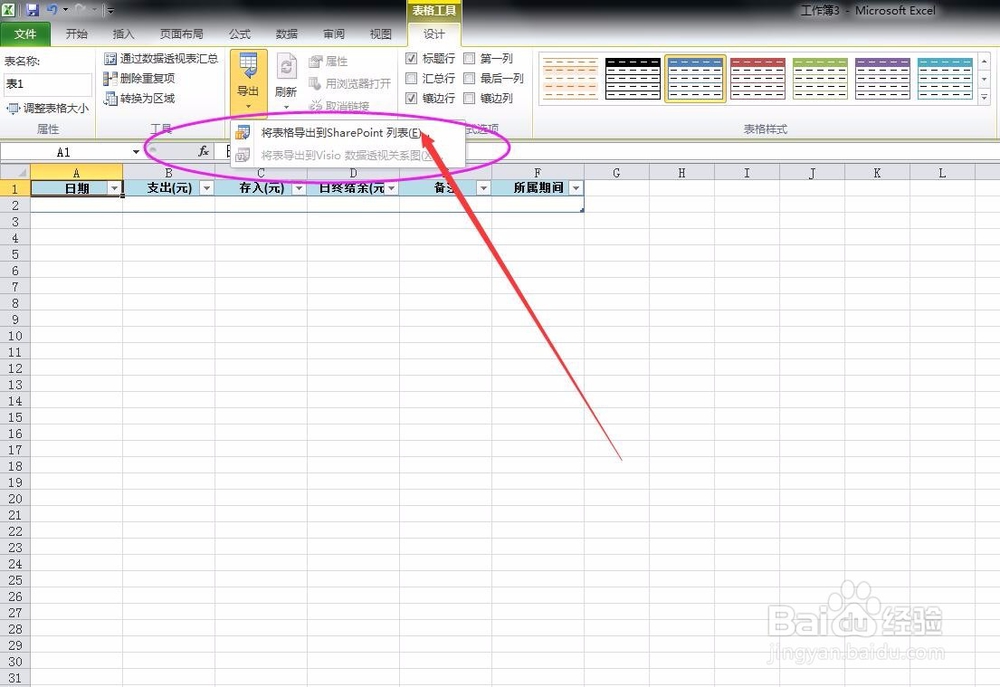
4、打开’某文件’之后,想要对数据进行有效性操作,需要进行以下操作:
第三步:将表格导出到SharePoint列表(E)
【注意事项:’将表格导出到SharePoint列表(E)’即导出模块下第一项选项;】
如下图:
5、打开’某文件’之后,想要对数据进行有效性操作,需要进行以下操作:
第四步:地址(A)
【注意事项:’地址(A)’即新窗口,需要指定发布表的位置;】
如下图:

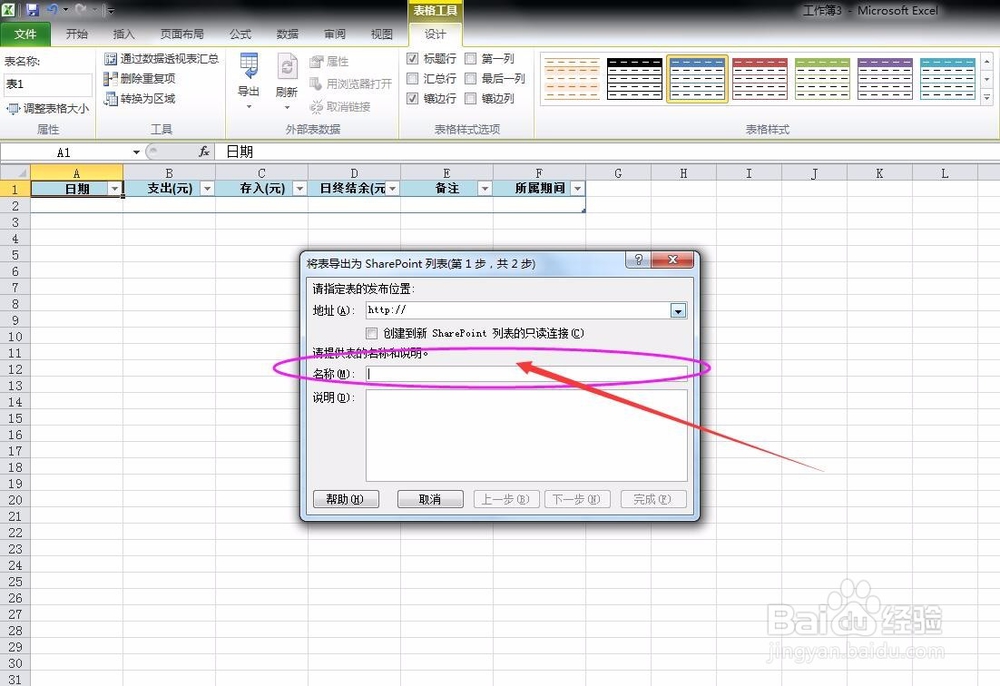
6、打开’某文件’之后,想要对数据进行有效性操作,需要进行以下操作:
第五步:名称(M)
【注意事项:’名称(M)’即给所提供的表取名和加以说明;】
如下图:
7、打开’某文件’之后,想要对数据进行有效性操作,需要进行以下操作:
第六步:下一步(N)
【注意事项:’下一步(N)’即新窗口右下角;】
如下图:

8、打开’某文件’之后,想要对数据进行有效性操作,需要进行以下操作:
第七步:完成(P)
【注意事项:’完成(P)’即新窗口右下角,联网发布;】
如下图: