1、同时按下键盘的win+r键调出Windows设置界面。

2、点击系统,进入到系统主界面,点击电池。

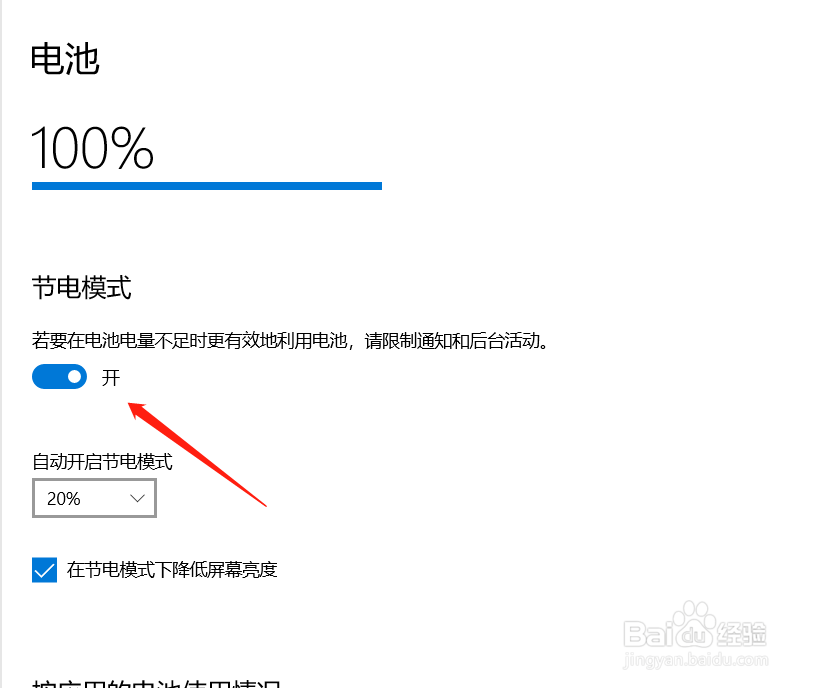
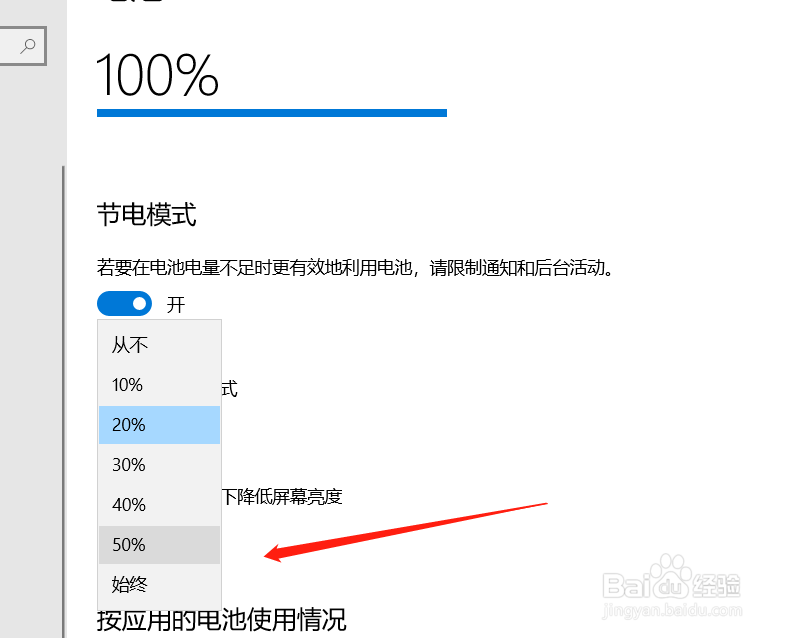
3、开启电池的省电模式,并设置下方50%开启省电模式也同时勾选。
1、点击任务栏右侧的消息窗口缩率图。

2、弹出的消息窗口中,就向左滑动亮度调,调低屏幕亮度。

1、Ctrl+Alt+Del调出任务管理器,并点击详细信息。

2、选择内存消耗高的程序,点击鼠标右键,点击结束任务。


1、更换电池可以自己更换同型号的,也可以找售后购买同型号电池。

1、同时按下键盘的win+r键调出Windows设置界面。
2、点击系统,进入到系统主界面,点击电池。
3、开启电池的省电模式,并设置下方50%开启省电模式也同时勾选。
1、点击任务栏右侧的消息窗口缩率图。
2、弹出的消息窗口中,就向左滑动亮度调,调低屏幕亮度。
1、Ctrl+Alt+Del调出任务管理器,并点击详细信息。
2、选择内存消耗高的程序,点击鼠标右键,点击结束任务。
1、更换电池可以自己更换同型号的,也可以找售后购买同型号电池。