1、首先将你需要合并的图片的都用画图程序打开。如下图所示,一般画图程序都是系统自带的,无需安装


2、找到第一个图片的选择按钮,单击一下会出现下拉菜单,找到全选按钮点击,如图所示

3、选择之后,鼠标右键单击出现如图所示的菜单栏,选择剪切按钮,将图片剪切。

4、打开第二张图片,点击如图所示的白色小方块,往左下角拉,拉取一个足够放第二张图片的地方
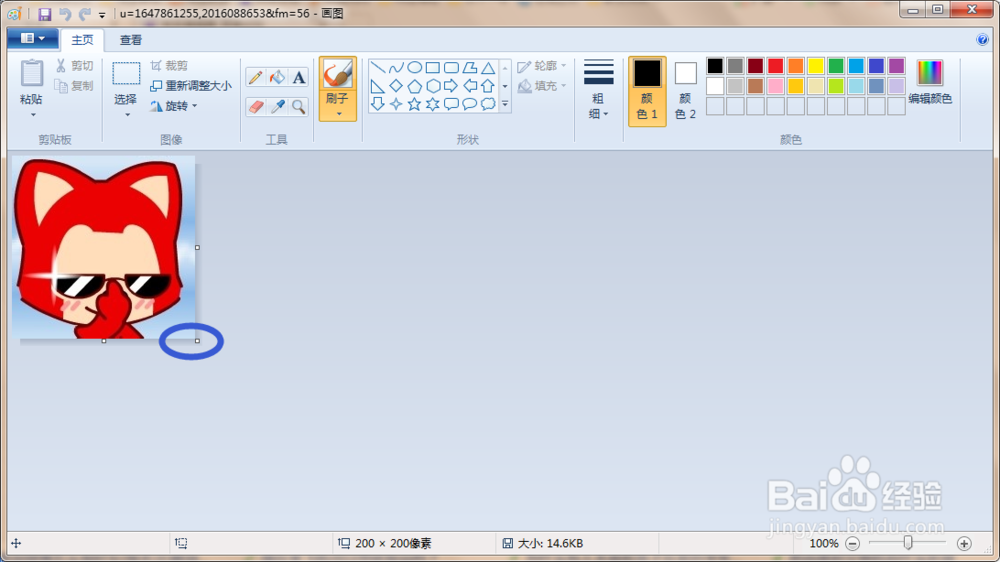
5、拉取完成之后会出现一大部分空白区域,如下图所示

6、此时鼠标右键选取粘贴按钮,刚才剪切的第一个图片就被复制进来了,可以进行移动和调整你想要的地方

1、首先将你需要合并的图片的都用画图程序打开。如下图所示,一般画图程序都是系统自带的,无需安装
2、找到第一个图片的选择按钮,单击一下会出现下拉菜单,找到全选按钮点击,如图所示
3、选择之后,鼠标右键单击出现如图所示的菜单栏,选择剪切按钮,将图片剪切。
4、打开第二张图片,点击如图所示的白色小方块,往左下角拉,拉取一个足够放第二张图片的地方
5、拉取完成之后会出现一大部分空白区域,如下图所示
6、此时鼠标右键选取粘贴按钮,刚才剪切的第一个图片就被复制进来了,可以进行移动和调整你想要的地方