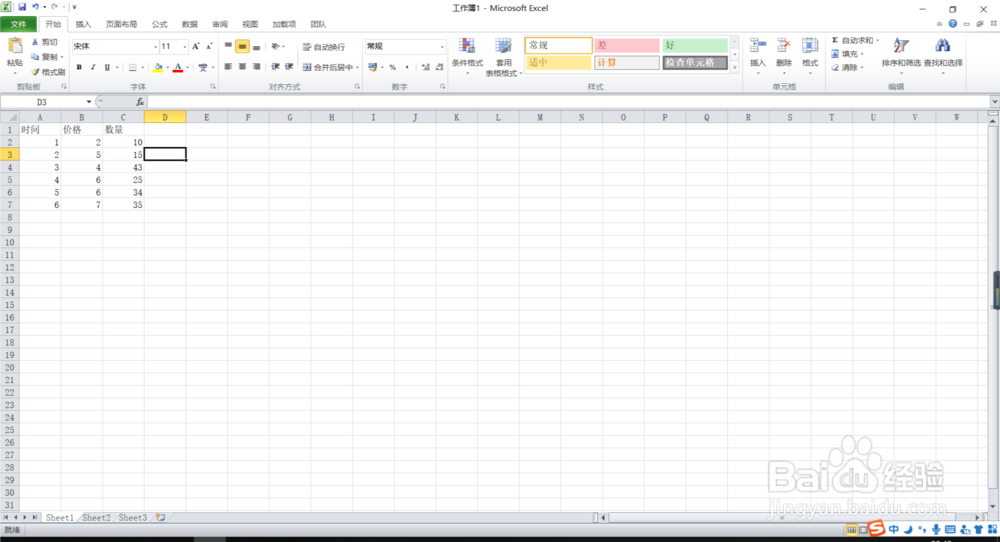
1、第一步我们当然是需要双击打开我们需要做出的有两个Y轴一个X轴的折线图的Excel表格,进入该表的主页。
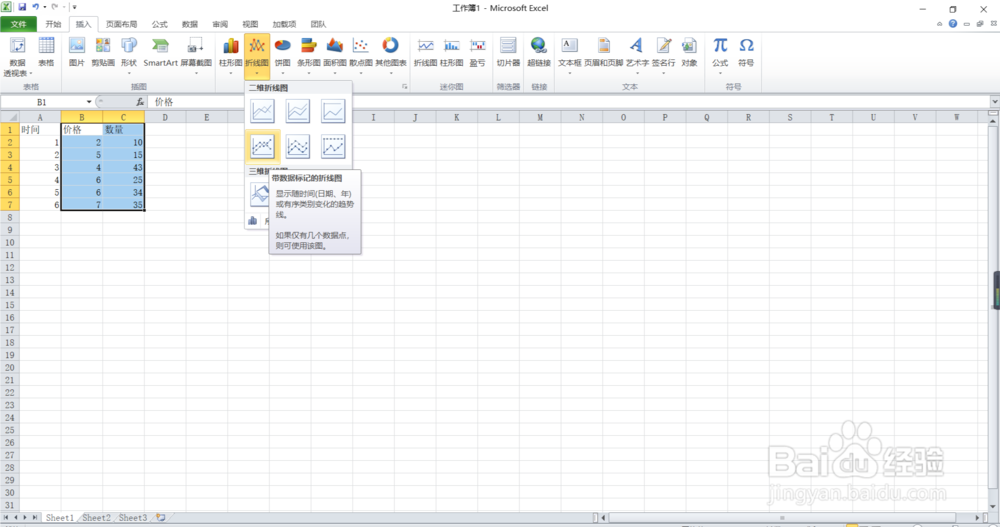
2、将两列作为y轴的数据选中,然后点击上方插入,然后点击折线图,建立一个二维折线图。
3、选中其中一条折线,右键然后找到并点击“设置数据系列格式”。

4、然后在设置数据系列格式中,将系列描绘选择次坐标轴,然后点击关闭,接下来我们就会发现我们的坐标轴变成了两个Y轴一个X轴的折线图,是不是很简单呀,快去试试吧!

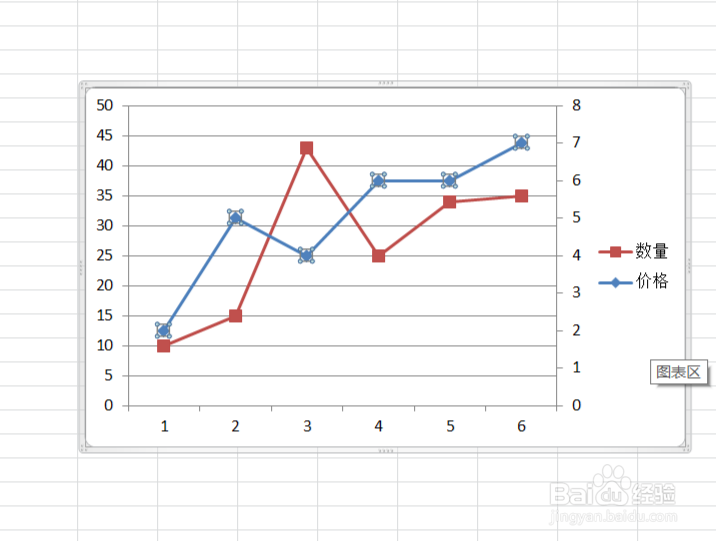
1、打开Excel表格,选中作为y轴的两列数据,点击插入,折线图,建立一个二维折线图,然后选中并右键一条折线,找到并点击“设置数据系列格式”,设置成次坐标轴,然后点击关闭即可