pr视频镜像效果怎么做?如何添加渐变擦除效果?

时间:2026-02-14 20:34:52

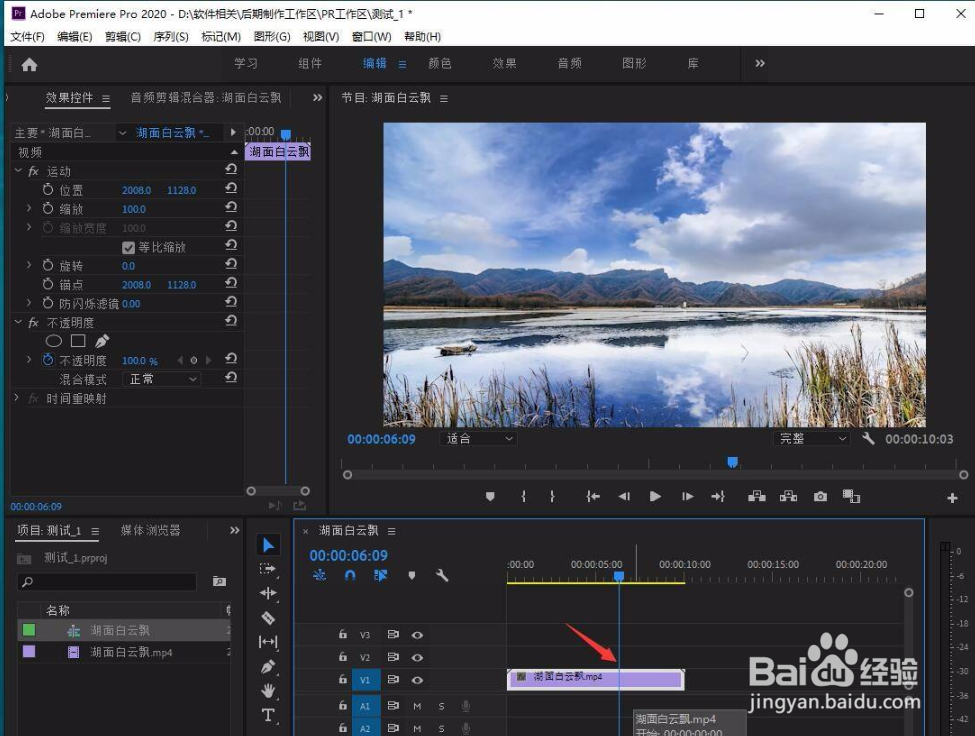
1、我们时间线移动到想要制作镜像效果的视频位置,按下键盘的快捷键CTRL加k,对时间线所在位置进行切割。
pr视频镜像效果怎么做?如何添加渐变擦除效果?

2、按住键盘的ALT,鼠标左键按住箭头所指的视频片段往上拖动进行复制。

pr视频镜像效果怎么做?如何添加渐变擦除效果?

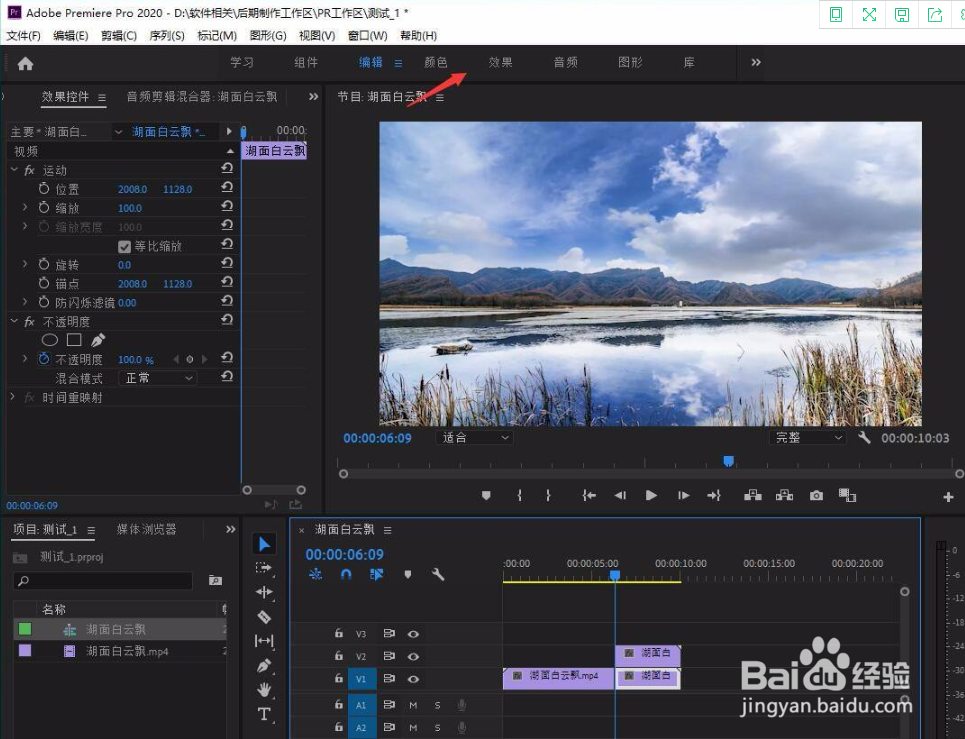
3、点击切换到效果窗口。

pr视频镜像效果怎么做?如何添加渐变擦除效果?

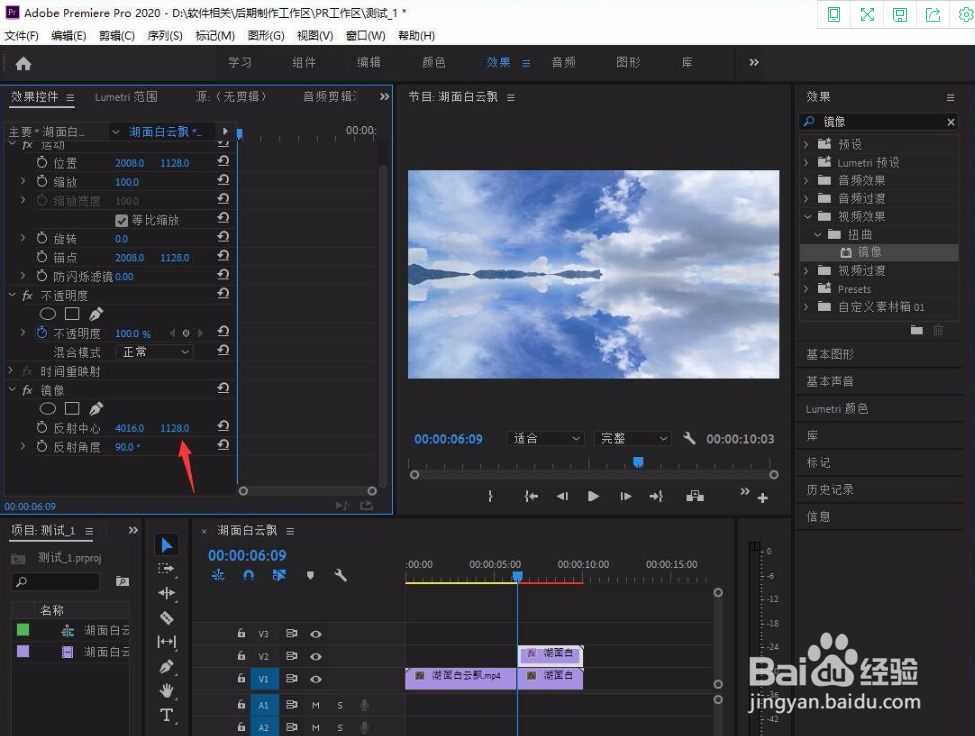
4、搜索镜像,在视频效果栏目下,按住镜像拖入到刚刚所复制出来的视频片段当中。

pr视频镜像效果怎么做?如何添加渐变擦除效果?

5、点击箭头所指的反射角度,设置为90。

pr视频镜像效果怎么做?如何添加渐变擦除效果?

6、按住箭头所指的反射中心,y轴参数进行调整位置。

pr视频镜像效果怎么做?如何添加渐变擦除效果?

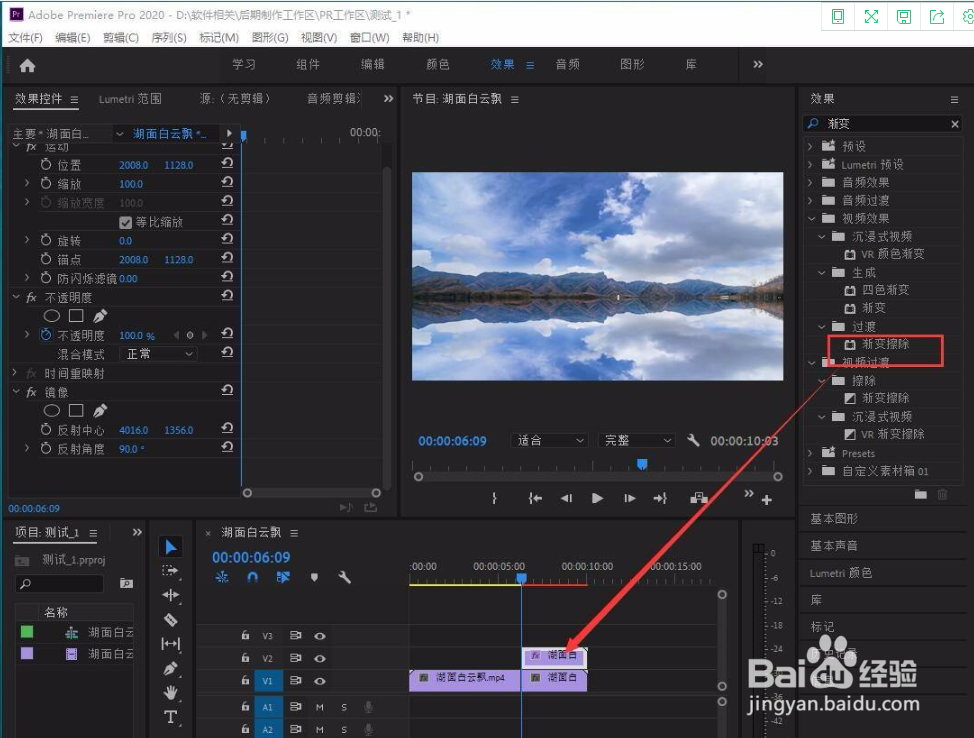
7、在效果搜索框中输入渐变,按住渐变擦除效果,拖入到轨道2视频素材当中。

pr视频镜像效果怎么做?如何添加渐变擦除效果?

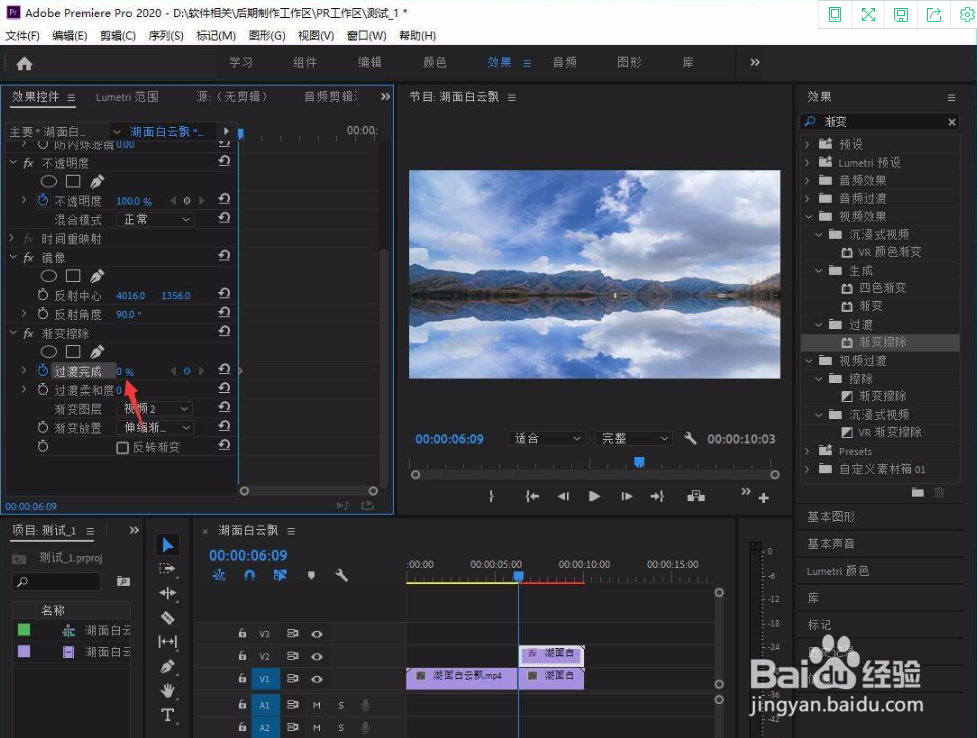
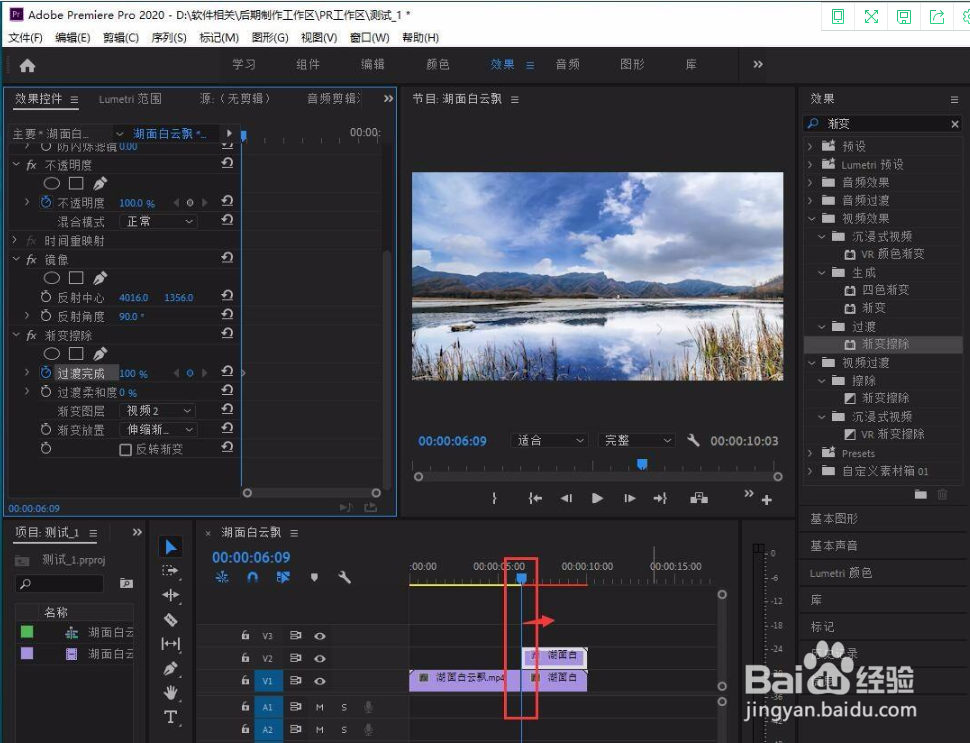
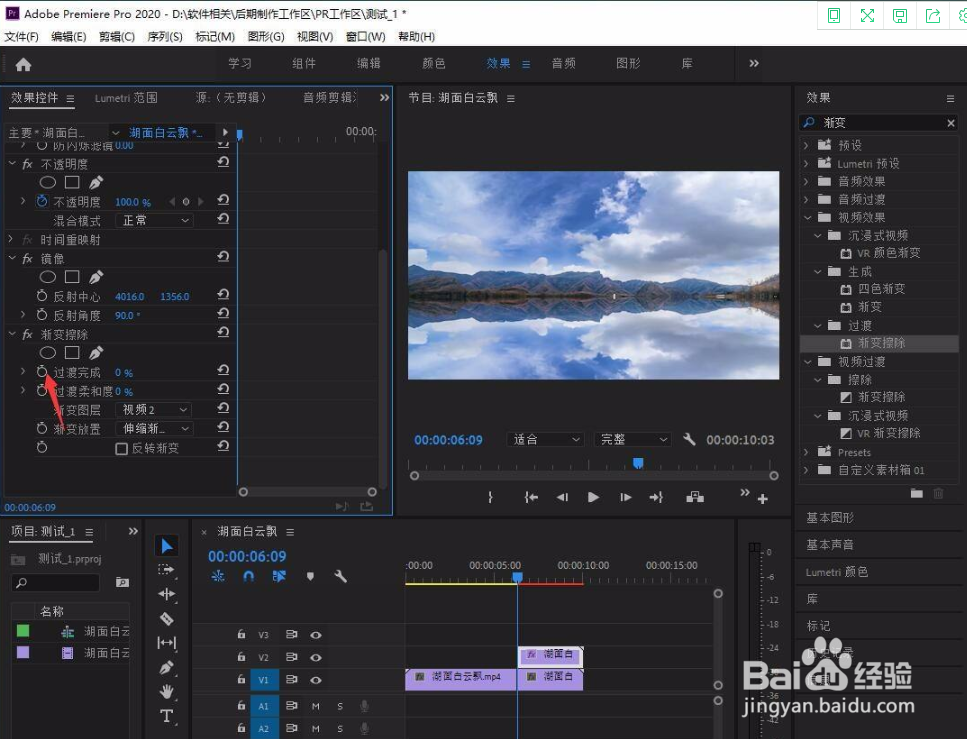
8、点击过度完成前面的小码表,设置起始关键帧,时间线放置在视频素材的起始位置。
pr视频镜像效果怎么做?如何添加渐变擦除效果?

9、将参数设置为100。

pr视频镜像效果怎么做?如何添加渐变擦除效果?

10、移动时间线到合适的位置。

pr视频镜像效果怎么做?如何添加渐变擦除效果?

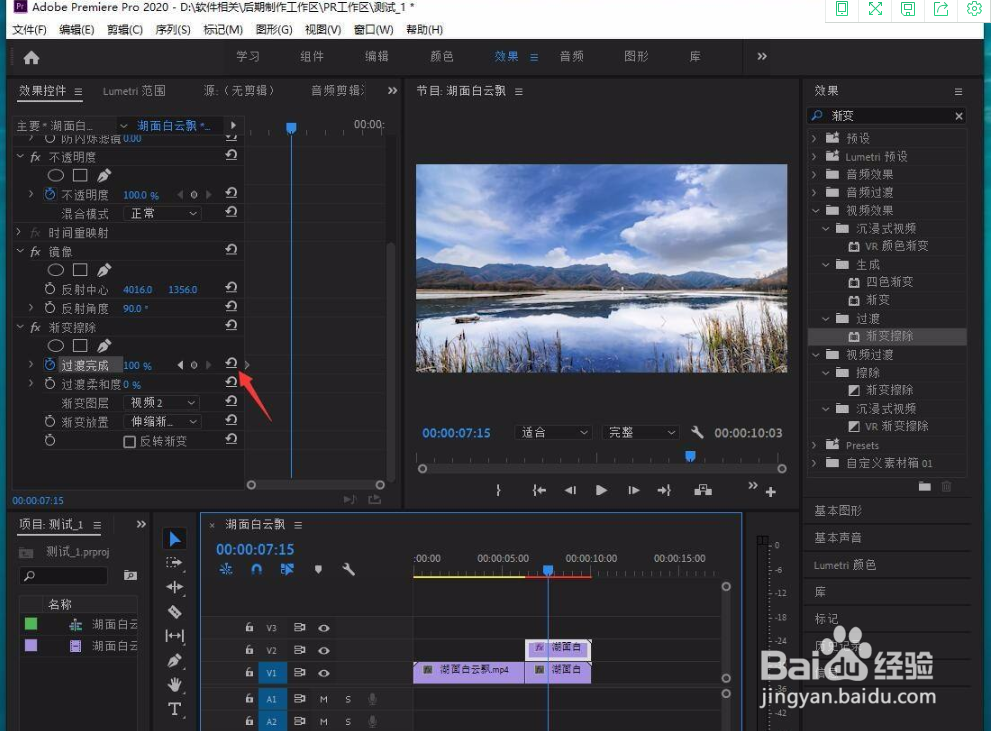
11、参数调整为零,或者直接点击箭头所指的恢复设置按钮。

pr视频镜像效果怎么做?如何添加渐变擦除效果?

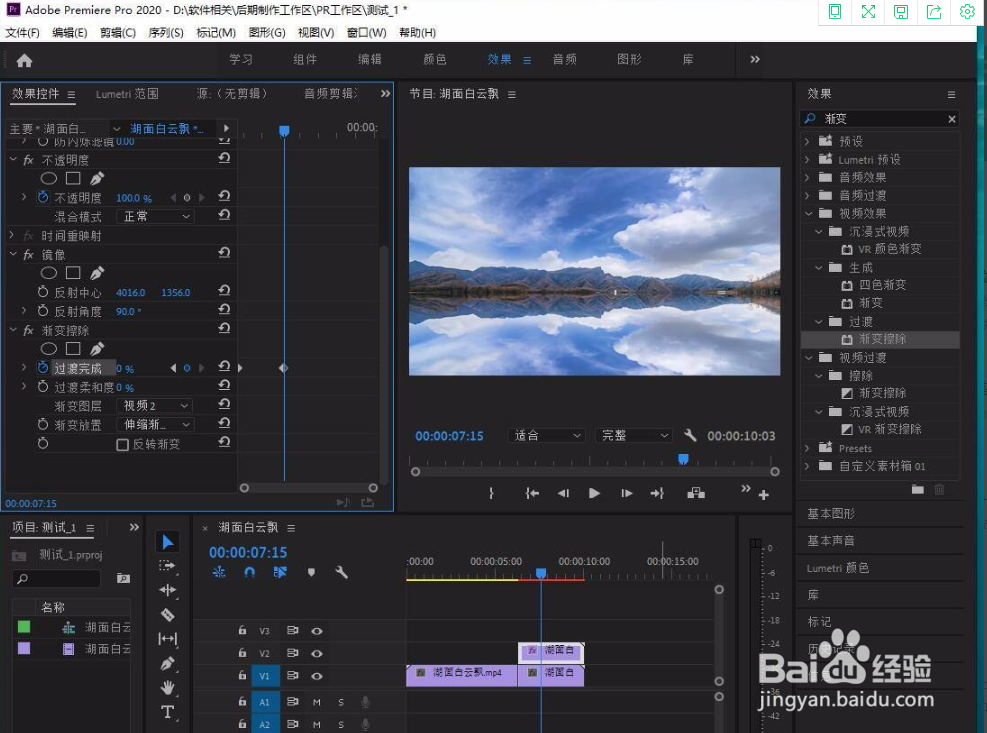
12、按下键盘空格键,我们将可以看到当前所设置的动画效果了。

pr视频镜像效果怎么做?如何添加渐变擦除效果?

© 2026 海能知识库
信息来自网络 所有数据仅供参考
有疑问请联系站长 site.kefu@gmail.com