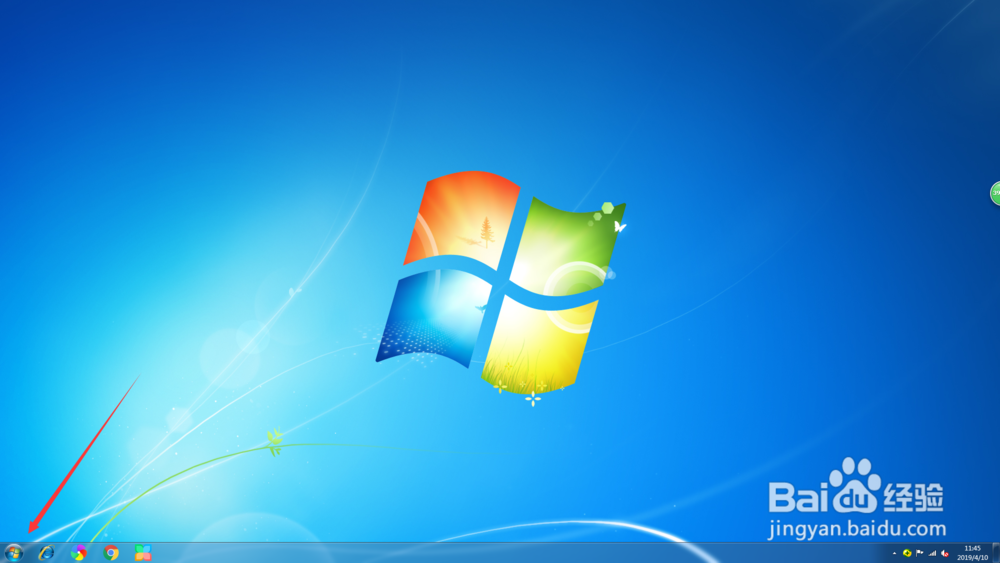
1、首先打开windows系统电脑,在桌面左下角点击【菜单】按钮,如图所示。
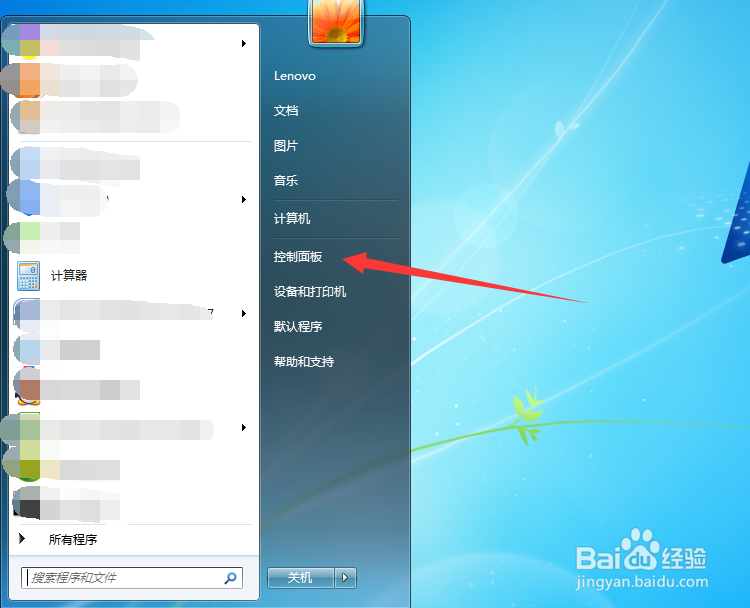
2、然后在打开的菜单中点击【控制面板】选项,如图所示。
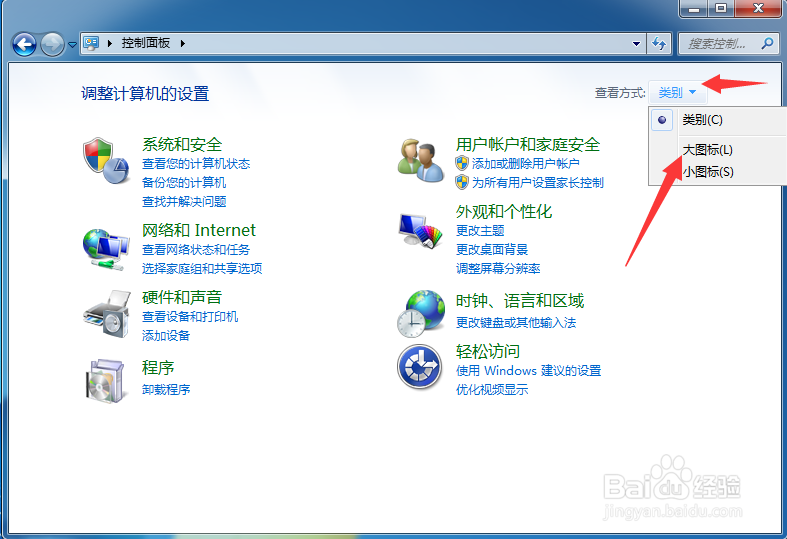
3、然后在控制面板右上方点击【查看方式】下拉箭头,在弹出来的选项里点击【大图标】选项,如图所示。
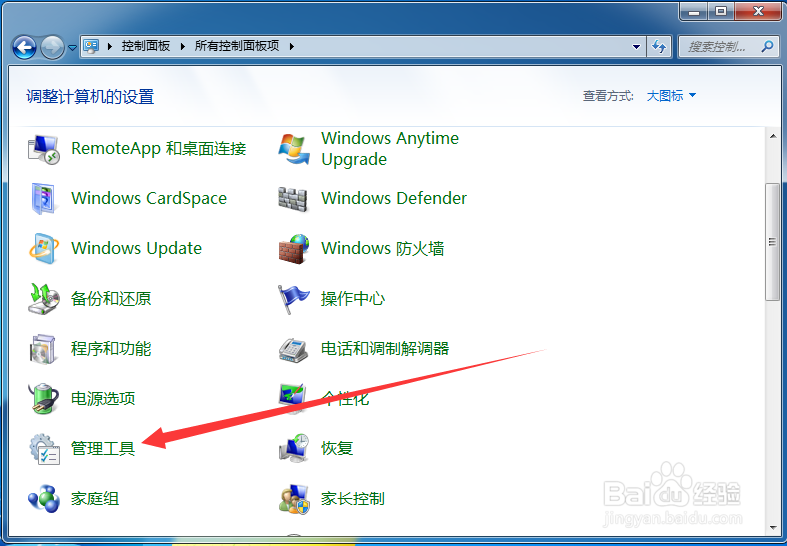
4、然后在里面点击【管理工具】选项,如图所示。
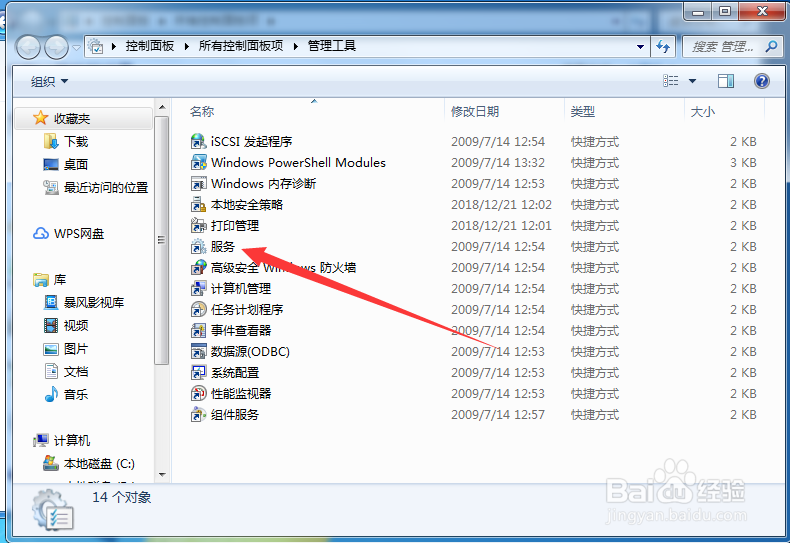
5、然后在打开的窗口中双击【服务】程序,如图所示。
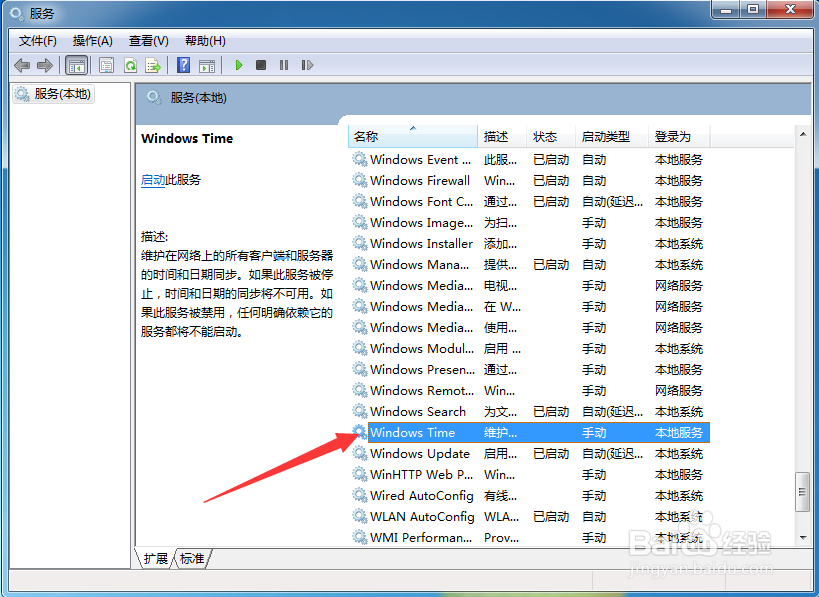
6、然后在里面双击【Windows Time】服务,如图所示。
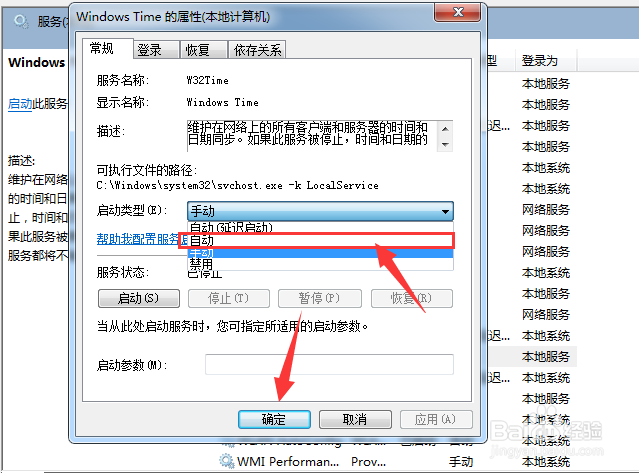
7、然后在打开的窗口里点击常规界面中【启动类型】下拉箭头,如图所示。
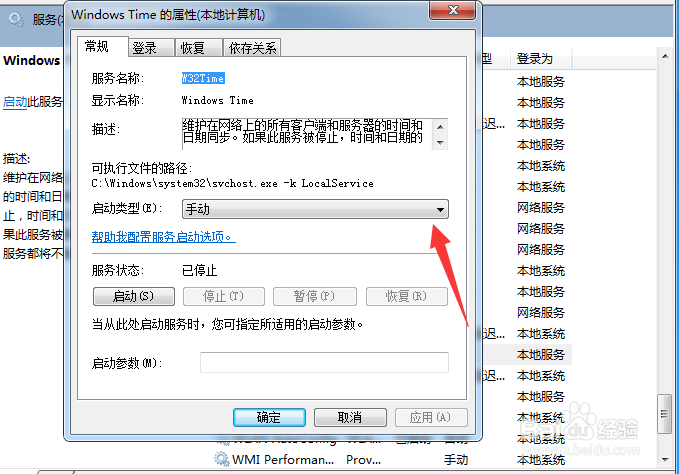
8、接着在打开的选项卡中点击【自动】选项,再点击下面的【确定】保存好设置,如图所示。
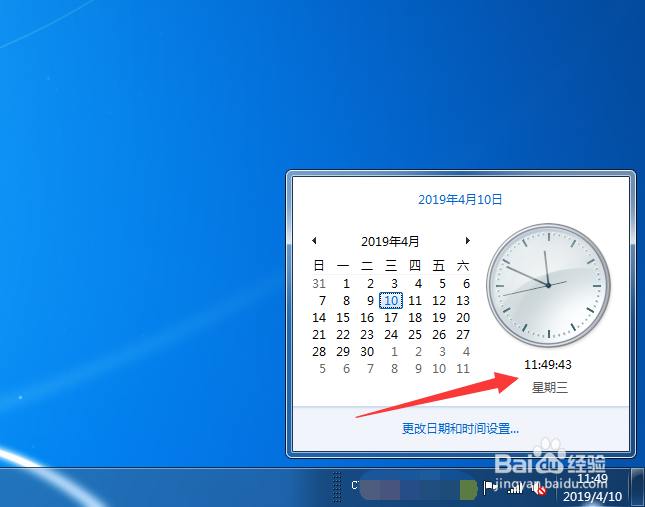
9、最后我们回到windows桌面,就可以看到时间同步正确了,如图所示。