1、第一步:打开一个需要隐藏部分内容的excel表格。
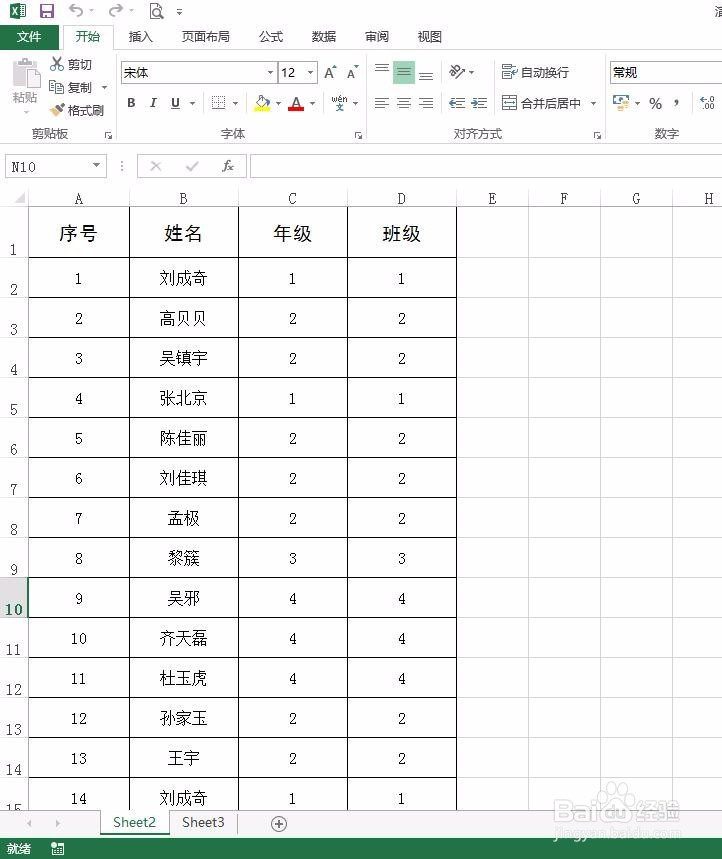
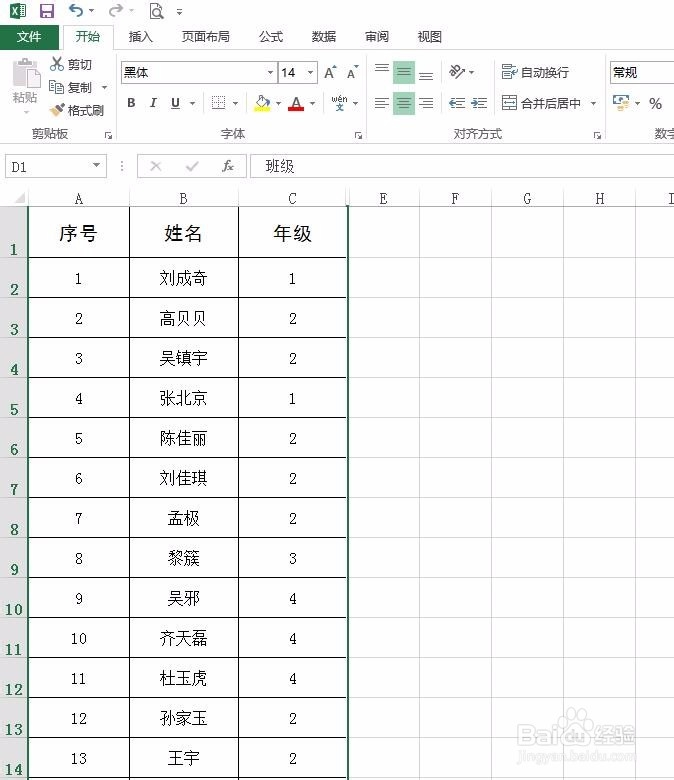
2、第二步:隐藏功能是针对行或者列的,选中要隐藏的列,单击鼠标右键选择“隐藏”选项即可。

3、第三步:隐藏行的方法与上面一样,我们也可以按住Ctrl键选中不相邻的行,单击鼠标右键选择“隐藏”,这样就可以把选中的行隐藏起来了。


4、第四步:如果需要将隐藏的行的内容显示出来,选中全部行,单击鼠标右键选择“取消隐藏”。

5、第五步:如下图所示,隐藏的行出来了。

6、第六步:把隐藏的列显示出来的方法也是一样的,选中全部列,单击鼠标右键选择“取消隐藏”即可。

