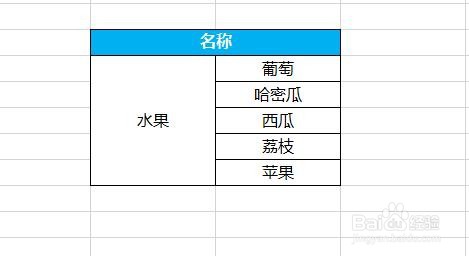
1、新建并打开excel2016文档,录入简单数据,如图
2、鼠标点击单元格弹出图片提示的效果怎么做呢?
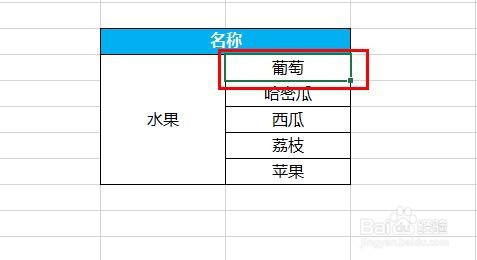
先选中单元格,如图
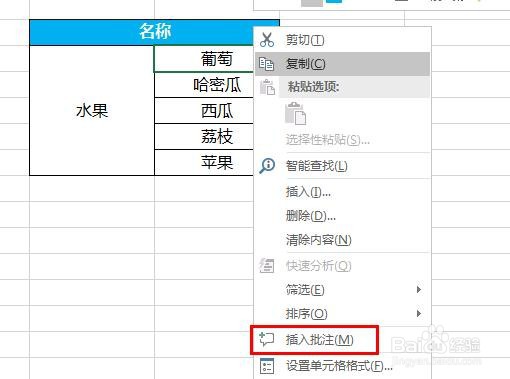
3、鼠标右击选择【插入批注】,如图

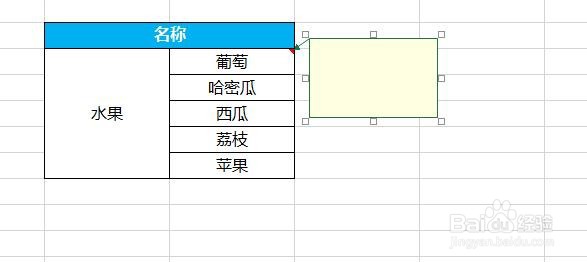
4、删除批注内容,如图
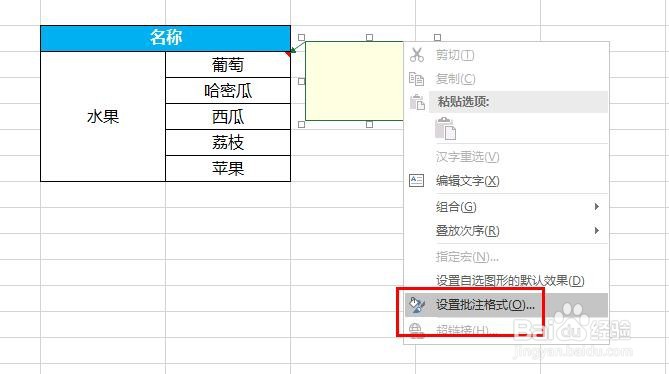
5、选中批注外框,鼠标右键选择【设置批注格式】,如图
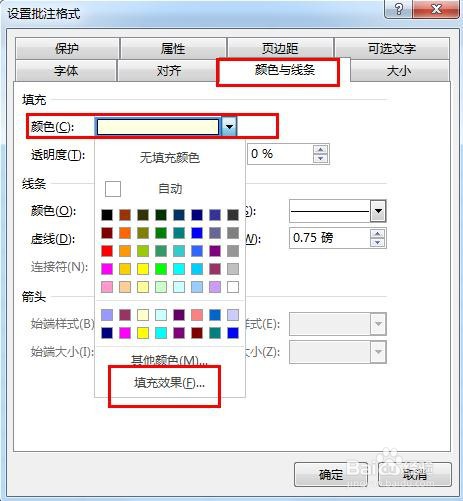
6、在【设置批注格式】中,切换到【颜色与线条】,点击【颜色】选择【填充效果】,如图
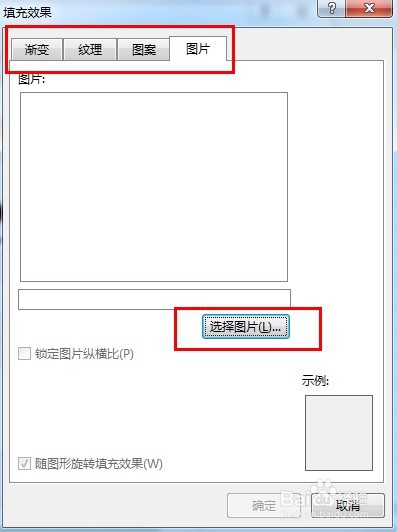
7、在【填充效果】,中选择图片并上传,然后点击【确定】,如图
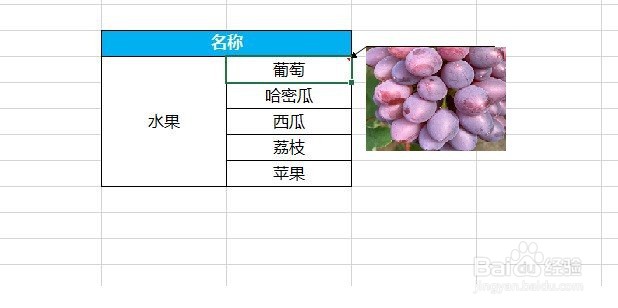
8、查看表格数据,鼠标移动到单元格或者点击单元格时,都会弹出图片提示,如图
1、新建并打开excel2016文档,录入简单数据,如图
2、鼠标点击单元格弹出图片提示的效果怎么做呢?
先选中单元格,如图
3、鼠标右击选择【插入批注】,如图
4、删除批注内容,如图
5、选中批注外框,鼠标右键选择【设置批注格式】,如图
6、在【设置批注格式】中,切换到【颜色与线条】,点击【颜色】选择【填充效果】,如图
7、在【填充效果】,中选择图片并上传,然后点击【确定】,如图
8、查看表格数据,鼠标移动到单元格或者点击单元格时,都会弹出图片提示,如图