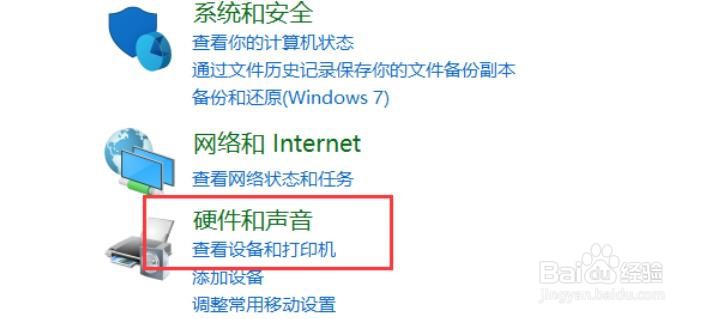
1、我们打开【控制面板】【硬件和声音】
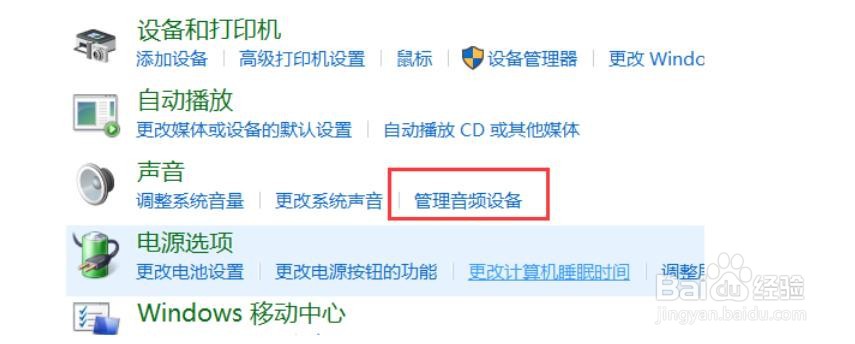
2、打开管理音频设备
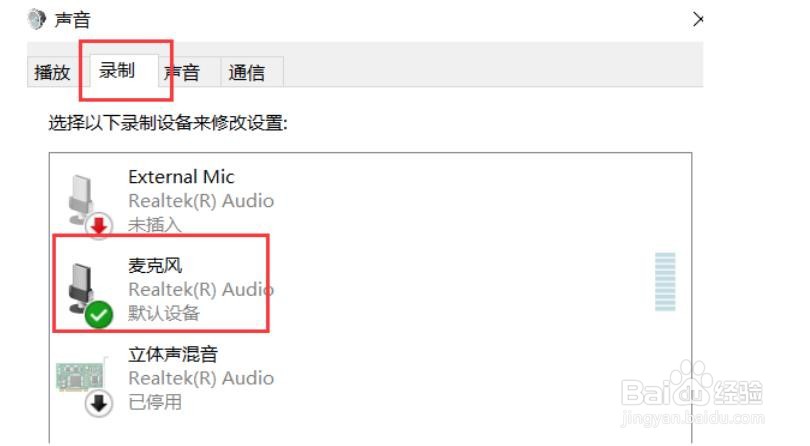
3、【声音】的界面中,我们切换至【录制】的选项卡,双击【麦克风】
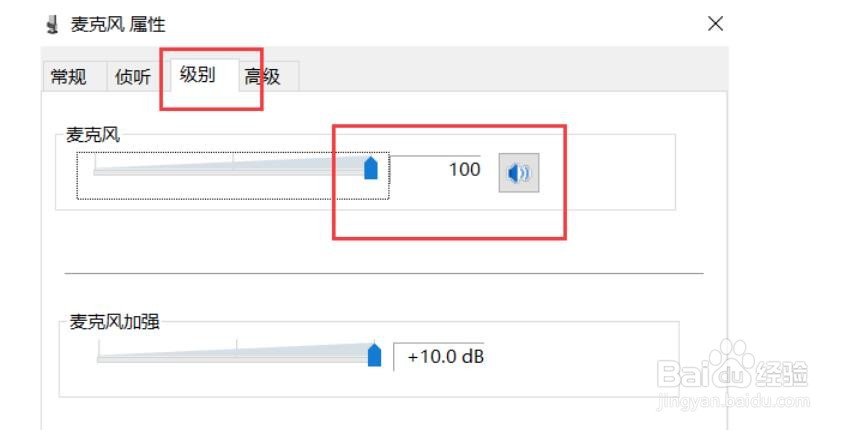
4、【级别】的选项卡调整麦克风音量至最大,如果麦克风声音不够大,我们还可以设置麦克风加强。
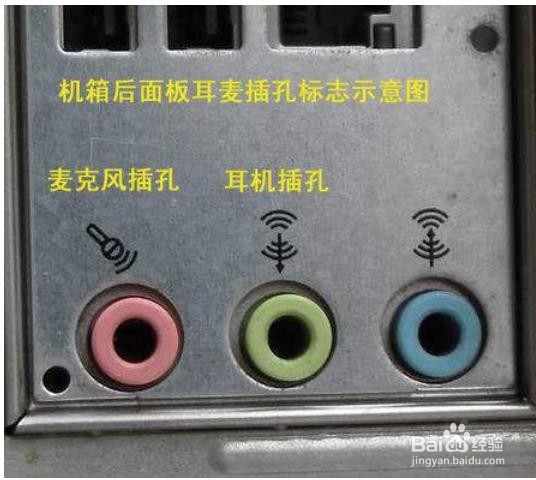
1、确认麦克风插孔是否连接正确
2、一般带麦克风的耳机都有两组接线 插头
3、一组为绿色插头(即耳机音频信号),另一组为红色插头(即麦克风信号输入)
1、点击【开始】菜单,选择【运行】在运行中输入【devmgmt.msc】
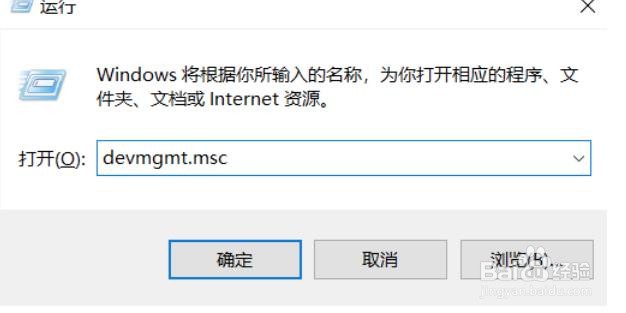
2、点击确定打开【设备管理器】在设备管理器的任意位置查看是否出现带有感叹号或问号的项目
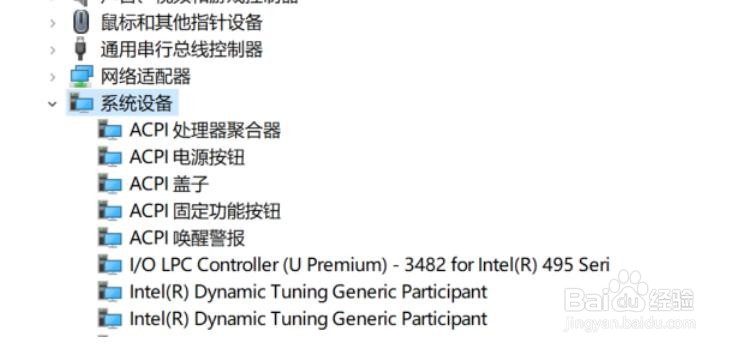
3、有的话就去补充驱动就可以了