1、在磁盘中某个目录下创建个demo文件夹,然后在目录路径中输入cmd,直接打开命令提示符,如下图所示:

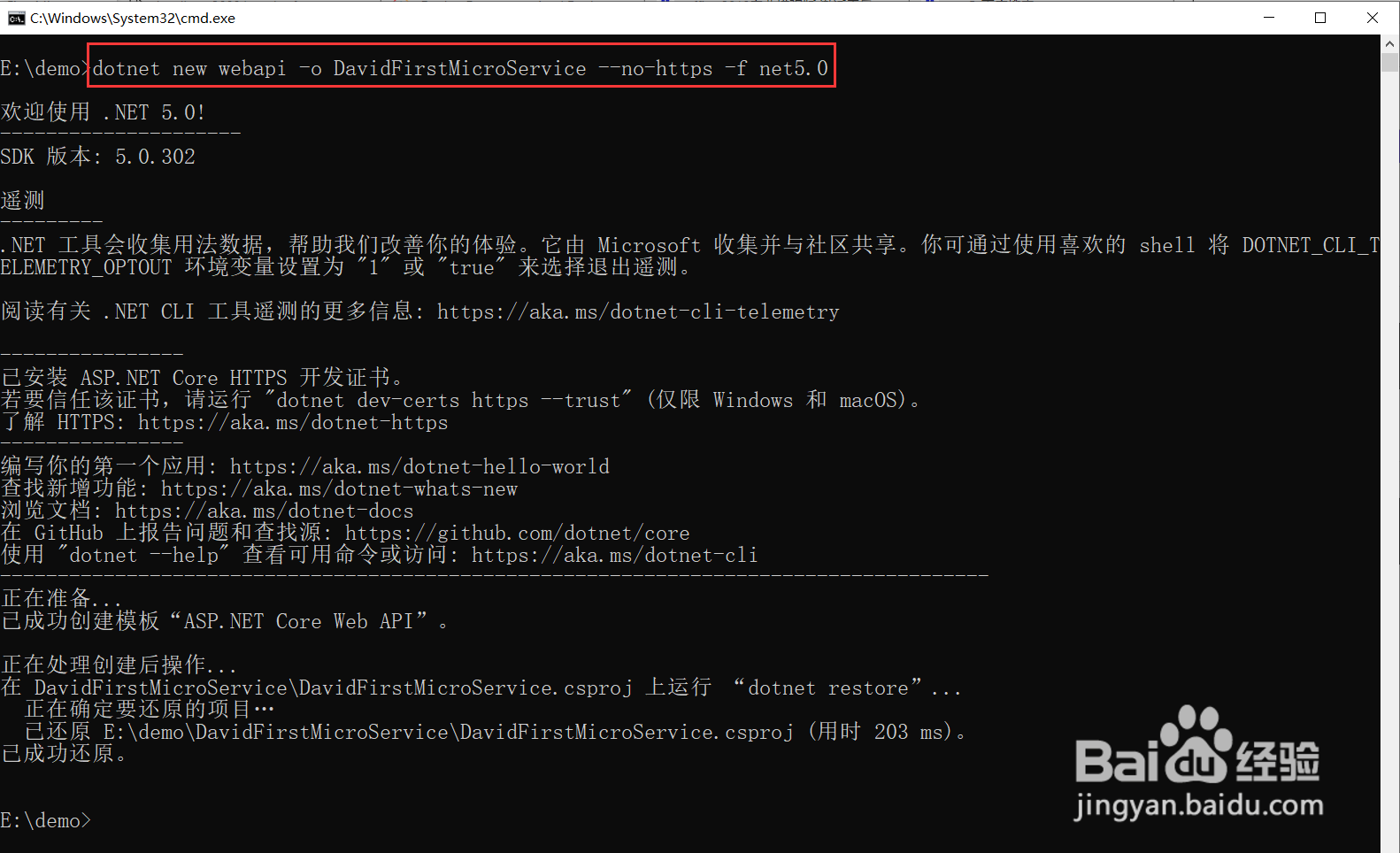
2、在命令提示符中输入命令
dotnet new webapi -o DavidFirstMicroService --no-https -f net5.0
通过dotnet命令创关键一个类型为webapi的新应用:
-o参数创建存储我们应用的目录名称,这里是DavidFirstMicroService;
--no-https标记创建的应用是不带HTTPS认证,目的是为了让部署更简单;
,如下图所示:
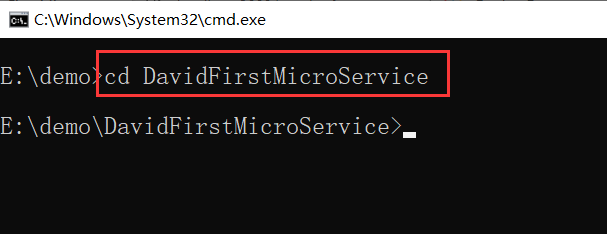
3、通过输入命令cd DavidFirstMicroService将目录切换到刚创建的位置,如下图所示:
4、创建好的WebAPI项目目录结构如下图所示:

5、DavidFirstMicroService目录下有几个重要的文件,简单介绍下:
DavidFirstMicroService.csproj定义了项目引用的相关库信息等;
Startup.cs包含当应用启动时加载的所有设置和配置信息;
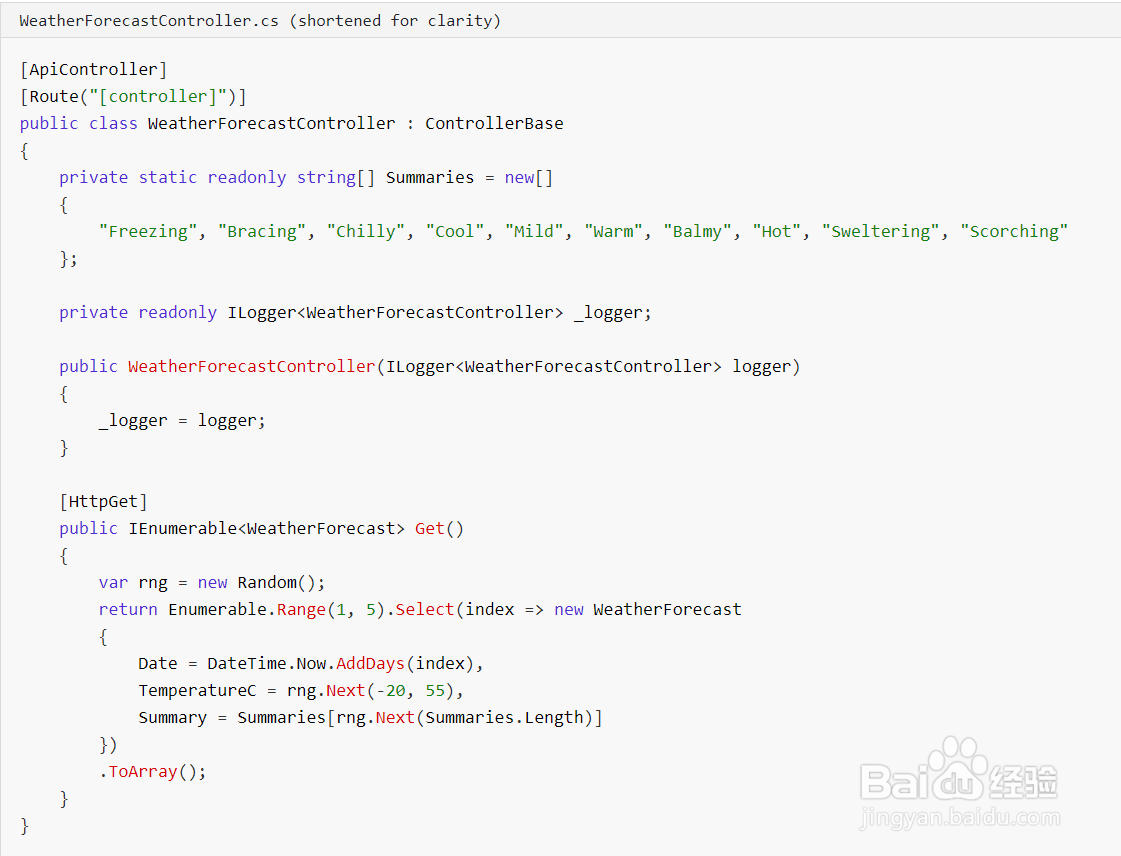
Controllers/WeatherForecastController.cs是一个简单的API代码,返回未来5天的天气预报信息,核心代码如下图所示:
6、我们使用Visual Studio 2019打开刚创建的项目,如下图所示:

7、我们在项目目录下继续通过输入命令dotnet run来运行服务,如下图所示:
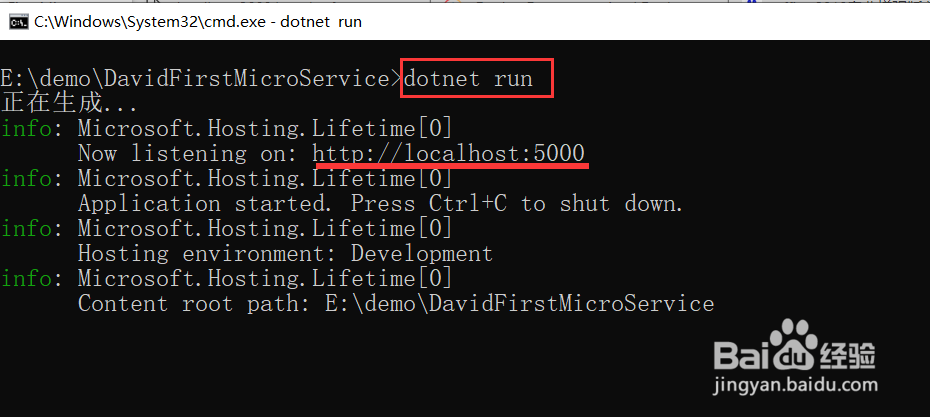
8、运行成功后,提示监听5000端口,我们打开本地浏览器,输入http://localhost:5000/WeatherForecast,访问结果如下图所示:

9、这样我们就成功运行了一个简单的服务程序,我们可以通过Ctrl+C来结束本地运行的dotnet run命令,如下图所示:
