利用打印标题为电子表格每页自动加表头!

时间:2026-04-05 09:29:43

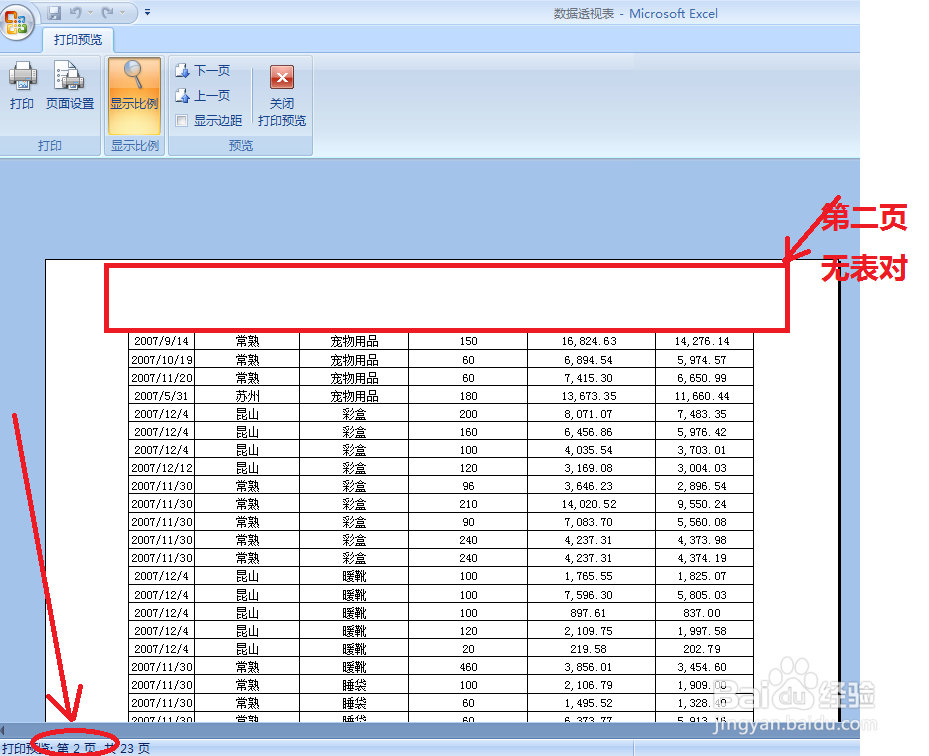
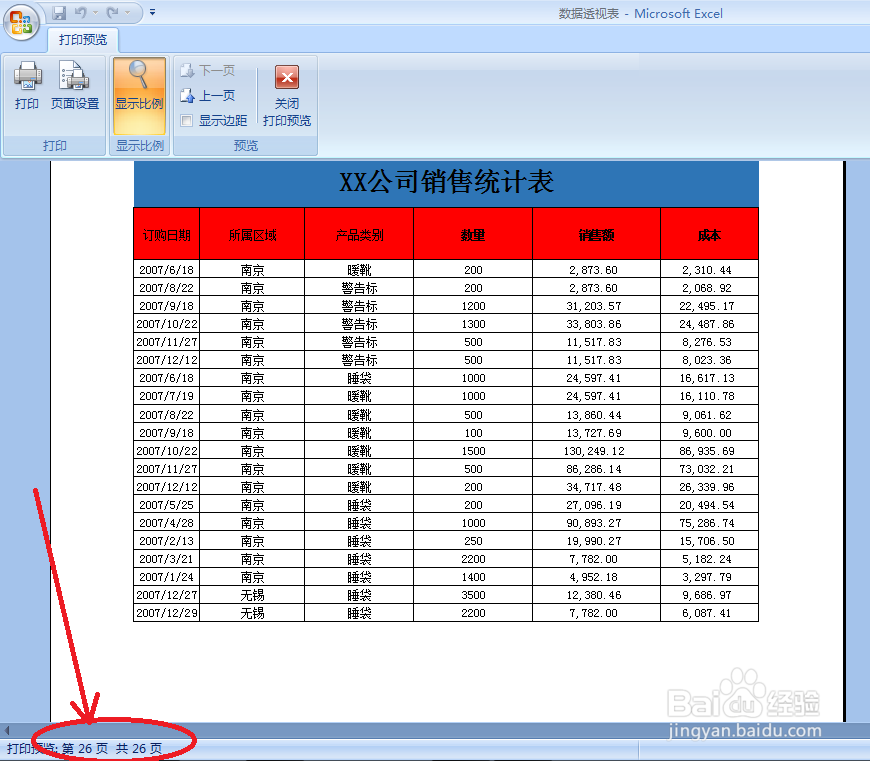
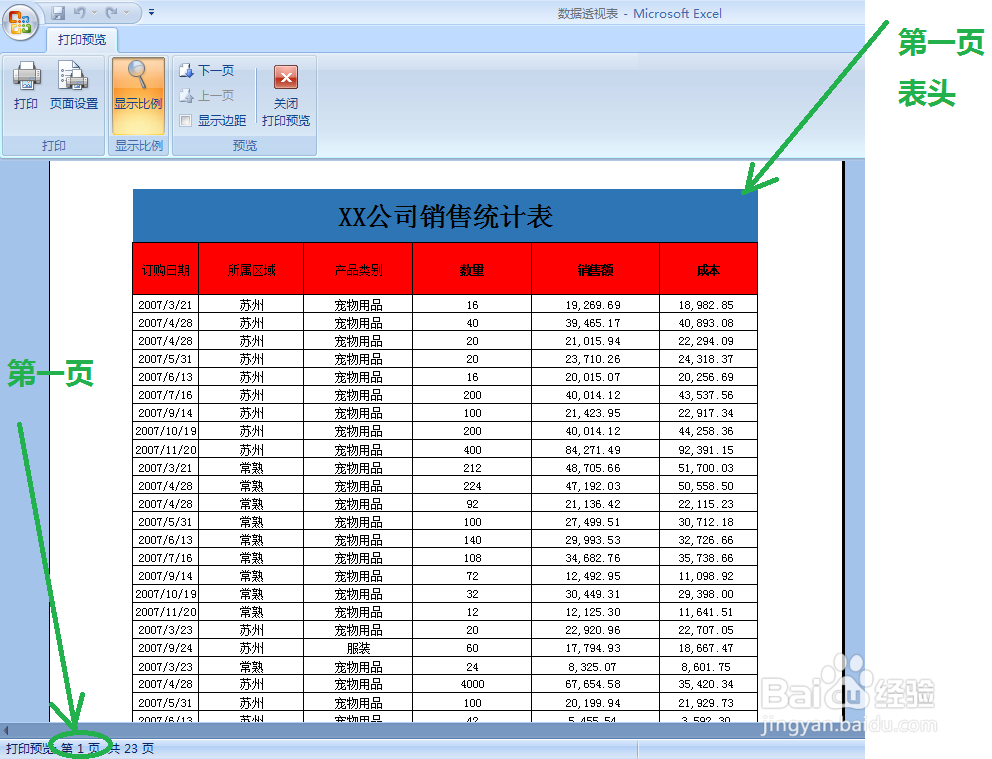
1、   我们打开需要设置的电子表格,打印预览一下没有设置之次的效果,第一页有表对,第二页没有表头,如下图:
利用打印标题为电子表格每页自动加表头!

利用打印标题为电子表格每页自动加表头!

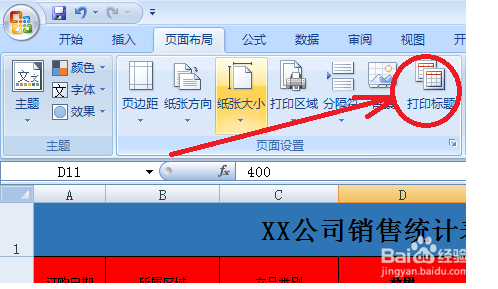
2、  接下来关闭预览,打开【页面布局】选项卡:

利用打印标题为电子表格每页自动加表头!

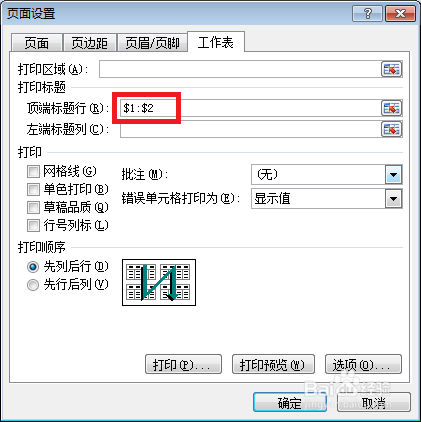
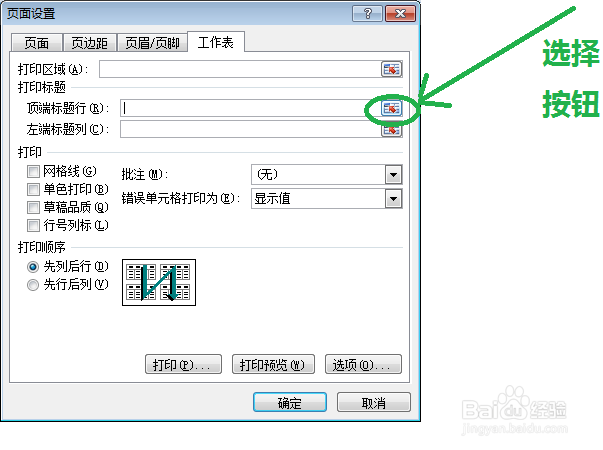
3、在【页面布局】中点【打印标题】,在弹出来的页面设置窗口,就可以看到打印标题设置选项。

利用打印标题为电子表格每页自动加表头!

利用打印标题为电子表格每页自动加表头!

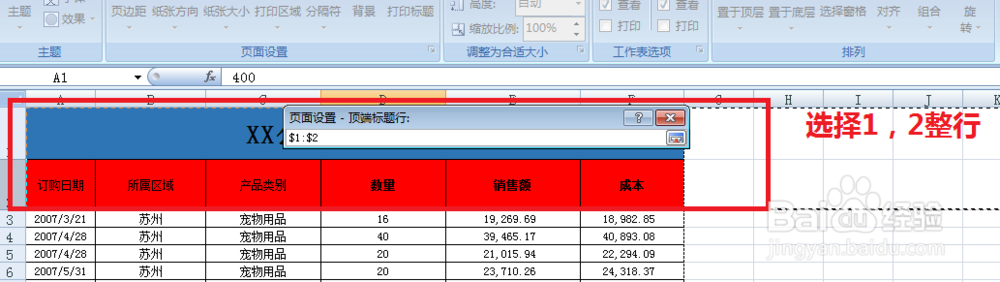
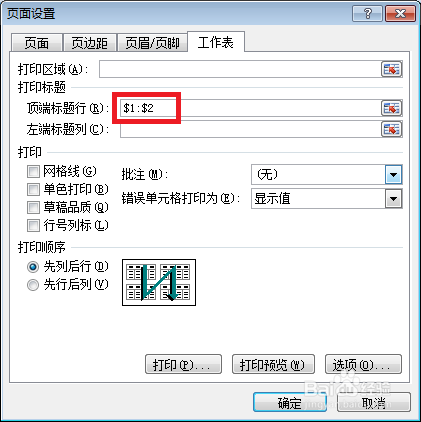
4、我们打开【顶端标题表】的选择按钮来选中需要的区域,本例中的1-2行全部选中,然后回车。如下图:
利用打印标题为电子表格每页自动加表头!

利用打印标题为电子表格每页自动加表头!

利用打印标题为电子表格每页自动加表头!

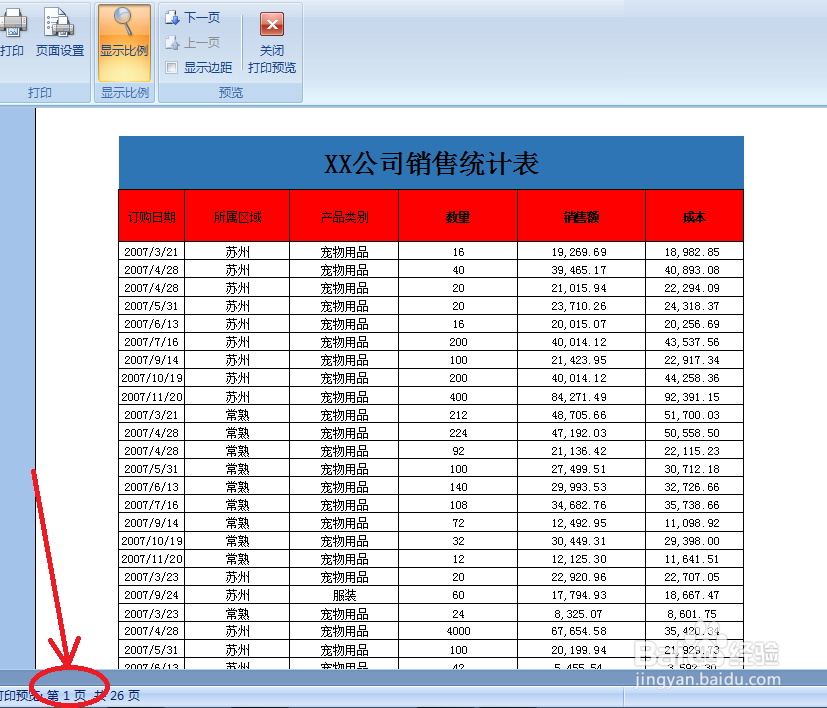
5、我们再次打印预览,就可以看到每一张表格中,从第一页到最后一页都会自动生成表头,如下图:
利用打印标题为电子表格每页自动加表头!

利用打印标题为电子表格每页自动加表头!

6、当然,如果以后你不需要每表都有表头标题,把在打印标题中的区域删除即可。
利用打印标题为电子表格每页自动加表头!

© 2026 海能知识库
信息来自网络 所有数据仅供参考
有疑问请联系站长 site.kefu@gmail.com