1、开启电脑控制面板界面,如图

2、点击网络和internet,开启如图界面,

3、点击系统和安全,开启系统和安全界面,如图

4、点击防火墙,开启防火墙界面, 如图

5、点击高级设置,开启防火墙的高级设置界面,如图
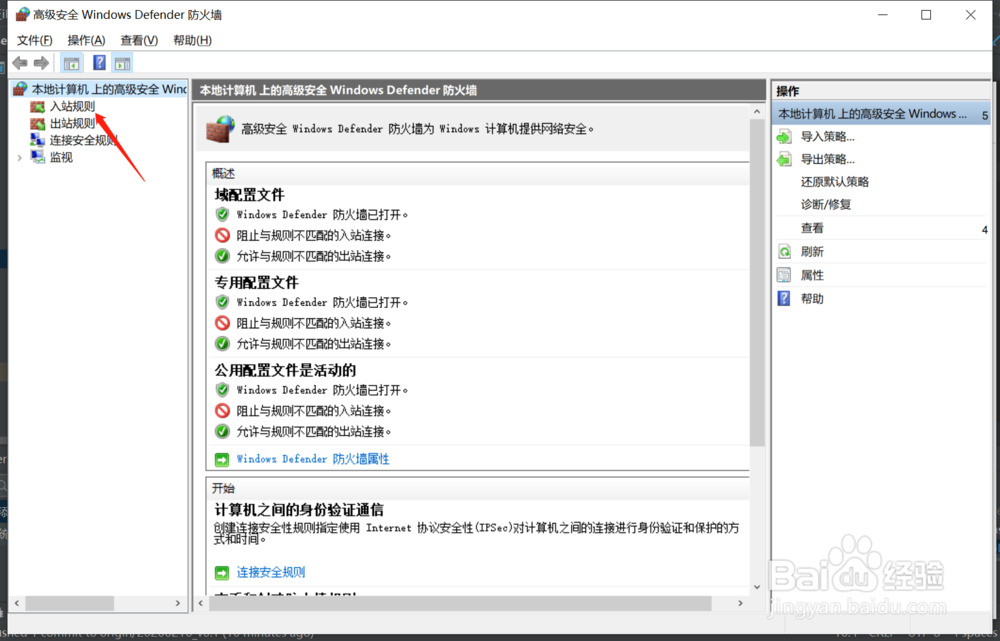
6、点击入站规则,开启入站规则界面选中要删除的开放端口,如图


7、点击删除,弹出高级安全windows defender防火墙的删除确定界面,点击是就完成开放端口删除了,如图

8、总结:
1开启电脑控制面板界面
2点击网络和internet,开启如图界面,
3点击系统和安全,开启系统和安全界面,
4点击防火墙,开启防火墙界面,
5点击高级设置,开启防火墙的高级设置界面,
6点击入站规则,开启入站规则界面选中要删除的开放端口,
7点击删除,弹出高级安全windows defender防火墙的删除确定界面,点击是就完成开放端口删除了,