1、选中所要更改的文字,单击右键,选择段落

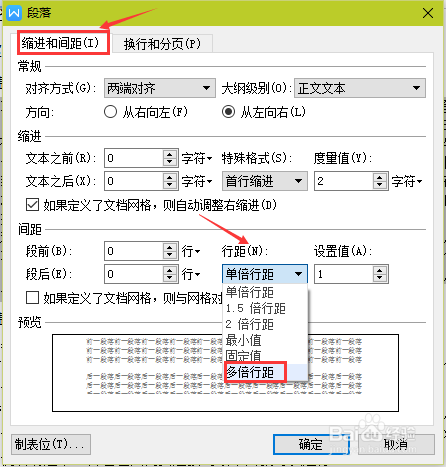
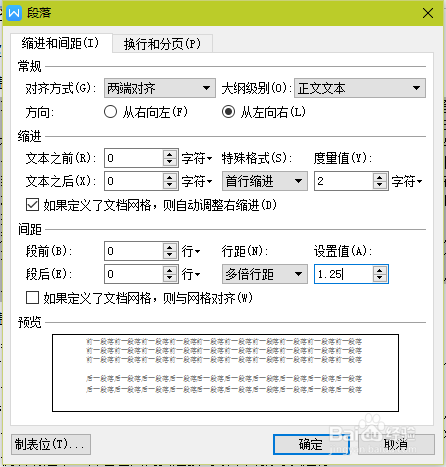
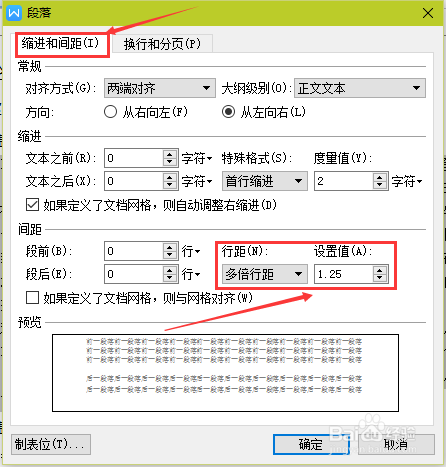
2、在弹出的段落的对话框中选择缩进和间距->间距->行距(在下拉菜单中选择多倍行距,设置值为1.25)->点击确定
3、这时,设置前和设置后的效果如图:


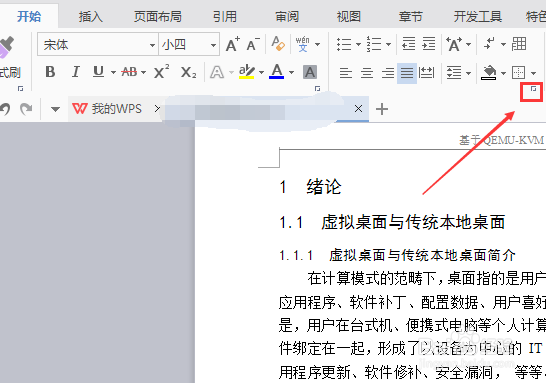
1、选中所要更改的文字,点击开始中的如图所示的缩略框
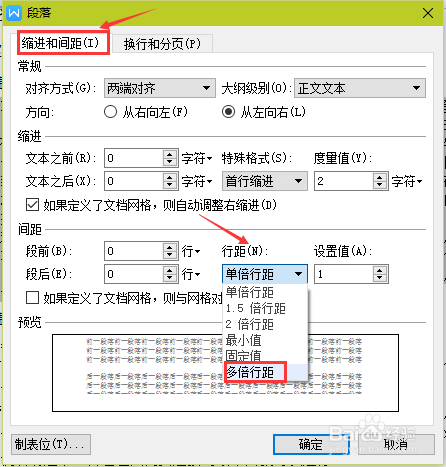
2、在弹出的段落的对话框中选择缩进和间距->间距->行距(在下拉菜单中选择多倍行距,设置值为1.25)->点击确定
3、这时,设置前和设置后的效果如图:


1、选中所要更改的文字,单击右键,选择段落
2、在弹出的段落的对话框中选择缩进和间距->间距->行距(在下拉菜单中选择多倍行距,设置值为1.25)->点击确定
3、这时,设置前和设置后的效果如图:
1、选中所要更改的文字,点击开始中的如图所示的缩略框
2、在弹出的段落的对话框中选择缩进和间距->间距->行距(在下拉菜单中选择多倍行距,设置值为1.25)->点击确定
3、这时,设置前和设置后的效果如图: