1、1. VS 2017软件创建MVC应用程序,参考经验如下

2、2. 选择models文件夹,鼠标右键菜单中选择【添加】->【新建项】

3、3. 弹窗中选择如图所示的【ado.net实体数据类型】,点击【添加】

4、4. 在实体数据模型想到窗口选择【来自数据库的EF设计器】->【下一步】

5、5. 步骤4后,点击【新建连接】

6、6. 弹窗中选择【Microsoft SQL Server】->【继续】

7、7. 连接属性窗口中,输入服务器名、身份验证、用户名、密码,选择【选择或输入数据库名称】

8、8. 步骤7后的弹窗中,选择【是,在连接字符串中包括敏感数据】->【下一步】

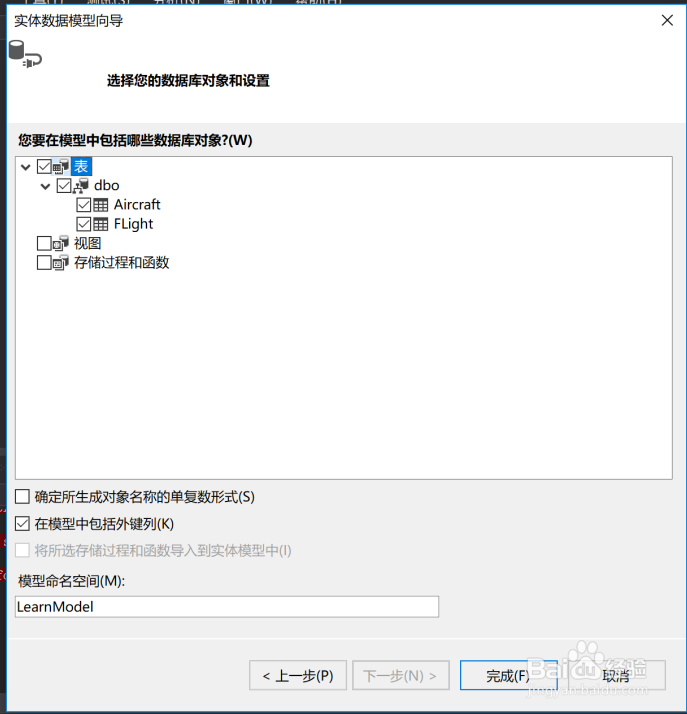
9、9. 勾选表下的信息,如图所示
10、10. 弹出安全警告窗口中,选择【确定】

11、11. 弹出的安全警告中窗口中选择【确定】

12、12. 最终效果如图所示

13、如果您觉得有用,记得在下方点击投票、点赞、关注、留言,小编会定期奉上更多的惊喜哦,您的支持才是小编继续努力的动力,么么哒。
