1、 方法一是使用裁剪工具,对已插入图片进行图片裁剪设置,该方法的具体操作步骤如下所示:
1.选中需要裁剪的图片,单击鼠标右击,选中显示图片工具栏,打开图片工具栏,操作步骤如下所示:

2、 2.在图片工具栏点击裁剪图标,在文档区域内鼠标指针变成箭头形状与按钮图片的组合。在鼠标指针置于图片边框八个控制点中的一个,按住鼠标左键,并拖动鼠标,则会出现一条虚线框,随着鼠标的移动,可以对图片进行实时裁剪。

3、 3.裁剪到达要求后,释放鼠标,图片将只剩下虚线框内的部分当虚线框比图片框小时,即可到达裁剪效果。

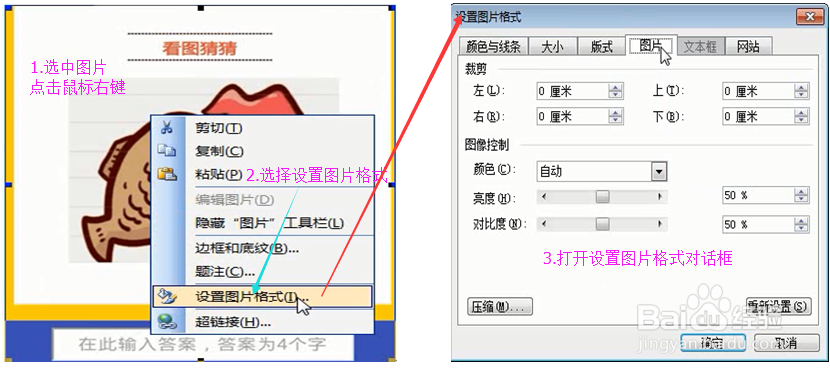
1、 1. 选中所要调整大小的图片,鼠标右键,弹出一个对话框,在弹出的对话框里点击“设置图片格式”命令,打开“设置图片格式”对话框
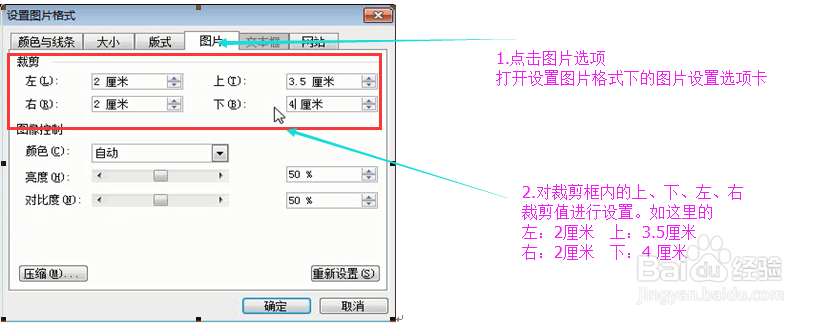
2、 2.在打开的“设置图片格式”对话框中,点击“图片”选项,在该选项卡里设置图片上下左右四边的裁剪值,单位为厘米。
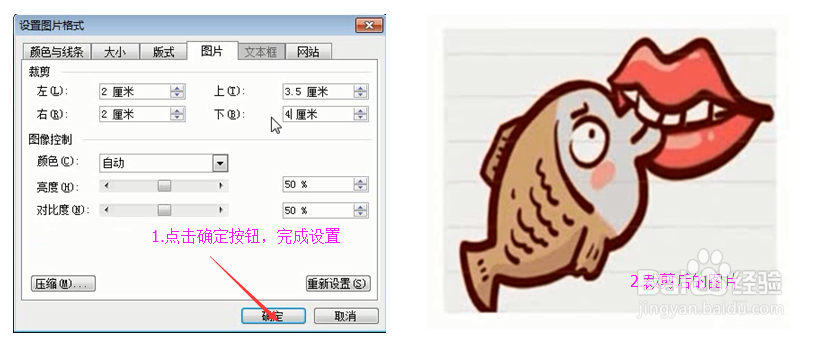
3、 3.设置好图片的指定裁剪值后,点击对话框右下方的“确定”按钮,完成图片裁剪的设置,并随之关闭“设置图片格式”对话框。
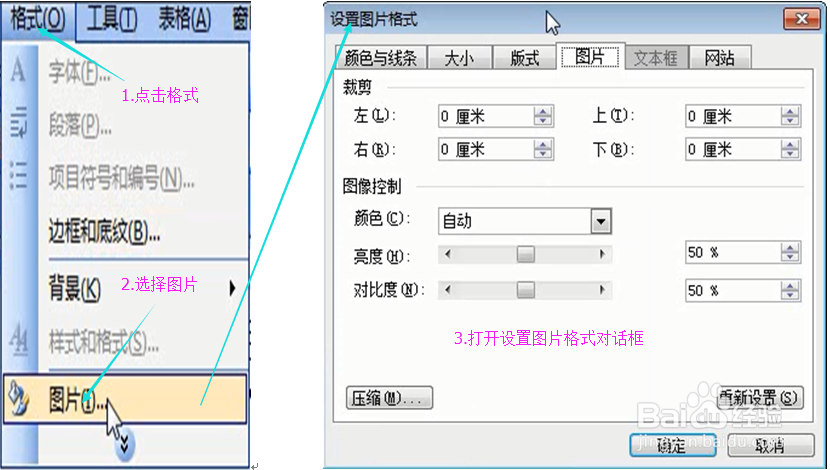
1、 此方法和方法2类似,只是打开“设置图片格式”对话框的方式不一样。具体的打开方式为:选中需要调整大小的图片,点击“格式”,在打开对话框里选择“图片”命令,打开“设置图片格式”对话框,后续步骤和方法2一样。