1、首先在空白幻灯片中,直接点击右键,选择【设置背景格式】,为背景添加一个颜色,在这里我就选择黑色了。


2、之后插入正圆。
点击【插入】-【形状】,选择圆形。
按住shift,拖动鼠标左键,画出正圆。
之后按住CTRL键,鼠标左键横向拖动这个正圆,画出另一个圆。
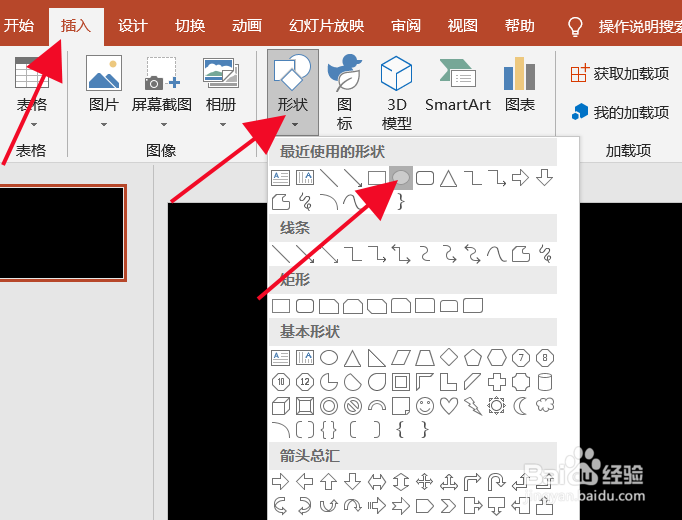

3、接下来插入矩形。
点击【插入】-【形状】,选择矩形。
在两个正圆中间画出这个矩形。并且两头正好与这两个正圆的半径中心线相交。


4、之后按住shift键,选择这三个形状。
点击【合并形状】-【结合】

5、接下来将这个新的形状的填充设置为白色,轮廓设置为白色,并且6磅粗。


6、现在按住ctrl键,复制拖拽这个形状,并将其覆盖在之前那个形状之上。
再将新的形状填充色设置为蓝色,且无轮廓。


7、最后选中蓝色的形状部分,添加自左侧的擦除动画即可。

