小米手机连接电脑传文件的两种方法详解

时间:2026-02-15 00:27:23

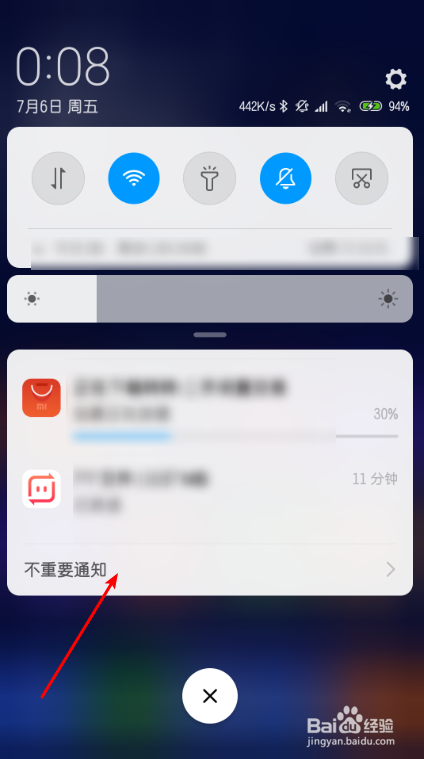
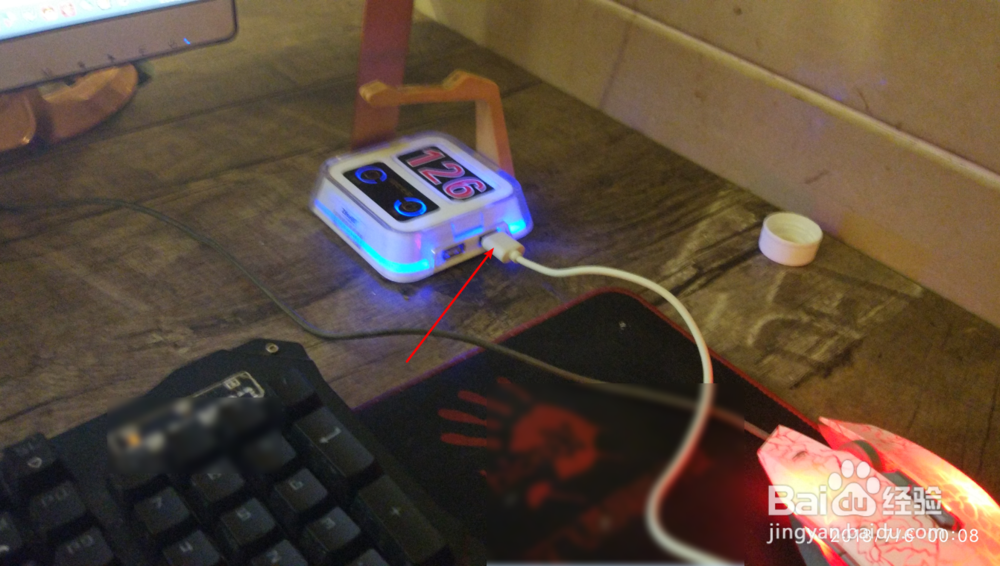
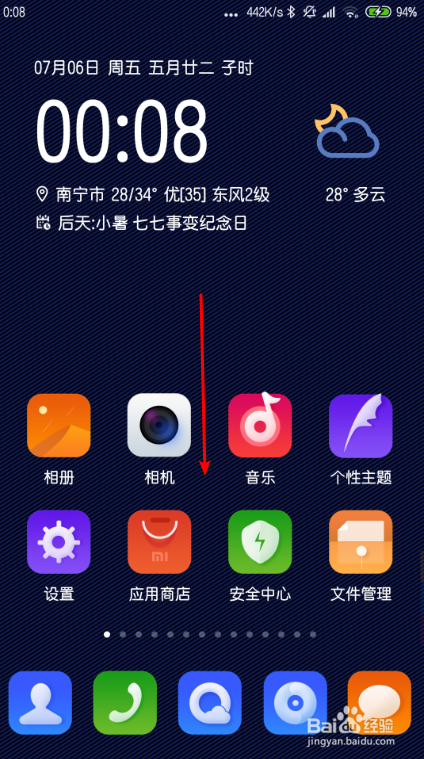
1、物理连接手机与电脑,接着在手机从顶上下拉。
小米手机连接电脑传文件的两种方法详解

小米手机连接电脑传文件的两种方法详解

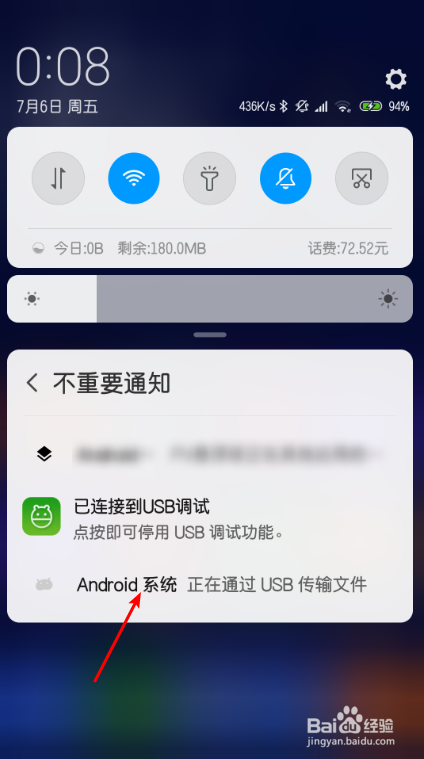
2、点击【不重要通知】 ,点击这个【andriod系统】。

小米手机连接电脑传文件的两种方法详解

小米手机连接电脑传文件的两种方法详解

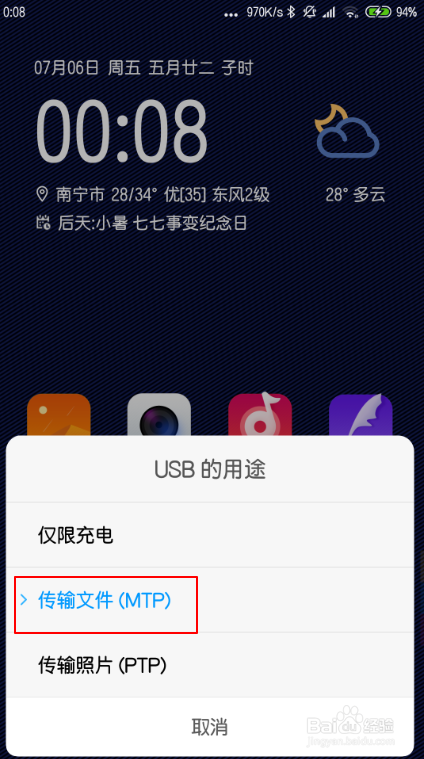
3、选择【传输文件(mtp)】。然后打开这个开始计算机。此刻即可看到你的手机。
小米手机连接电脑传文件的两种方法详解

小米手机连接电脑传文件的两种方法详解

1、点击先连接WiFi,然后呐手机点击【设置】,点击这个【设置】里【wlan】。

小米手机连接电脑传文件的两种方法详解

小米手机连接电脑传文件的两种方法详解

2、连接这个跟电脑一样的【WiFi】,然后打开【文件管理器】。

小米手机连接电脑传文件的两种方法详解

小米手机连接电脑传文件的两种方法详解

3、点击这个【分类】【远程管理】,选择【启动服务】。

小米手机连接电脑传文件的两种方法详解

小米手机连接电脑传文件的两种方法详解

4、点击这个【内部存储】,然后看到一个ftp地址,记住ftp地址。

小米手机连接电脑传文件的两种方法详解

小米手机连接电脑传文件的两种方法详解

5、在电脑打开开始→打开计算机,在地址栏输入ftp开头的地址,即可管理手机连接手机,这个适合xp的电脑。

小米手机连接电脑传文件的两种方法详解

小米手机连接电脑传文件的两种方法详解

© 2026 海能知识库
信息来自网络 所有数据仅供参考
有疑问请联系站长 site.kefu@gmail.com